คุณสามารถเพิ่มการตั้งค่าพิเศษสำหรับนักเรียนได้ในแบบทดสอบใหม่ การตั้งค่าพิเศษเหล่านี้รวมถึงการเพิ่มหรือลดเวลาสำหรับการทำแบบทดสอบทุกครั้ง และการคูณเวลาที่กำหนดด้วยตัวคูณที่ตั้งไว้
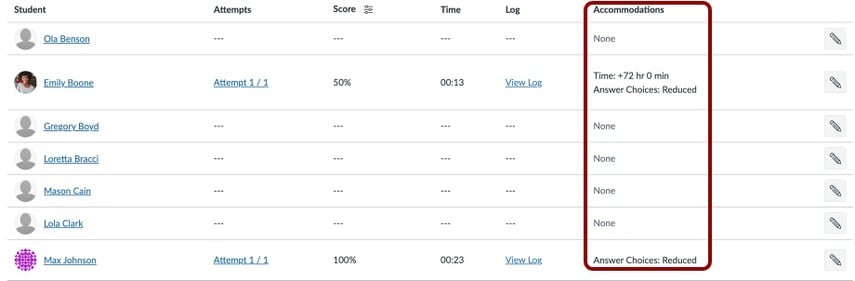
การให้ความช่วยเหลือพิเศษในรายวิชาใช้ได้กับแบบทดสอบทั้งหมดในรายวิชาสำหรับนักเรียนแต่ละคน และสามารถตั้งค่าการให้ความช่วยเหลือพิเศษได้เพียงหนึ่งครั้งต่อนักเรียนหนึ่งคน คุณสามารถดูรายละเอียดได้ในคอลัมน์ "การให้ความช่วยเหลือพิเศษ" หรือในแผง "การตรวจสอบ"
หากต้องการเพิ่มการอำนวยความสะดวกให้กับแบบทดสอบเฉพาะ หรือจัดการการตั้งค่าตัวจับเวลาสำหรับการทำแบบทดสอบครั้งเดียว คุณสามารถ ควบคุมการทำแบบทดสอบของนักเรียนได้ การควบคุมการทำแบบทดสอบจะนำการตั้งค่าการควบคุมใดๆ มาใช้เพิ่มเติมจากสิ่งอำนวยความสะดวกที่ตั้งไว้แล้ว
หมายเหตุ: วันที่เปิดให้ใช้งานแบบทดสอบยังคงมีผลบังคับใช้เมื่อทำการตรวจสอบแบบทดสอบ หากวัน "จนถึง" ผ่านไปก่อนที่นักเรียนจะทำแบบทดสอบเพิ่มเติมหรือแบบทดสอบที่ขยายเวลาเสร็จสิ้น แบบทดสอบที่กำลังดำเนินการอยู่ทั้งหมดจะถูกส่งโดยอัตโนมัติและแบบทดสอบจะปิดลง แม้ว่าความพยายามของนักเรียนจะยังไม่หมดอายุก็ตาม
ดูบทถอดเสียงวิดีโอ
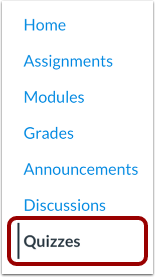
00:09: ในเมนูนำทางของรายวิชา ให้คลิกที่ลิงก์แบบทดสอบ
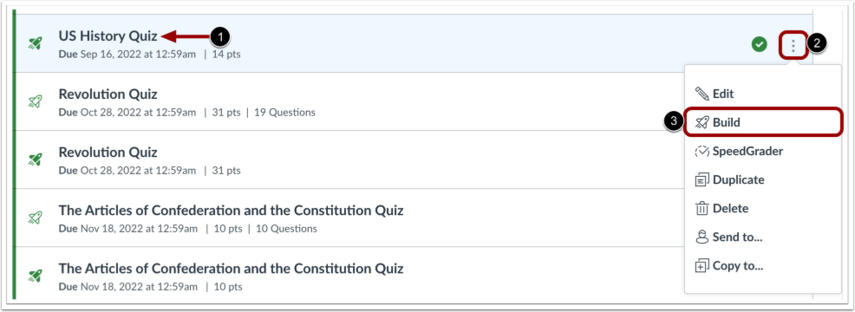
00:12: หากต้องการเพิ่มที่พักสำหรับนักเรียน ให้ค้นหาแบบทดสอบใหม่ที่มีอยู่แล้ว
00:17: จากนั้นคลิกไอคอนตัวเลือก แล้วคลิกที่ลิงก์สร้าง
00:21: ในส่วน "แบบทดสอบใหม่" ให้คลิกแท็บ "ตรวจสอบความถูกต้อง"
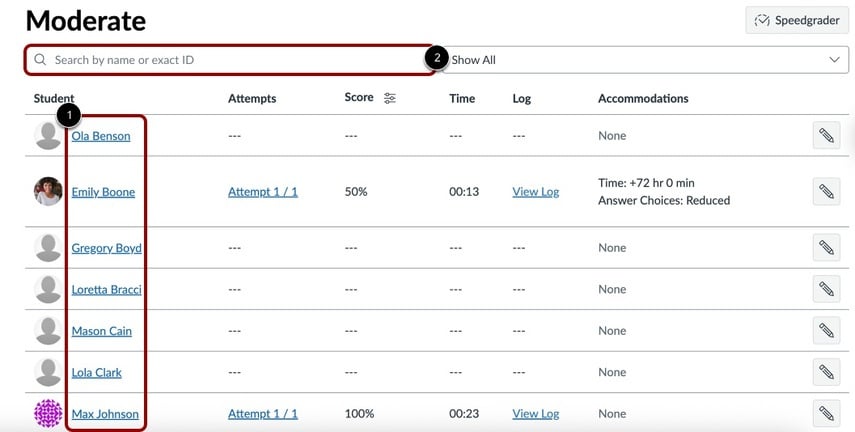
00:25: คลิกที่ลิงก์ชื่อนักเรียนที่คุณต้องการยื่นขอความช่วยเหลือด้านที่พัก
00:29: หรืออีกวิธีหนึ่ง คุณสามารถใช้ช่องค้นหาเพื่อค้นหานักเรียนที่ต้องการได้
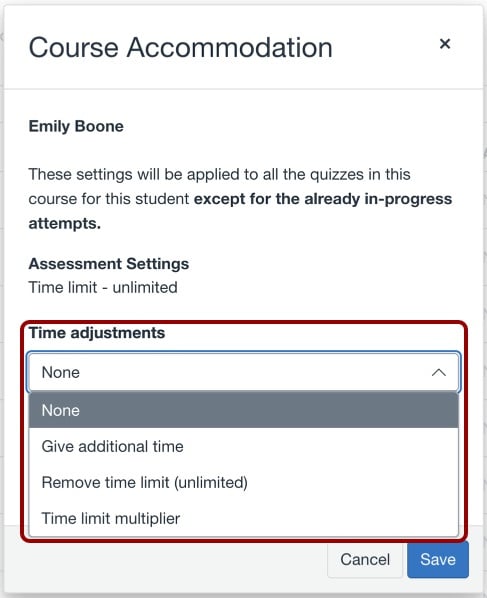
00:34: ในเมนูการปรับเวลา ให้เลือกตัวเลือกการปรับเวลา
00:38: คุณอยากจะให้เวลาเพิ่มเติมแก่นักเรียน คุณสามารถให้เวลาเพิ่มเติมได้
00:41: ลบข้อจำกัดเวลา หรือเพิ่มเวลาโดยใช้ตัวคูณข้อจำกัดเวลา
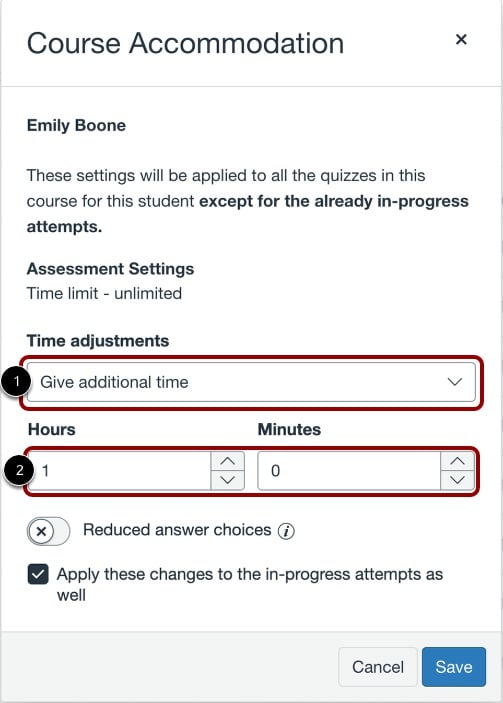
00:47: หากต้องการเพิ่มเวลา ให้เลือกตัวเลือก "เพิ่มเวลา" ในส่วนเวลา
00:51: เมนูการปรับแต่ง จากนั้นใช้ช่องชั่วโมงและนาทีเพื่อเพิ่มเวลาเพิ่มเติม
00:55: เวลา
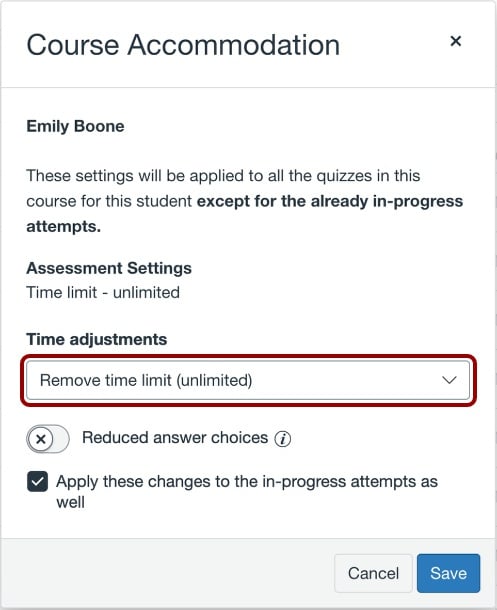
00:57: หากต้องการลบข้อจำกัดเวลา ให้เลือกตัวเลือก ลบข้อจำกัดเวลา (ไม่จำกัด)
01:01: ในเมนูการปรับเวลา
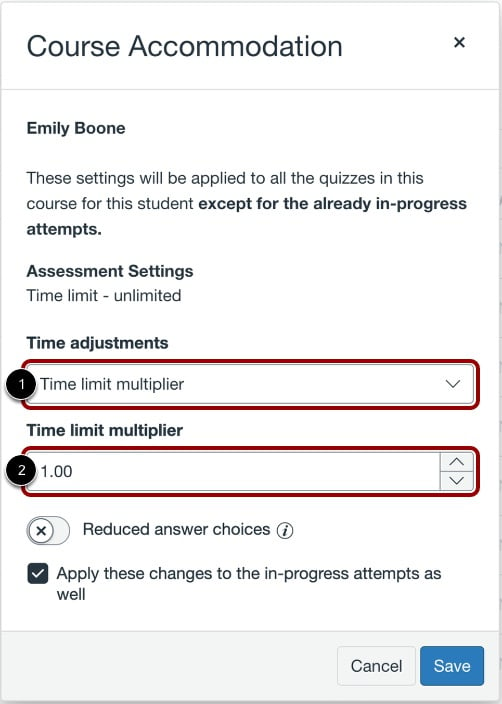
01:04: หากต้องการเพิ่มตัวคูณเวลาจำกัด ให้เลือกตัวเลือก ตัวคูณเวลาจำกัด ใน
01:08: เมนูปรับเวลา จากนั้นป้อนค่าตัวคูณลงในช่อง
01:12: ช่องตัวคูณขีดจำกัดเวลา
01:15: เพื่อตรวจสอบข้อสอบของนักเรียนและลดตัวเลือกคำตอบ
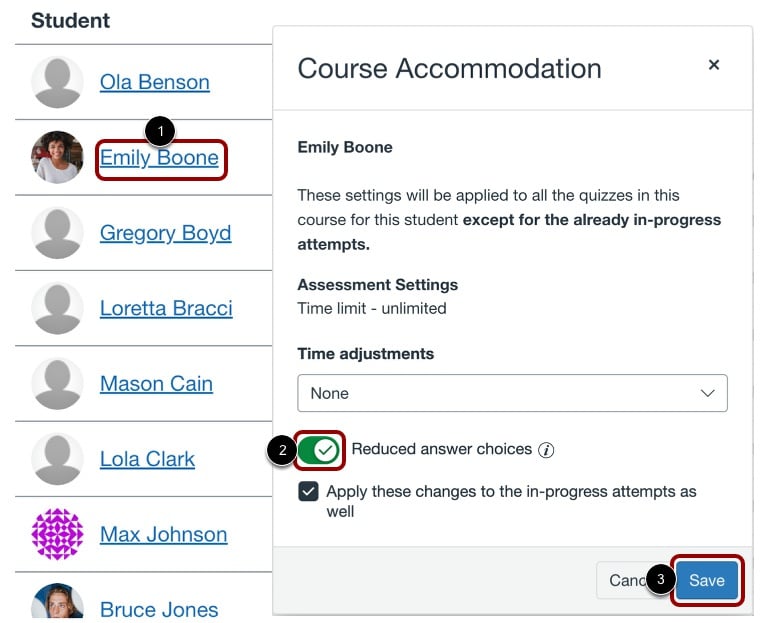
01:18: คลิกที่ชื่อนักเรียนในรายการตรวจสอบ แล้วคลิกที่ "ลดจำนวน"
01:22: ตัวเลือกคำตอบในส่วนนี้จะลบคำตอบที่ไม่ถูกต้องออกหนึ่งข้อ จากทั้งหมด
01:26: คำถามแบบเลือกตอบที่มีตัวเลือกสี่ตัวเลือกขึ้นไป
01:30: หากต้องการบันทึกการเปลี่ยนแปลง ให้คลิกปุ่มบันทึก
01:34: คลิกปุ่มบันทึก
01:36: ดูรายละเอียดการจัดที่พักสำหรับนักเรียนได้ในคอลัมน์ "การจัดที่พัก"
01:41: คอลัมน์แสดงผลรวมของการปรับเปลี่ยนและตัวจับเวลาการควบคุม
01:45: การตั้งค่า
แบบทดสอบแบบเปิด
ในเมนูนำทางของรายวิชา ให้คลิกที่ลิงก์ แบบทดสอบ
หมายเหตุ: คุณสามารถเข้าถึงแบบทดสอบได้จากหน้า "การบ้าน" เช่นกัน
เปิดหน้าสร้าง
ในการเพิ่มที่พักสำหรับนักเรียน ให้ค้นหาแบบทดสอบใหม่ที่มีอยู่ [1] จากนั้นคลิกไอคอน ตัวเลือก [2] และคลิกลิงก์ สร้าง [3]
แบบทดสอบระดับปานกลาง
ในส่วน "แบบทดสอบใหม่" ให้คลิกแท็บ "ตรวจ สอบความถูกต้อง "
การตั้งค่าที่พักแบบเปิด
คลิก ลิงก์นักเรียน [1] เพื่อแก้ไขที่พักสำหรับนักเรียน หรืออีกทางเลือกหนึ่ง คุณสามารถ ใช้ช่องค้นหาเพื่อค้นหานักเรียนที่ต้องการได้ [2]
เลือกการปรับเวลา
ในเมนู การปรับเวลาเรียน ให้เลือกตัวเลือกการปรับเวลาที่คุณต้องการให้แก่นักเรียน คุณสามารถเพิ่มเวลาหรือยกเลิกการจำกัดเวลาได้
ให้เวลาเพิ่มเติม
หากต้องการเพิ่มเวลาเพิ่มเติม ให้เลือกตัวเลือก " ให้เวลาเพิ่มเติม " [1] ในเมนูการปรับเวลา จากนั้นใช้ช่อง "ชั่วโมง" และ "นาที" [2] เพื่อเพิ่มเวลาเพิ่มเติม
ลบข้อจำกัดด้านเวลา
หากต้องการลบข้อจำกัดด้านเวลา ให้เลือกตัวเลือก ลบข้อจำกัดด้านเวลา (ไม่จำกัด) ในเมนูการปรับเวลา
เพิ่มตัวคูณขีดจำกัดเวลา
ในการเพิ่มตัวคูณขีดจำกัดเวลา ให้เลือกตัวเลือก ตัวคูณขีดจำกัดเวลา [1] ในเมนูการปรับเวลา จากนั้นป้อนตัวคูณในช่อง ตัวคูณขีดจำกัดเวลา [2]
เปิดใช้งานตัวเลือกคำตอบที่ลดลงสำหรับนักเรียน
ในการตรวจสอบแบบทดสอบของนักเรียนและลดตัวเลือกคำตอบ ให้คลิกที่ชื่อของนักเรียนในรายการตรวจสอบ [1] คลิกปุ่มสลับ "ลดตัวเลือกคำตอบ" เพื่อเปิดใช้งาน [2] การดำเนินการนี้จะลบคำตอบที่ไม่ถูกต้องหนึ่งข้อออกจากคำถามแบบเลือกตอบทั้งหมดที่มีตัวเลือกสี่ข้อขึ้นไป หากต้องการใช้การเปลี่ยนแปลง ให้คลิกปุ่ม "บันทึก" [3]
หมายเหตุ: หากต้องการเพิ่มการอำนวยความสะดวกให้กับแบบทดสอบเฉพาะ หรือจัดการการตั้งค่าตัวจับเวลาสำหรับการทำแบบทดสอบครั้งเดียว คุณสามารถ ควบคุมการทำแบบทดสอบของนักเรียนได้ การควบคุมการทำแบบทดสอบจะนำการตั้งค่าการควบคุมใดๆ มาใช้เพิ่มเติมจากสิ่งอำนวยความสะดวกที่ตั้งไว้แล้ว
บันทึกที่พัก
คลิกปุ่ม บันทึก
ดูรายละเอียดที่พัก
ดูรายละเอียดการปรับเปลี่ยนสภาพจิตใจของนักเรียนได้ในคอลัมน์ " การปรับเปลี่ยนสภาพจิตใจ " คอลัมน์นี้จะแสดงผลรวมของการปรับเปลี่ยนสภาพจิตใจและ การตั้งค่าตัวจับเวลาการปรับแก้