เมื่อ เพิ่มผู้ใช้เข้าสู่หลักสูตรของคุณ แล้ว คุณอาจสามารถแก้ไขส่วนของหลักสูตรสำหรับผู้ใช้เหล่านั้นได้จากหน้า "ผู้คน" คุณสมบัตินี้ช่วยให้คุณสามารถแก้ไขส่วนต่างๆ ของหลักสูตรได้โดยไม่ต้องลบการลงทะเบียนในส่วนนั้นออก
หากผู้ใช้ยังไม่ได้ตอบรับการลงทะเบียนเรียนในหลักสูตร การแก้ไขส่วนของหลักสูตรยังคงต้องให้ผู้ใช้ตอบรับคำเชิญเรียนหลักสูตรนั้นก่อน อย่างไรก็ตาม หากผู้ใช้ได้ตอบรับการลงทะเบียนเรียนในหลักสูตรครั้งแรกแล้ว การแก้ไขส่วนใดส่วนหนึ่งจะไม่จำเป็นต้องให้ผู้ใช้ตอบรับคำเชิญเรียนหลักสูตรใหม่
หากผู้ใช้ถูกเพิ่มเข้าไปในหลายส่วนของหลักสูตรด้วยบทบาทผู้ใช้เดียวกัน การเพิ่มส่วนหรือการแก้ไขส่วนที่มีอยู่จะยังคงรักษาบทบาทผู้ใช้ที่ได้รับเมื่อลงทะเบียนเรียนหลักสูตรไว้ อย่างไรก็ตาม หากผู้ใช้มีบทบาทผู้ใช้หลายบทบาท การแก้ไขส่วนจะเชื่อมโยงกับบทบาทผู้ใช้ล่าสุดที่กำหนดให้ผู้ใช้ เรียนรู้วิธี แก้ไขบทบาทผู้ใช้
หมายเหตุ :
- การเพิ่มผู้ใช้ลงในส่วนใดส่วนหนึ่งของหลักสูตรนั้นเป็นสิทธิ์การเข้าถึงของหลักสูตร หากคุณไม่สามารถเพิ่มผู้ใช้ลงในหลักสูตรได้ แสดงว่าสถาบันของคุณได้จำกัดสิทธิ์การใช้งานนี้ไว้
- ระบบสารสนเทศนักศึกษา (SIS) ของสถาบันของคุณอาจเพิ่มส่วนต่างๆ ได้ หากผู้ใช้ในหลักสูตรของคุณมีรหัส SIS คุณอาจไม่มีสิทธิ์แก้ไขส่วนต่างๆ เหล่านั้น
ดูบทถอดเสียงวิดีโอ
00:07: ฉันจะแก้ไขส่วนต่างๆ สำหรับการลงทะเบียนเรียนในหลักสูตรได้อย่างไร?
00:10: ในเมนูนำทางของหลักสูตร ให้คลิกที่ลิงก์ "บุคคล"
00:14: ในช่องค้นหา ให้ค้นหาชื่อของผู้สังเกตการณ์ คุณยังสามารถกรองตามบทบาทของผู้สังเกตการณ์ได้ในเมนูแบบเลื่อนลง "บทบาท"
00:21: คลิกไอคอนตัวเลือกของผู้ใช้ จากนั้นเลือกที่ลิงก์ แก้ไขส่วนต่างๆ
00:27: Canvas จะแสดงส่วนที่ผู้ใช้ลงทะเบียนไว้แล้ว
00:31: ในการเพิ่มส่วน ให้เริ่มพิมพ์ชื่อส่วนในช่องข้อความ แล้วคลิกส่วนนั้นเมื่อปรากฏขึ้น
00:38: หากต้องการลบนักเรียนออกจากกลุ่มเรียน ให้คลิกไอคอนลบ
00:43: หากต้องการบันทึกการลงทะเบียนกลุ่ม ให้คลิกปุ่ม บันทึก
00:47: คู่มือนี้อธิบายวิธีการแก้ไขส่วนต่างๆ สำหรับการลงทะเบียนเรียนในหลักสูตร
คนเปิดใจ
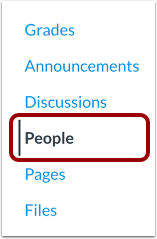
ในเมนูนำทางของรายวิชา ให้คลิกที่ลิงก์ "บุคคล "
ค้นหาผู้ใช้
ในช่องค้นหา [1] ให้ค้นหาชื่อผู้ใช้ คุณยังสามารถกรองผู้ใช้ตามบทบาทในเมนูดรอปดาวน์ บทบาท [2] ได้อีกด้วย
แก้ไขส่วนต่างๆ
คลิกไอคอน ตัวเลือก ของผู้ใช้ [1] จากนั้นเลือกลิงก์ แก้ไขส่วน [2]
เปิดส่วนแก้ไข
Canvas จะแสดงส่วนที่ผู้ใช้ลงทะเบียนไว้แล้วให้คุณเห็น
เพิ่มส่วน
ในการเพิ่มส่วน ให้เริ่มพิมพ์ชื่อส่วนในช่องข้อความ [1] และคลิกที่ส่วนเมื่อปรากฏขึ้น [2]
หมายเหตุ: ผู้ใช้สามารถอยู่ในหลายส่วนได้ คุณไม่จำเป็นต้องลบส่วนเดิมออก
ลบการลงทะเบียนส่วน
หากต้องการลบนักเรียนออกจากกลุ่มเรียน ให้คลิกไอคอน ลบ
บันทึกการลงทะเบียนส่วน
หากต้องการบันทึกการลงทะเบียนกลุ่ม ให้คลิกปุ่ม บันทึก