00:07: ฉันจะเพิ่มเนื้อหาแบบมีเงื่อนไขให้กับรายการแหล่งข้อมูลของ Mastery Path ได้อย่างไร?
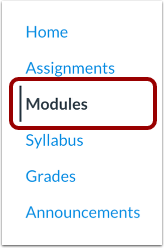
00:12: ในเมนูนำทางของรายวิชา ให้คลิกที่ลิงก์ โมดูล
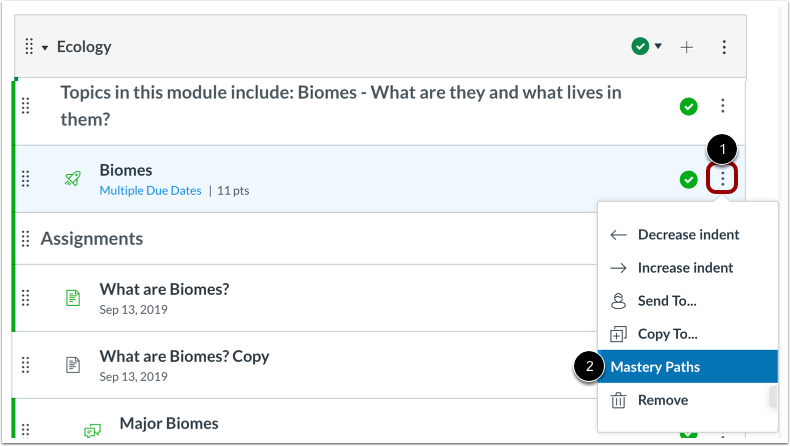
00:15: ค้นหารายการที่คุณต้องการเพิ่มเส้นทางความเชี่ยวชาญ และคลิกไอคอนตัวเลือก
00:19: คลิกตัวเลือก เส้นทางสู่ความเชี่ยวชาญ (Mastery Paths)
00:23: เกรดและคะแนนของงานที่ได้รับมอบหมายจะแสดงอยู่ด้านบนของหน้า Mastery
00:27: หน้าเส้นทาง
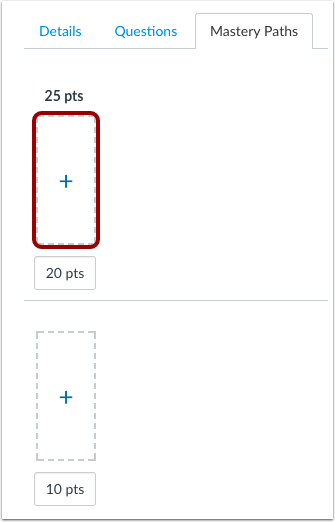
00:29: แท็บเส้นทางความเชี่ยวชาญ แสดงช่วงสามช่วงสำหรับเนื้อหาแบบมีเงื่อนไข
00:33: ช่วงคะแนนตรงกัน ระบบจะแสดงเกรดที่ตั้งค่าไว้สำหรับงานที่มอบหมาย เช่น คะแนน เปอร์เซ็นต์
00:38: เกรดหรือ GPA (ตัวอักษร) ช่วงคะแนนเริ่มต้นคือ 70%
00:42: 40 เปอร์เซ็นต์และ 0% ของคะแนนงานที่ได้รับมอบหมาย
00:46: ตัวอย่างเช่น เมื่อปัดเศษขึ้น จะได้คะแนน 25 คะแนน
00:50: คะแนน ค่าเริ่มต้นจะอยู่ในช่วง 25 ถึง 18 คะแนน
00:53: 18 ต่อ 10 คะแนน และ 10 ต่อ 0 คะแนน
00:58: แต่ละช่วงสามารถปรับแต่งให้เข้ากับช่วงภายนอกได้
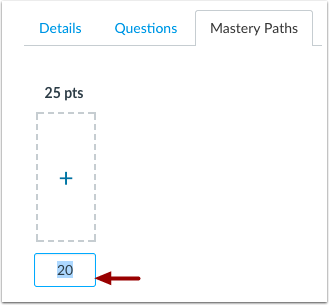
01:00: ค่าเริ่มต้น หากต้องการปรับช่วงค่า
01:03: คลิกที่ค่าและป้อนช่วงเงื่อนไขใหม่
01:07: เลือกช่วงที่คุณต้องการเพิ่มรายการเนื้อหาแบบมีเงื่อนไข แล้วคลิก เพิ่ม
01:11: ปุ่ม
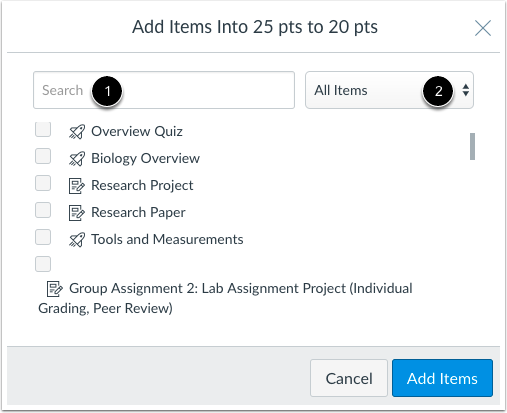
01:13: เนื้อหาหลักสูตรที่มีอยู่แล้วที่สามารถนำมาใช้ในหลักสูตร Mastery ได้
01:16: สามารถเพิ่มเส้นทางเป็นเนื้อหาแบบมีเงื่อนไขได้
01:19: ในหน้าต่างเนื้อหา คุณสามารถค้นหาเนื้อหาตามชื่อได้ในช่องค้นหา
01:24: อ้อ กรองรายการตามประเภทโดยใช้ "รายการทั้งหมด" ค่ะ
01:27: เมนูแบบเลื่อนลง
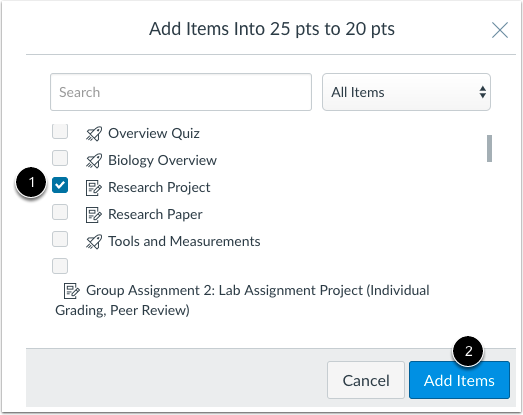
01:29: หากต้องการเพิ่มรายการเนื้อหา ให้เลือกช่องทำเครื่องหมายที่อยู่ถัดจากรายการนั้น
01:33: คุณสามารถเลือกหลายรายการพร้อมกันได้
01:37: คลิกปุ่ม เพิ่มรายการ
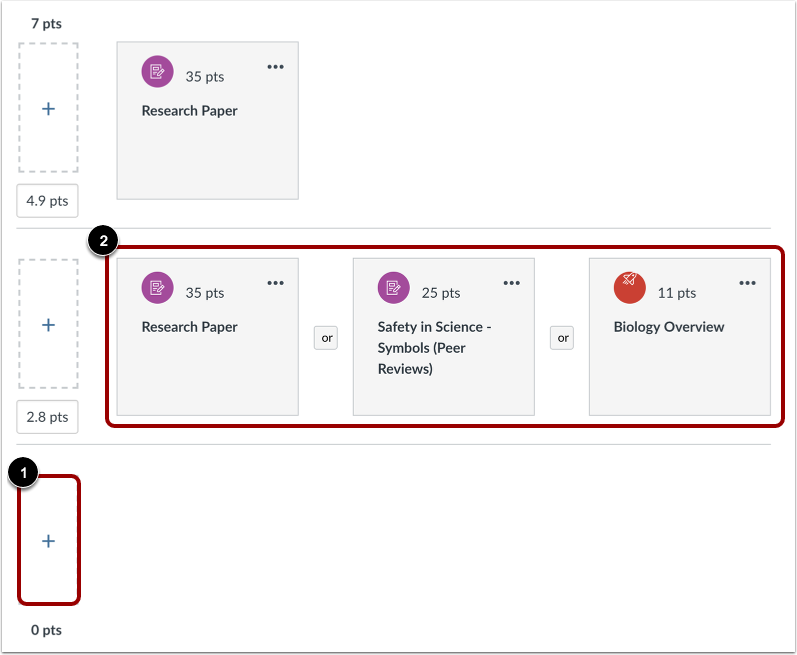
01:39: เลือกช่วงเวลาอื่นและเพิ่มรายการเนื้อหาที่เหมาะสม
01:43: ปัดไปทาง C
01:45: คุณสามารถเพิ่มกลุ่มรายการได้สูงสุดสามกลุ่มในแต่ละช่วง โดยใช้รายการที่มีอยู่แล้ว
01:49: รายวิชาที่มีเงื่อนไข รายวิชาที่มีเงื่อนไขอาจถูกเพิ่มในรูปแบบของ
01:53: ข้อกำหนดของแต่ละรายการสำหรับนักเรียนในการเลือก หรือเป็นกลุ่มของรายการต่างๆ
01:57: นักเรียนต้องทำแบบฝึกหัดนี้ให้เสร็จ
02:00: สามารถผสมผสานและจับคู่รายการเงื่อนไขหลายรายการภายในช่วงที่กำหนดได้ดังนี้
02:04: รายการแต่ละรายการ รายการแบบกลุ่ม หรือทั้งสองอย่าง รายการต่างๆ สามารถ
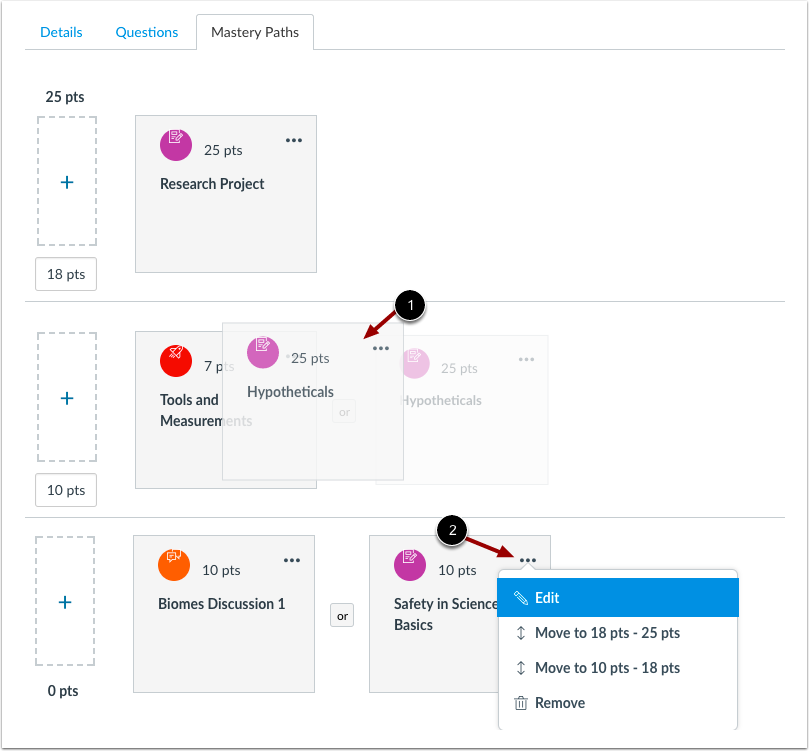
02:08: นอกจากนี้ยังสามารถจัดเรียงลำดับใหม่ภายในช่วงได้โดยการลากและวางตามลำดับที่ต้องการ
02:13: คุณยังสามารถแก้ไขรายการ ย้ายรายการ หรือลบรายการได้อีกด้วย
02:17: เมนูตัวเลือกของไอเทม
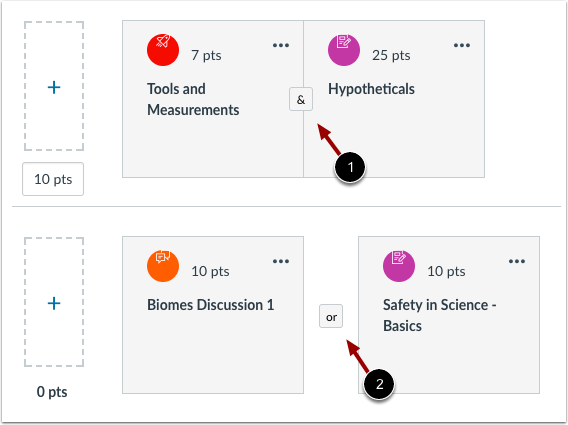
02:20: เมื่อมีการเพิ่มรายการเงื่อนไขมากกว่าหนึ่งรายการลงในช่วงเดียวกัน
02:23: โดยปกติแล้วรายการต่างๆ จะถูกดำเนินการพร้อมกันตามที่ระบุไว้โดยเครื่องหมาย &
02:27: หรือนักเรียนที่กดปุ่มแอมเปอร์แซนด์ ซึ่งทำการบ้านเสร็จและได้คะแนน
02:31: และได้จัดเตรียมงานที่ได้รับมอบหมายร่วมกันไว้แล้ว ต้องทำภารกิจทั้งหมดให้เสร็จภายในเวลาที่กำหนด
02:35: เส้นทางแบบมีเงื่อนไข หากคุณต้องการให้นักเรียนมีทางเลือก
02:39: การมอบหมายงานและเส้นทางจะจัดเรียงรายการต่างๆ สามารถตั้งค่าให้ดำเนินการให้เสร็จสิ้นเพียงรายการเดียวได้
02:44: รายการหรือกลุ่มในเส้นทาง
02:46: ในการสร้างตัวเลือกเส้นทาง ให้คลิกปุ่ม "และ"
02:49: รายการต่างๆ จะแยกออกจากกัน และคำว่า "และ" จะเปลี่ยนเป็น "หรือ"
02:53: ปุ่ม นักเรียนที่ทำแบบฝึกหัดเสร็จและได้คะแนนอยู่ในช่วงที่กำหนด
02:57: ด้วยเครื่องหมาย "หรือ" สามารถเลือกรายการที่จะดำเนินการให้เสร็จสมบูรณ์ได้
03:01: ของเส้นทางแบบมีเงื่อนไข เพื่อช่วยในการเลือก
03:04: ในเส้นทางการมอบหมายงาน นักเรียนจะสามารถดูรายละเอียดของแต่ละงานได้
03:09: เมื่อคุณเพิ่มเงื่อนไขเสร็จแล้ว ให้คลิกปุ่มบันทึก
03:14: คู่มือนี้กล่าวถึงวิธีการเพิ่มเนื้อหาแบบมีเงื่อนไขลงในแหล่งข้อมูล Mastery Path
03:18: รายการ