ในฐานะผู้สอน คุณสามารถเพิ่มนักเรียนเข้ากลุ่มได้ด้วยตนเอง ทั้งในหลักสูตรที่เผยแพร่แล้วและยังไม่ได้เผยแพร่ หรืออีกทางเลือกหนึ่ง คุณสามารถเลือกที่จะ กำหนดนักเรียนเข้ากลุ่มโดยอัตโนมัติ หรือสร้างและกำหนดนักเรียนเข้ากลุ่มโดย การนำเข้าไฟล์ CSV ก็ได้
หมายเหตุ: สำหรับงานกลุ่ม นักเรียนทุกคนควรได้รับการจัดกลุ่มก่อนที่จะมีการเผยแพร่งาน การให้คะแนนและการส่งงานอาจได้รับผลกระทบสำหรับนักเรียนที่ไม่ได้อยู่ในกลุ่มในขณะที่ส่งงาน แต่ถูกเพิ่มเข้าไปในกลุ่มภายหลัง
ดูบทถอดเสียงวิดีโอ
00:07: ฉันจะกำหนดกลุ่มนักเรียนด้วยตนเองได้อย่างไร?
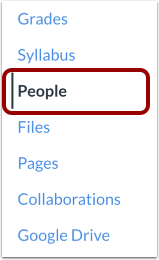
00:10: ในเมนูนำทางของหลักสูตร ให้คลิกที่ลิงก์ "บุคคล"
00:14: คลิกชื่อกลุ่มที่ตั้งไว้
00:16: ยืนยันว่าคุณได้สร้างกลุ่มทั้งหมดสำหรับชุดกลุ่มนี้แล้ว
00:20: หากคุณต้องการกลุ่มเพิ่มเติม คุณสามารถสร้างกลุ่มเพิ่มเติมได้ด้วยตนเอง
00:25: ในส่วน "นักเรียนที่ยังไม่ได้จัดสรร" ให้ค้นหานักเรียนคนนั้น
00:27: คุณต้องการเพิ่มนักเรียนเข้ากลุ่ม คลิกที่ชื่อนักเรียนแล้วลากไปที่กลุ่ม
00:33: คุณสามารถคลิกที่ไอคอนเพิ่มชื่อนักเรียนและเลือกกลุ่มได้เช่นกัน
00:37: ชื่อ
00:38: Canvas จะอัปเดตจำนวนสมาชิกของกลุ่มนั้นเพื่อแสดงผล
00:41: เพิ่มนักเรียนเรียบร้อยแล้ว ดำเนินการต่อด้วยตนเอง
00:44: เพิ่มนักเรียนเข้ากลุ่มจนกว่าจะเพิ่มนักเรียนครบทุกคน
00:48: หากต้องการขยายกลุ่มและดูสมาชิกทั้งหมด ให้คลิกไอคอนลูกศรถัดไป
00:52: ไปที่ชื่อกลุ่ม คุณยังสามารถย้ายนักเรียนระหว่างกลุ่มได้หากจำเป็น
00:58: คู่มือนี้อธิบายวิธีการจัดกลุ่มนักเรียนด้วยตนเอง
คนเปิดใจ
ในเมนูนำทางของรายวิชา ให้คลิกที่ลิงก์ "บุคคล "
ชุดกลุ่มเปิด
คลิกที่ชื่อกลุ่มที่ตั้งไว้
ยืนยันกลุ่ม
ตรวจสอบให้แน่ใจว่าคุณได้สร้างกลุ่มทั้งหมดสำหรับชุดกลุ่มนี้แล้ว หากคุณต้องการกลุ่มเพิ่มเติม คุณสามารถ สร้างกลุ่มเพิ่มเติมได้ด้วยตนเอง
กำหนดค่าด้วยตนเองโดยการลากและวาง
ในส่วนนักเรียนที่ยังไม่ได้กำหนด ให้ค้นหานักเรียนที่คุณต้องการเพิ่มลงในกลุ่ม [1] คลิกชื่อนักเรียนแล้วลากไปที่กลุ่ม [2]
กำหนดค่าด้วยตนเองผ่านไอคอนเพิ่ม
นอกจากนี้ คุณยังสามารถคลิกไอคอน เพิ่ม ชื่อนักเรียน [1] และเลือกชื่อกลุ่ม [2] ได้อีกด้วย
ดูกลุ่มต่างๆ
Canvas จะอัปเดตจำนวนสมาชิกสำหรับกลุ่มนั้นเพื่อแสดงว่านักเรียนได้รับการเพิ่มแล้ว [1]
ดำเนินการเพิ่มนักเรียนเข้ากลุ่มด้วยตนเองต่อไปจนกว่าจะเพิ่มนักเรียนครบทุกคน
หากต้องการ ขยายกลุ่ม และดูสมาชิกกลุ่มทั้งหมด ให้คลิกไอคอนลูกศรที่อยู่ถัดจากชื่อกลุ่ม [2]
คุณสามารถ ย้ายนักเรียนระหว่างกลุ่ม ได้หากจำเป็น