กลุ่มที่ผู้ใช้ลงทะเบียนเองช่วยให้ผู้ใช้สามารถเลือกกลุ่มที่ต้องการเข้าร่วมได้ โดยเป็นส่วนหนึ่งของชุดกลุ่ม นอกจากนี้ คุณยังสามารถจำกัดจำนวนสมาชิกที่สามารถลงทะเบียนเข้าร่วมแต่ละกลุ่มได้อีกด้วย
หมายเหตุ:
- หากต้องการ ป้องกันไม่ให้นักเรียนเปลี่ยนกลุ่ม คุณอาจต้องเปลี่ยนการตั้งค่ากลุ่มในภายหลัง
- นักเรียนจะไม่สามารถลงทะเบียนเข้าร่วมกลุ่มได้หาก ลิงก์ "บุคคล" ถูกซ่อนไว้ในเมนูนำทางของรายวิชา
- Canvas กำหนดให้ต้องสร้างกลุ่มไว้ล่วงหน้า นักเรียนไม่สามารถสร้างกลุ่มของตนเองภายในกลุ่มที่กำหนดไว้แล้วได้ แต่สามารถเลือกกลุ่มที่จะเข้าร่วมได้หากเปิดใช้งานการลงทะเบียนด้วยตนเอง
- Canvas กำหนดให้การสร้างกลุ่มต้องมีสมาชิกอย่างน้อยสองคน
ดูบทถอดเสียงวิดีโอ
00:07: ฉันจะสร้างกลุ่มลงทะเบียนด้วยตนเองในชุดกลุ่มได้อย่างไร?
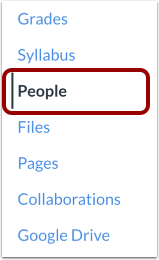
00:10: ในเมนูนำทางของหลักสูตร ให้คลิกที่ลิงก์ "บุคคล"
00:14: คลิกปุ่ม Add Group Set
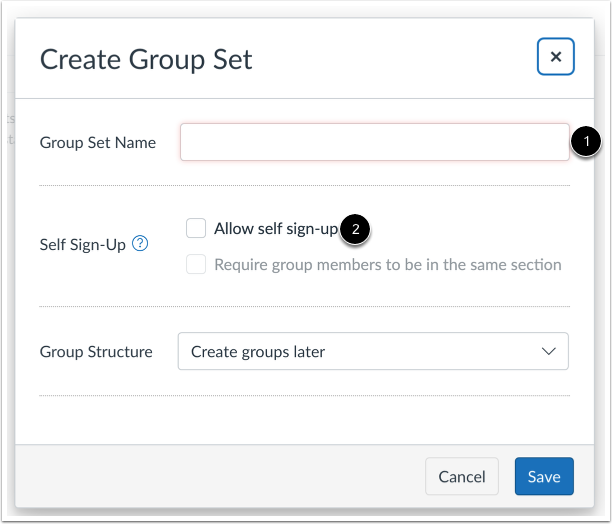
00:17: สร้างชื่อสำหรับชุดกลุ่มในช่องข้อความชื่อชุดกลุ่ม แล้วคลิก
00:21: อนุญาตให้ลงทะเบียนด้วยตนเองโดยเลือกช่องทำเครื่องหมาย
00:24: หากคุณต้องการกำหนดให้สมาชิกกลุ่มต้องอยู่ในส่วนเดียวกัน ให้คลิกที่ "จำเป็น"
00:29: ติ๊กช่องสมาชิกกลุ่มที่จะอยู่ในส่วนเดียวกัน
00:31: เมื่อสมาชิกกลุ่มที่จำเป็นต้องอยู่ในส่วนเดียวกันถูกทำเครื่องหมายไว้
00:36: เลือกแล้ว ข้อความจะปรากฏขึ้นพร้อมคำแนะนำ (tooltip)
00:38: นักเรียนที่ลงทะเบียนเรียนหลายวิชาจะถูกจัดให้อยู่ในกลุ่มเดียวกัน
00:42: ด้วยตัวของพวกเขาเอง
00:44: ถัดจากโครงสร้างกลุ่ม ให้เลือกหัวข้อแล้วกด Enter
00:47: จำนวนกลุ่มที่คุณต้องการสร้าง คุณสามารถสร้างกลุ่มเพิ่มเติมได้ที่นี่
00:51: เวลาถัดไป หากจำเป็น คุณสามารถใช้ลูกศรในตัวเลขได้ด้วย
00:55: กรอกหมายเลขเพื่อเพิ่มหรือลด แล้วคลิกปุ่มบันทึก
01:00: คลิกปุ่มบันทึก
01:02: ดูกลุ่มใหม่ของคุณในชุดกลุ่มของคุณ ยืนยันกลุ่มที่คุณลงทะเบียนด้วยตนเอง
01:07: อยู่ใต้ชื่อกลุ่มและการตั้งค่ากลุ่ม
01:10: ในการจัดการกลุ่ม ให้คลิกเมนูตัวเลือกกลุ่ม ในการแก้ไขชื่อของ...
01:14: ในกลุ่ม ให้คลิกที่ลิงก์แก้ไข
01:17: หากต้องการลบกลุ่ม ให้คลิกที่ลิงก์ ลบ
01:20: คู่มือนี้กล่าวถึงวิธีการสร้างกลุ่มลงทะเบียนด้วยตนเองในชุดกลุ่ม
คนเปิดใจ
ในเมนูนำทางของรายวิชา ให้คลิกที่ลิงก์ "บุคคล "
เพิ่มชุดกลุ่ม
คลิกปุ่ม " เพิ่มชุดกลุ่ม "
อนุญาตให้ลงทะเบียนด้วยตนเอง
สร้างชื่อสำหรับชุดกลุ่มในช่องข้อความ ชื่อชุดกลุ่ม [1] คลิกช่องทำเครื่องหมาย อนุญาตการลงทะเบียนด้วยตนเอง [2]
บันทึกชุดกลุ่ม
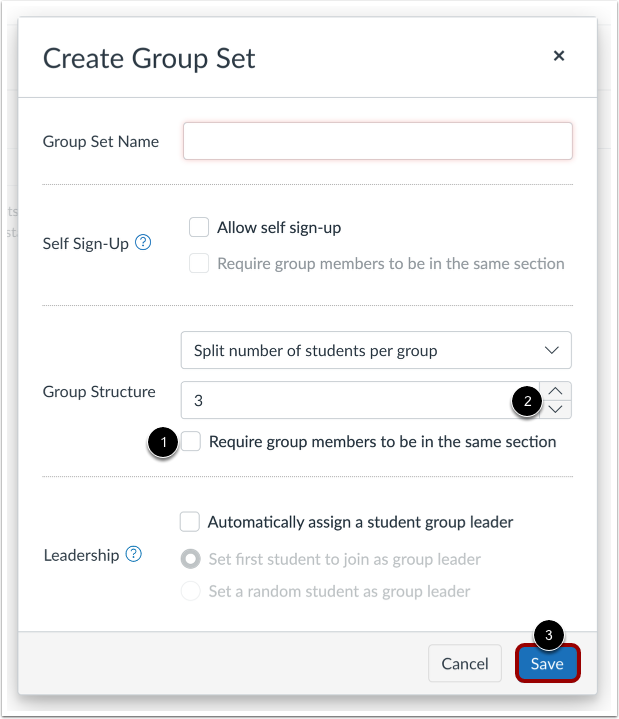
หากคุณต้องการกำหนดให้สมาชิกกลุ่มต้องอยู่ในกลุ่มเดียวกัน ให้คลิกช่องทำเครื่องหมาย " กำหนดให้สมาชิกกลุ่มต้องอยู่ในกลุ่มเดียวกัน" [1] เมื่อเลือกช่องทำเครื่องหมาย "กำหนดให้สมาชิกกลุ่มต้องอยู่ในกลุ่มเดียวกัน" แล้ว จะมีข้อความแสดงคำแนะนำเครื่องมือขึ้นมาว่า: นักเรียนที่ลงทะเบียนเรียนในหลายกลุ่มจะถูกจัดอยู่ในกลุ่มของตัวเอง
ในช่อง โครงสร้างกลุ่ม ให้ป้อนจำนวนกลุ่มที่จะสร้าง [2] คุณยังสามารถใช้ลูกศรขึ้นและลงเพื่อเพิ่มหรือลดจำนวนกลุ่มได้ กลุ่มเหล่านี้จะถูกสร้างขึ้นล่วงหน้าเพื่อให้นักเรียนเข้าร่วม
เพื่อควบคุมจำนวนนักเรียนที่สามารถเข้าร่วมแต่ละกลุ่มได้ (เช่น นักเรียน 24 คน) ให้กำหนดขีดจำกัดจำนวนสมาชิกที่อนุญาตต่อกลุ่ม หากจำเป็น คุณสามารถสร้างกลุ่มเพิ่มเติมได้ในภายหลัง คลิกปุ่ม บันทึก [3]
หมายเหตุ : กลุ่มต่างๆ จะถูกตั้งชื่อโดยอัตโนมัติตามชื่อชุดกลุ่มที่กำหนดไว้
ดูกลุ่มต่างๆ
ดูกลุ่มใหม่ของคุณในชุดกลุ่มของคุณ [1] ยืนยันการลงทะเบียนกลุ่มด้วยตนเองภายใต้ชื่อกลุ่มและการตั้งค่ากลุ่ม [2]
จัดการกลุ่ม
ในการจัดการกลุ่ม ให้คลิกเมนูตัวเลือกกลุ่ม [1] หากต้องการแก้ไขชื่อกลุ่ม ให้คลิกที่ลิงก์ แก้ไข [2] หากต้องการลบกลุ่ม ให้คลิกที่ลิงก์ ลบ [3]
หากต้องการดูขั้นตอนการเข้าร่วมกลุ่มสำหรับนักศึกษา โปรดดูคู่มือนักศึกษา: ฉันจะเข้าร่วมกลุ่มในฐานะนักศึกษาได้อย่างไร?