คุณสามารถสร้างงานกลุ่มได้โดยใช้ช่องทำเครื่องหมาย "งานกลุ่ม" Canvas ใช้ชุดกลุ่มในการมอบหมายงานกลุ่ม และแต่ละกลุ่มภายในชุดกลุ่มที่ได้รับมอบหมายงานนั้นจะต้องทำภารกิจให้เสร็จสมบูรณ์ เมื่อสร้างหรือแก้ไขงานกลุ่ม คุณสามารถมอบหมายงานให้กับกลุ่มเฉพาะได้ นอกจากนี้ คุณยังสามารถกำหนดวันครบกำหนดและวันที่พร้อมใช้งานที่แตกต่างกันสำหรับกลุ่มภายในงานที่มอบหมายให้กับนักเรียนคนอื่นๆ ในชั้นเรียนได้
คุณจะต้องกำหนด กลุ่มให้กับนักเรียน เป็นส่วนหนึ่งของงานที่มอบหมาย คุณสามารถเพิ่มกลุ่มที่มีอยู่แล้ว หรือสร้างกลุ่มใหม่และเพิ่มนักเรียนเข้ากลุ่มในภายหลังได้ อย่างไรก็ตาม หากคุณสร้างกลุ่มโดยให้ นักเรียนลงทะเบียนเอง หรือกำหนดกลุ่ม ด้วยตนเอง คุณจะไม่สามารถใช้กลุ่มนั้นได้จนกว่าจะมีการเพิ่มผู้ใช้เข้าไปในกลุ่มย่อยแล้ว กลุ่มที่นักเรียนสร้างขึ้นไม่สามารถนำมาใช้สำหรับงานกลุ่มได้
เมื่อเปิดใช้งาน ช่วงเวลาการให้คะแนนหลายช่วง ในรายวิชา งานที่มอบหมายจะถูกนำมาพิจารณาในช่วงเวลาการให้คะแนนที่ปิดไปแล้วด้วยเช่นกัน
หมายเหตุ:
- ในการทำงานกลุ่ม การส่งงานเพียงครั้งเดียวจะนับคะแนนสำหรับทั้งกลุ่ม สำหรับข้อมูลเพิ่มเติม โปรดดูคู่มือของเราเกี่ยวกับ การให้คะแนนงานกลุ่มใน SpeedGrader หรือ SpeedGrader พร้อมการอัปเดตประสิทธิภาพและการใช้งาน
- การกำหนดกลุ่มไม่สามารถใช้ร่วมกับการกำหนดเครื่องมือภายนอกได้
- ควรจัดกลุ่มนักเรียนก่อนที่จะมีการเผยแพร่ตารางงานกลุ่ม คะแนนและการส่งงานอาจได้รับผลกระทบสำหรับนักเรียนที่ไม่ได้อยู่ในกลุ่มในขณะที่ส่งงาน แต่ถูกเพิ่มเข้าไปในกลุ่มภายหลัง หรือนักเรียนที่ถูกลบออกจากกลุ่ม
- หากนักเรียนมีกำหนดส่งงานหลายวัน ระบบ Canvas จะกำหนดกำหนดส่งงานล่าสุดให้กับนักเรียน ตัวอย่างเช่น หากกำหนดส่งงานกลุ่มคือวันที่ 18 พฤศจิกายน และกำหนดส่งงานส่วนตัวของนักเรียนคือวันที่ 20 พฤศจิกายน ระบบจะกำหนดกำหนดส่งงานเป็นวันที่ 20 พฤศจิกายน
งานที่เปิดรับ
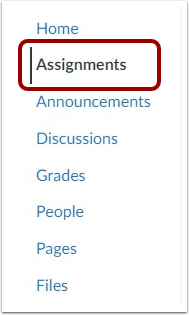
ในเมนูนำทางของรายวิชา ให้คลิกที่ลิงก์ " งานที่มอบหมาย "
เพิ่มงานที่ได้รับมอบหมาย
คลิกปุ่ม " เพิ่มงานมอบหมาย "
เพิ่มรายละเอียดงานที่ได้รับมอบหมาย
เพิ่ม รายละเอียดลงในงานที่มอบหมาย
เลือกการจัดกลุ่ม
คลิกช่องทำเครื่องหมาย "นี่คือการมอบหมายงานกลุ่ม "
ให้คะแนนเป็นรายบุคคล
คุณสามารถเลือกที่จะให้คะแนนแก่นักเรียนแต่ละคนได้โดยการเลือก ช่องทำเครื่องหมาย "ให้คะแนนแก่นักเรียนแต่ละคนแยกกัน "
หากไม่ได้ทำเครื่องหมายในช่องนี้ นักเรียนทุกคนในกลุ่มจะได้รับเกรดเดียวกัน
หมายเหตุ:
- เมื่อ เปิดใช้ งาน ทั้งการตั้ง ค่า "กำหนดเกรดให้นักเรียนแต่ละคนแยกกัน" และฟีเจอร์ "การปรับปรุงงานที่มอบหมาย" แล้ว ข้อความแสดงความคิดเห็นจะถูกส่งไปยังอาจารย์ผู้สอนเท่านั้น
- เมื่อเปิดใช้งานการตั้ง ค่า "กำหนดเกรดให้นักเรียนแต่ละคนเป็นรายบุคคล" แต่ ปิดใช้งานคุณสมบัติ " การปรับปรุงการมอบหมายงาน " นักเรียนสามารถเลือกได้ว่าจะส่งความคิดเห็นไปยังอาจารย์ผู้สอนเท่านั้น หรือส่งไปยังทั้งกลุ่ม"
เลือกชุดกลุ่ม
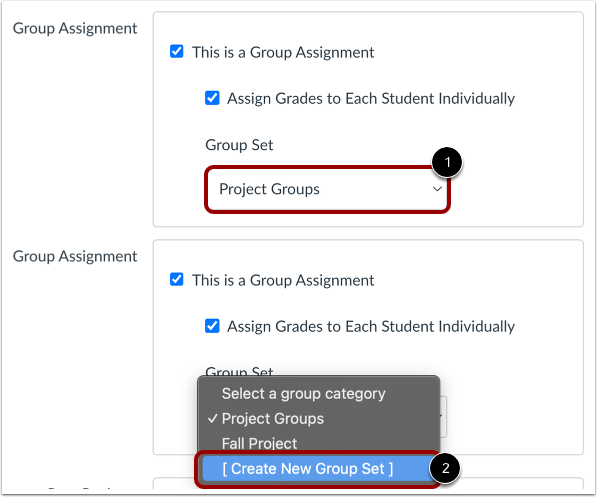
หากต้องการเลือกชุดกลุ่มที่มีอยู่ ให้คลิกเมนูดรอปดาวน์ ชุดกลุ่ม [1] หากต้องการ สร้างชุดกลุ่มใหม่ ให้เลือกตัวเลือก สร้างชุดกลุ่มใหม่ [2]
หมายเหตุ: กลุ่มที่นักเรียนสร้างขึ้นไม่สามารถใช้สำหรับงานกลุ่มได้ และจะไม่ปรากฏในเมนูแบบเลื่อนลง
กำหนดให้มีการตรวจสอบโดยผู้ทรงคุณวุฒิ
การประเมินโดยเพื่อนร่วมงานสามารถใช้ร่วมกับการมอบหมายงานกลุ่มได้ หากคุณต้องการ มอบหมายการประเมินโดยเพื่อนร่วมงาน ให้คลิกช่องทำเครื่องหมาย " กำหนดให้มีการประเมินโดยเพื่อนร่วมงาน"
กำหนดวันที่แตกต่างกันสำหรับแต่ละกลุ่ม
โดยค่าเริ่มต้น งานที่มอบหมายจะถูกมอบหมายให้กับทุกคนในหลักสูตรของคุณ หากต้องการเพิ่มวันครบกำหนดและวันว่างที่แตกต่างกันสำหรับกลุ่มหรือผู้ใช้เฉพาะในหลักสูตรของคุณ ให้คลิกปุ่ม เพิ่มการมอบหมายให้กับ [1]
จากนั้นเริ่มพิมพ์ส่วนหนึ่งของชื่อกลุ่มในช่อง "มอบหมายให้" ใหม่ [2] คลิกชื่อกลุ่มเมื่อปรากฏขึ้น [3] รายการไม่สามารถเลื่อนได้
คุณสามารถระบุกลุ่มได้มากกว่าหนึ่งกลุ่มในช่อง "มอบหมายให้" ตราบใดที่กลุ่มเหล่านั้นมีกำหนดส่งและวันพร้อมใช้งานที่ตรงกัน
กำหนดให้กับกลุ่มเท่านั้น
ในการสร้างการมอบหมายที่เฉพาะเจาะจงสำหรับกลุ่มใดกลุ่มหนึ่งในชุดกลุ่ม ให้คลิกไอคอน ลบที่ อยู่ถัดจากป้ายกำกับทุกคน [1]
เริ่มพิมพ์ชื่อกลุ่มในช่อง "มอบหมายให้" [2] คลิกชื่อกลุ่มเมื่อปรากฏขึ้น [3]
หมายเหตุ: นักเรียนจะสามารถดูงานที่มอบหมายได้ก็ต่อเมื่อเป็นสมาชิกของกลุ่มที่ได้รับมอบหมาย ผู้ใช้ที่ได้รับมอบหมาย หรือหากคุณมอบหมายงานนั้นให้กับทุกคน หรือให้กับคนอื่นๆ เท่านั้น มิเช่นนั้น งานที่มอบหมายจะไม่ปรากฏในหน้างานที่มอบหมายของนักเรียน คุณไม่สามารถให้คะแนนนักเรียนที่ไม่ได้รวมอยู่ในงานที่มอบหมาย และงานที่ไม่ได้มอบหมายให้กับนักเรียนจะไม่ถูกนำมาคำนวณในคะแนนรวม
แก้ไขวันครบกำหนดและวันพร้อมให้บริการ
ในช่องวันที่ ให้เพิ่มวันที่ที่คุณต้องการโดยใช้ตัวเลือกต่อไปนี้:
- วันครบกำหนด [1]: กำหนดวันที่และเวลาที่ต้องส่งงาน วันครบกำหนดจะถูกกำหนดไว้แล้วหากคุณสร้างโครงร่างงาน แต่คุณสามารถเปลี่ยนแปลงได้หากจำเป็น
- สามารถใช้งานได้ตั้งแต่ [2]: กำหนดวันที่และเวลาที่งานจะพร้อมใช้งาน
- จนกระทั่ง [3]: กำหนดวันที่และเวลาที่งานที่ได้รับมอบหมายจะไม่สามารถใช้งานได้อีกต่อไป
หมายเหตุ: ใต้ช่องวันครบกำหนดและวันที่พร้อมใช้งาน Canvas จะแสดงวันที่และเวลาตามเขตเวลาที่เหมาะสม หากคุณจัดการหลักสูตรในเขตเวลาอื่นที่ไม่ใช่เขตเวลาท้องถิ่นของคุณ และสร้างหรือแก้ไขวันครบกำหนดสำหรับงานที่มอบหมาย ระบบจะแสดงเวลาของหลักสูตรและเวลาท้องถิ่นเพื่อเป็นข้อมูลอ้างอิง
ลบวันที่
นอกจากนี้ คุณยังสามารถลบวันที่เพิ่มเติมได้โดยคลิกที่ลิงก์ "ล้าง" ที่อยู่ถัดจากวันที่ที่ต้องการ
บันทึกและเผยแพร่
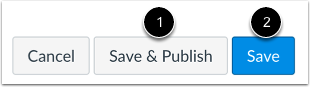
หากคุณพร้อมที่จะเผยแพร่งานที่ได้รับมอบหมาย ให้คลิกปุ่ม บันทึกและเผยแพร่ [1] หากคุณต้องการสร้างร่างงานที่ได้รับมอบหมายและเผยแพร่ในภายหลัง ให้คลิกปุ่ม บันทึก [2]
ข้อผิดพลาดในการดูวันที่
หากคุณป้อนวันครบกำหนดส่งที่ไม่ถูกต้องและพยายามบันทึกงาน Canvas จะแสดงข้อความแจ้งข้อผิดพลาด การป้อนข้อมูลที่ไม่ถูกต้องดังกล่าว ได้แก่ การไม่ปลดล็อกงานก่อนถึงกำหนดส่ง การไม่กำหนดวันครบกำหนดส่งภายในช่วงวันที่ที่กำหนด หรือการกำหนดวันที่อยู่นอกเหนือช่วงเวลาของหลักสูตรหรือภาคการศึกษา
แก้ไขวันที่ให้ถูกต้อง แล้วอัปเดตงานที่มอบหมายอีกครั้ง
หมายเหตุ:
- หากหลักสูตรไม่ได้ระบุวันเริ่มต้นและวันสิ้นสุดของหลักสูตรไว้ Canvas จะตรวจสอบความถูกต้องของงานที่มอบหมายโดยอ้างอิงจากวันที่เริ่มต้นและสิ้นสุดภาคการศึกษาที่กำหนดไว้สำหรับหลักสูตรนั้น
- หากหลักสูตรของคุณใช้ระบบการประเมินผลหลายรอบ ฟิลด์ "มอบหมาย" จะตรวจสอบวันครบกำหนดส่งงานกับรอบการประเมินผลที่ปิดไปแล้ว และกำหนดให้วันที่ส่งงานต้องเลยวันสิ้นสุดรอบการประเมินผลนั้นไปแล้ว
ดูวันที่มอบหมายงาน
ดูวันที่และผู้ใช้ที่ได้รับมอบหมายงานนี้
ดูหน้างานที่มอบหมาย
ในหน้าดัชนีการมอบหมายงาน จะแสดงงานที่ได้รับมอบหมาย หากมีการกำหนดผู้ใช้และวันที่หลายคนให้กับงานนั้น คุณสามารถวางเมาส์เหนือข้อความเพื่อดูวันที่ว่างได้
ในหน้า "งานที่ได้รับมอบหมาย" นักเรียนสามารถ ดูงานที่ได้รับมอบหมายของกลุ่ม รวมถึงงานอื่นๆ ทั้งหมดได้ นอกจากนี้ยังสามารถ ส่งงานในนามของกลุ่มได้ อีกด้วย
หมายเหตุ: