Du kan lägga till anpassningar för en student i Nya quiz. Anpassningsinställningarna inkluderar att lägga till eller ta bort tid för alla quizförsök och multiplicera tidsgränser med en inställd multiplikator.
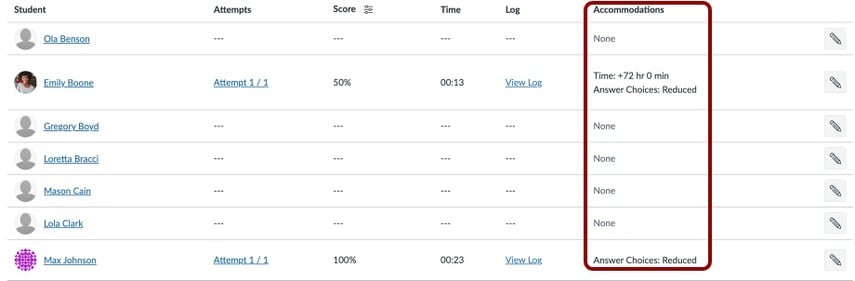
Kursanpassningar gäller för alla quiz i en kurs för en student och endast en anpassning kan ställas in per student. Du kan se den i kolumnen Anpassningar eller panelen Moderera.
För att lägga till anpassningar till ett specifikt quiz eller hantera timerinställningar för ett enskilt försök kan du moderera en students quizförsök . Moderering av ett quizförsök tillämpar eventuella modereringsinställningar utöver eventuella anpassningar.
Obs: Tillgänglighetsdatum för quiz gäller fortfarande vid moderering av ett quiz. Om till-datumet passerar innan en student slutför ett extra försök eller quiz med förlängd tid, skickas alla pågående quiz in automatiskt och quizet stängs, även om studentens försök inte har löpt ut.
Se videotranskriptionen
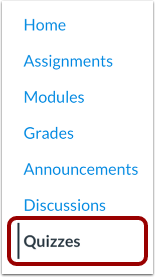
00:09: Klicka på länken Quizzes i kursnavigeringen.
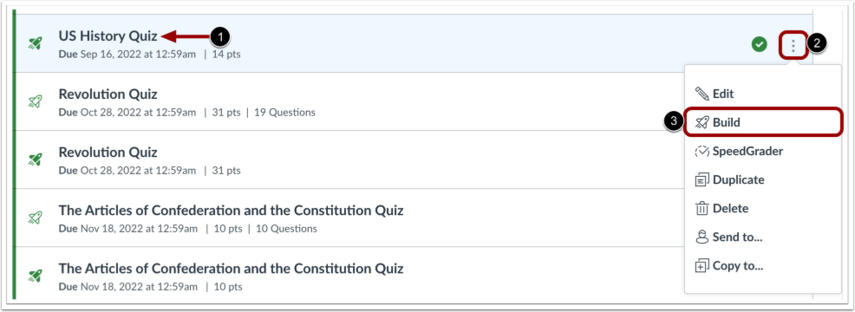
00:12: För att lägga till studentanpassningar, leta upp eventuella befintliga Nytt Quiz.
00:17: Klicka sedan på ikonen Alternativ och klicka på länken Bygg.
00:21: I Nya quiz klickar du på fliken Moderera.
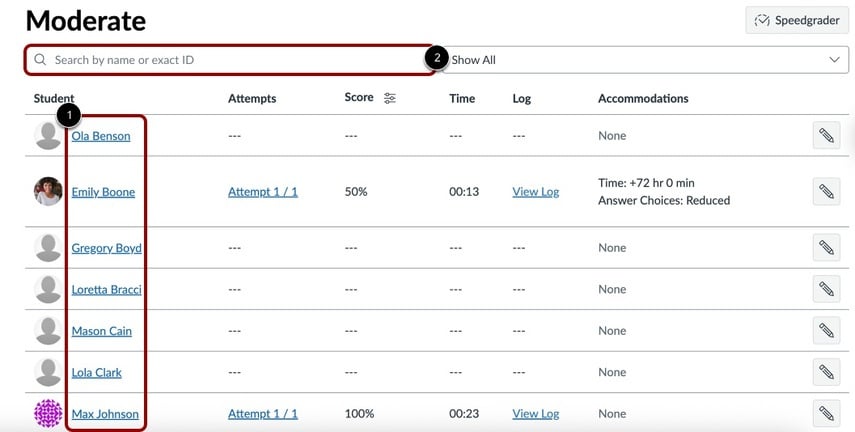
00:25: Klicka på studentnamnlänken för den student du vill tillämpa anpassningar för.
00:29: Alternativt kan du använda sökfältet för att hitta en specifik student.
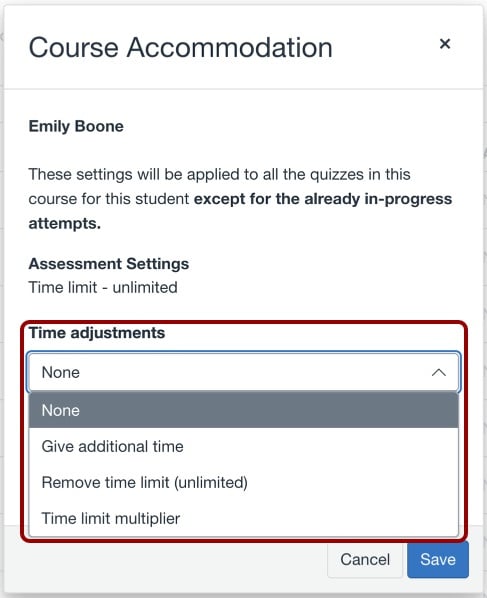
00:34: I menyn Tidsjusteringar väljer du alternativet för tidsjustering
00:38: du vill ge studenten. Du kan ge ytterligare tid,
00:41: ta bort tidsgränsen eller lägg till tid med hjälp av en tidsgränsmultiplikator.
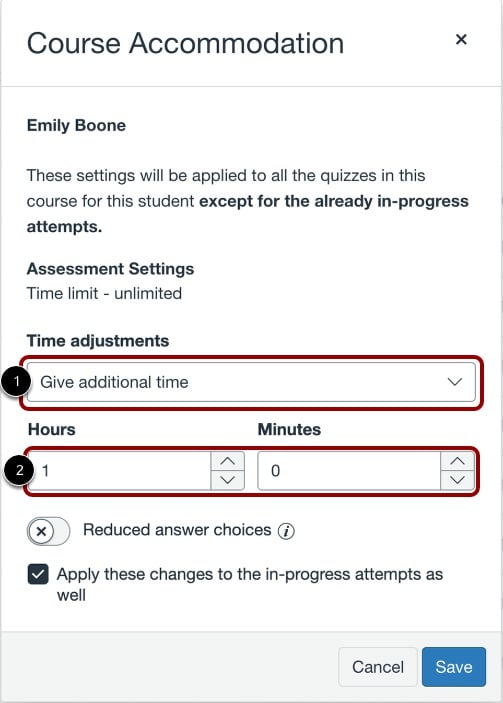
00:47: För att lägga till ytterligare tid, välj alternativet Ge ytterligare tid i tidsfältet.
00:51: justeringsmenyn. Använd sedan fälten Timmar och Minuter för att lägga till ytterligare
00:55: tid.
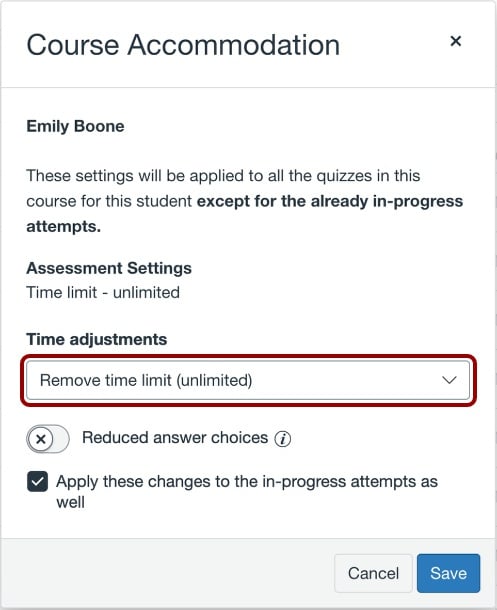
00:57: För att ta bort tidsgränsen, välj alternativet Ta bort tidsgräns (obegränsad)
01:01: i menyn för tidsjusteringar.
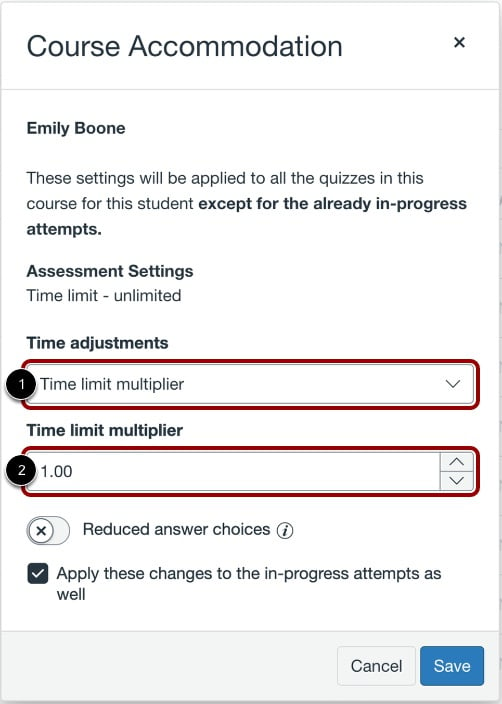
01:04: För att lägga till en tidsgränsmultiplikator, välj alternativet Tidsgränsmultiplikator i
01:08: menyn för tidsjusteringar. Ange sedan multiplikatorn i
01:12: Fält för multiplikator för tidsgräns.
01:15: För att moderera en students quiz och minska antalet svarsalternativ.
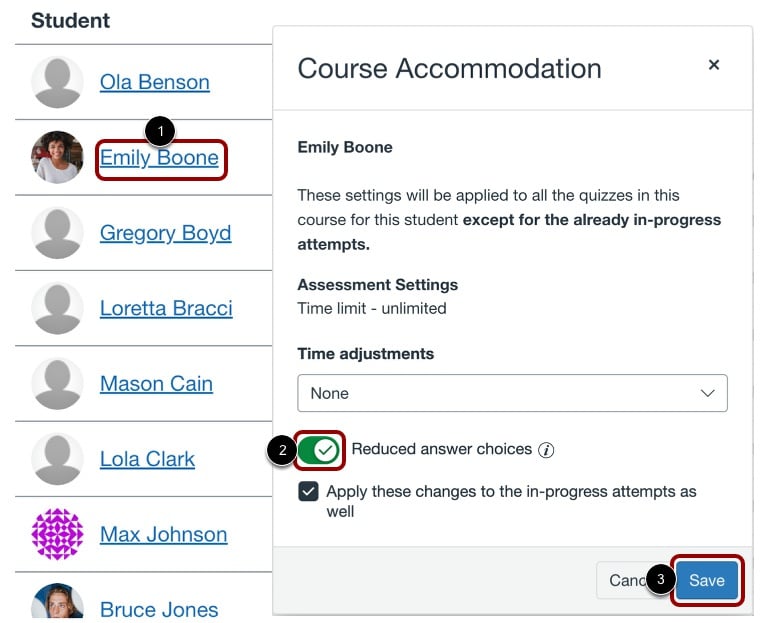
01:18: Klicka på studentens namn i modereringslistan, klicka på den reducerade
01:22: svarsalternativen på detta tar bort ett felaktigt svar från alla
01:26: flervalsfrågor med fyra eller fler alternativ.
01:30: Klicka på knappen Spara för att tillämpa ändringarna.
01:34: Klicka på knappen Spara.
01:36: Visa studentens anpassningar i kolumnen Anpassningar. Detta
01:41: Kolumnen visar den kumulativa effekten av anpassningar och modereringstimern
01:45: inställningar.
Öppna frågesporter
Klicka på länken Quizzes i kursnavigeringen.
Obs: Du kan också komma åt quiz från sidan Uppgifter.
Öppna byggsidan
För att lägga till studentanpassningar, leta reda på eventuella befintliga Nytt Quiz [1]. Klicka sedan på ikonen Alternativ [2] och klicka på länken Skapa [3].
Moderera frågesport
I Nya quiz klickar du på fliken Moderera .
Öppna boendeinställningar
Klicka på studentlänken [1] för att redigera anpassningar för en student. Alternativt kan du använda sökfältet för att hitta en specifik student [2].
Välj tidsjustering
I menyn Kursanpassning väljer du det tidsjusteringsalternativ du vill ge studenten. Du kan ge ytterligare tid eller ta bort tidsgränsen.
Ge ytterligare tid
För att lägga till ytterligare tid, välj alternativet Ge ytterligare tid [1] i menyn för tidsjusteringar. Använd sedan fälten Timmar och Minuter [2] för att lägga till ytterligare tid.
Ta bort tidsgränsen
För att ta bort tidsgränsen, välj alternativet Ta bort tidsgräns (obegränsad) i menyn för tidsjusteringar.
Lägg till tidsgränsmultiplikator
För att lägga till en tidsgränsmultiplikator, välj alternativet Tidsgränsmultiplikator [1] i menyn för tidsjusteringar. Ange sedan multiplikatorn i fältet Tidsgränsmultiplikator [2].
Aktivera reducerade svarsalternativ för en elev
För att moderera en elevs quiz och minska antalet svarsalternativ, klicka på elevens namn i modereringslistan [1]. Klicka på knappen Reducerade svarsalternativ för att aktivera den [2]. Detta tar bort ett felaktigt svar från alla flervalsfrågor med fyra eller fler alternativ. För att tillämpa ändringarna, klicka på knappen Spara [3].
Obs! För att lägga till anpassningar till ett specifikt quiz eller hantera timerinställningar för ett enskilt försök kan du moderera en students quizförsök . Moderering av ett quizförsök tillämpar eventuella modereringsinställningar utöver eventuella anpassningar.
Spara boenden
Klicka på knappen Spara .
Visa boenden
Visa studentens anpassningar i kolumnen Anpassningar . Den här kolumnen visar den kumulativa effekten av anpassningar och inställningar för modereringstimern .