00:07: Hur lägger jag till villkorligt innehåll till ett källobjekt i en Mastery Path?
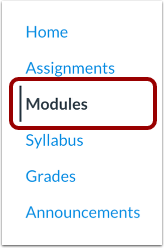
00:12: Klicka på länken Moduler i kursnavigeringen.
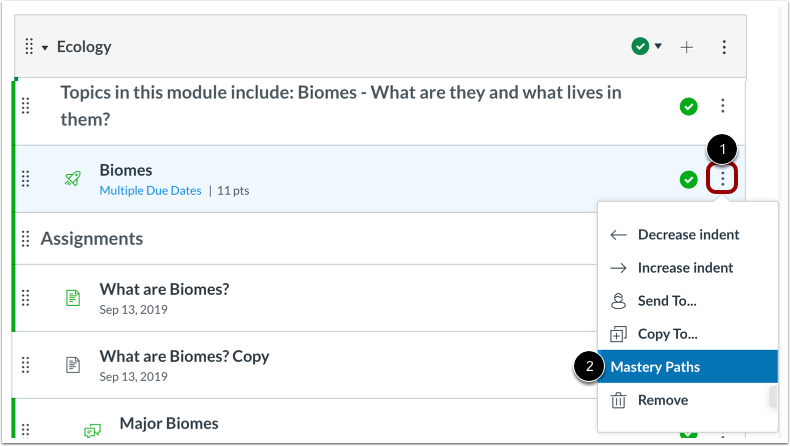
00:15: Leta reda på objektet där du vill lägga till en Mastery Path och klicka på ikonen Alternativ.
00:19: Klicka på alternativet Behärskningsvägar.
00:23: Uppgiftsbetyget och poängvärdet visas högst upp i Mastery-fönstret.
00:27: Sökvägssida.
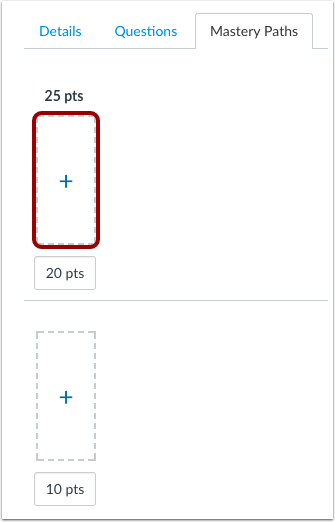
00:29: Fliken Mastery-vägar visar tre intervall för villkorligt innehåll,
00:33: intervallen matchar, betygsvisningen som är inställd för uppgiften, såsom poäng, procentandel,
00:38: bokstav, betyg eller medelbetyg, standardintervallet är 70 %
00:42: 40 procent och 0 % av poängvärdet för uppgifterna.
00:46: Avrundas uppåt, till exempel en uppgift värd 25
00:50: poäng, standardintervallet är 25 till 18 poäng.
00:53: 18 till 10 poäng och 10 till 0 poäng.
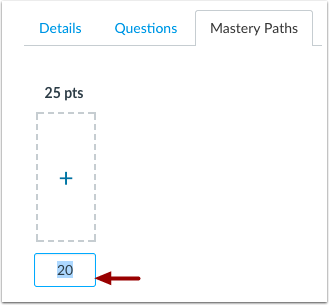
00:58: Varje intervall kan anpassas till ett intervall utanför
01:00: standardvärdena. För att justera ett intervall,
01:03: klicka på värdet och ange det nya villkorsintervallet.
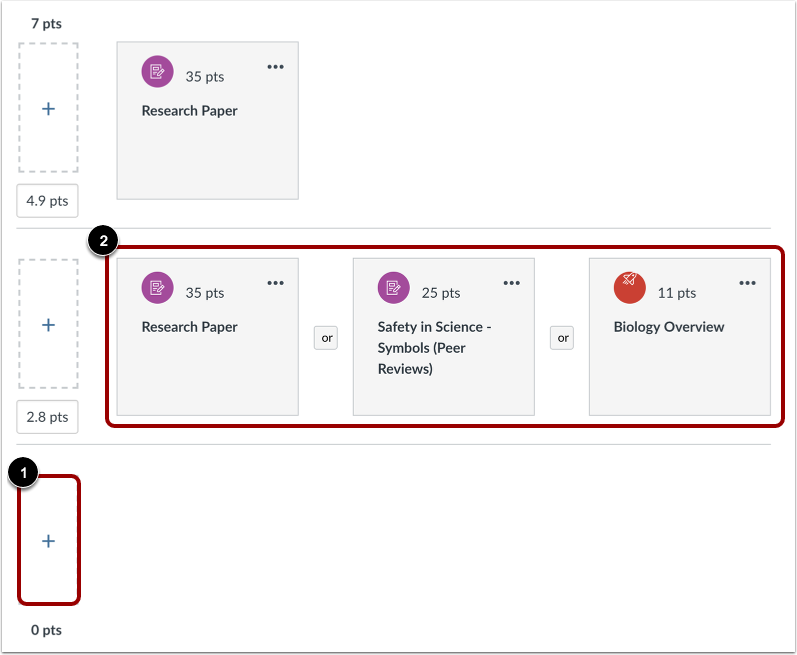
01:07: Markera det område där du vill lägga till villkorligt innehåll och klicka på Lägg till
01:11: knapp.
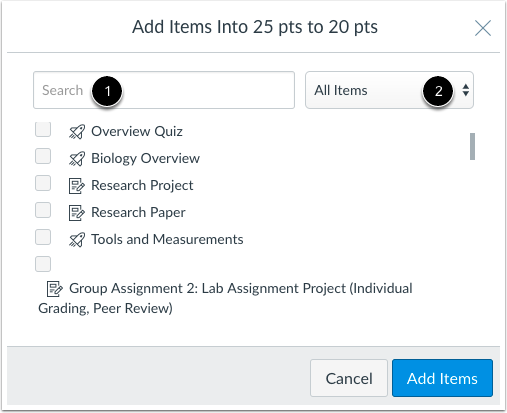
01:13: Alla befintliga kursobjekt som kan användas i en Mastery
01:16: Sökvägen kan läggas till som villkorligt innehåll.
01:19: I innehållsfönstret kan du söka efter innehåll efter namn i sökfältet.
01:24: Åh, filtrera objekt efter typ med hjälp av Alla objekt.
01:27: Rullgardinsmeny.
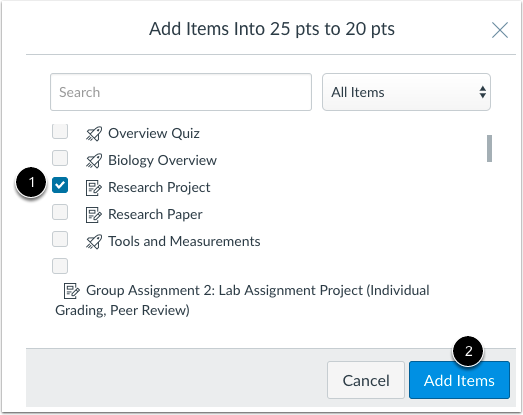
01:29: För att lägga till ett innehållsobjekt, markera kryssrutan bredvid objektet.
01:33: Du kan välja flera objekt samtidigt.
01:37: Klicka på knappen Lägg till objekt
01:39: Välj ett annat intervall och lägg till lämpliga innehållsobjekt.
01:43: Dra C.
01:45: Du kan lägga till upp till tre artikelgrupper i varje sortiment med hjälp av befintliga artiklar i
01:49: en kurs som villkorliga moment. Villkorliga moment kan läggas till i form av
01:53: individuella föremålskrav för en elev att välja mellan, eller som en grupp av föremål
01:57: en elev måste slutföra.
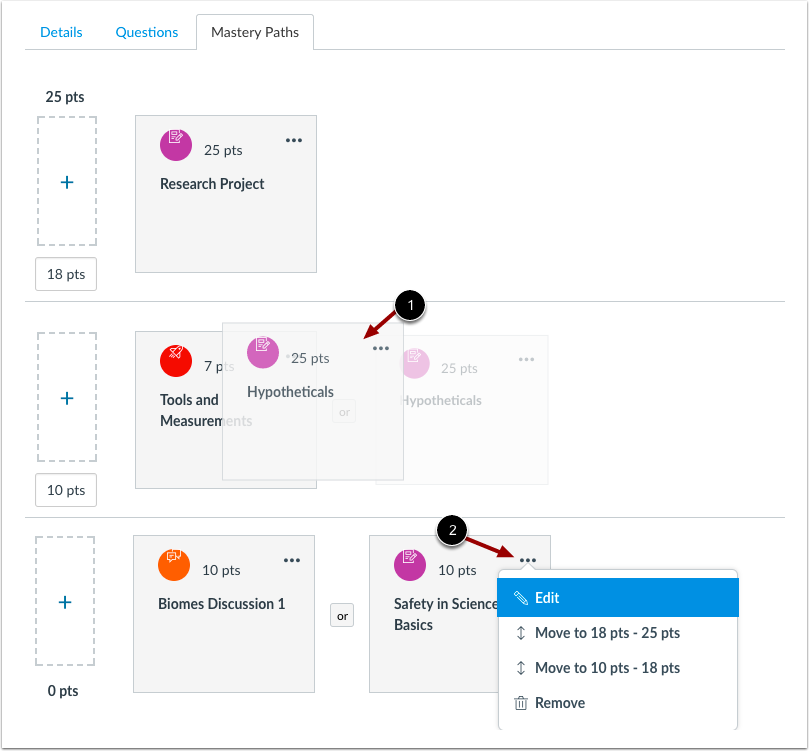
02:00: Flera villkorliga objekt inom ett intervall kan blandas och matchas som
02:04: enskilda objekt, grupperade objekt eller båda. Objekt kan
02:08: kan också ändras inom intervallet genom att dra och släppa i önskad ordning.
02:13: Du kan också redigera ett objekt, flytta ett objekt eller ta bort ett objekt från
02:17: objektets alternativmeny.
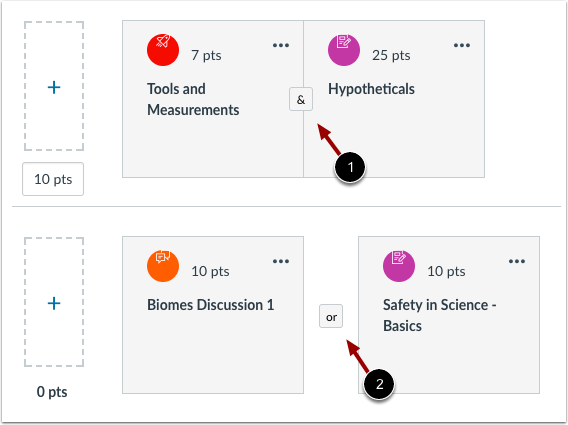
02:20: När mer än ett villkorligt element läggs till i samma intervall.
02:23: Punkterna ska som standard slutföras tillsammans enligt anvisningarna i och
02:27: eller studenter med et-teckenknappen, som slutför uppgiften och poängsätter
02:31: och ordnat med sammanfogade uppgifter. Måste slutföra alla uppgifter inom
02:35: den villkorliga vägen. Om du vill ge eleverna ett val mellan
02:39: uppgifter och en sökväg ordnar objekt, kan ställas in för att endast slutföra ett
02:44: objekt eller grupp i sökvägen.
02:46: För att skapa ett sökvägsalternativ, klicka på knappen Och.
02:49: Föremålen separeras och och-symbolen ändras till en eller-symbol
02:53: knapp. Studenter som slutför uppgiften och får poäng inom ett visst intervall
02:57: med en Eller-beteckning kan man välja vilka uppgifter som ska slutföras som en del
03:01: av den villkorliga sökvägen. För att hjälpa till att välja
03:04: en uppgiftssökväg, eleverna kommer att kunna se beskrivningarna av varje uppgift.
03:09: När du är klar med att lägga till villkorliga objekt klickar du på knappen Spara.
03:14: Den här guiden behandlade hur man lägger till villkorligt innehåll i en Mastery Path-källa
03:18: objekt.