00:07: Hur tilldelar jag ett modulinnehållsobjekt från modulindexsidan?
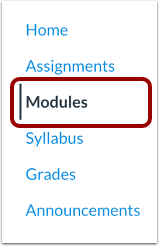
00:12: Klicka på länken Moduler i kursnavigeringen.
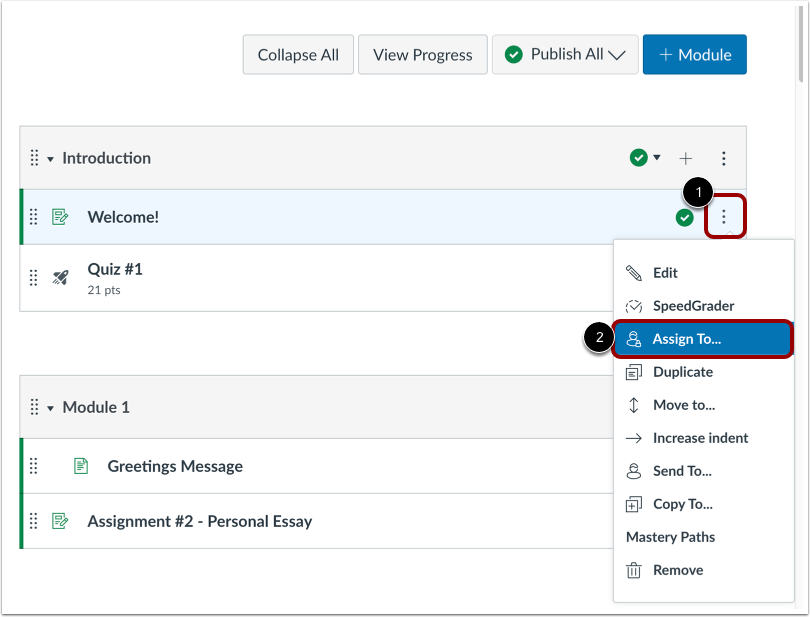
00:16: Klicka på ikonen Alternativ för modulens innehåll.
00:20: Klicka sedan på länken Tilldela till... .
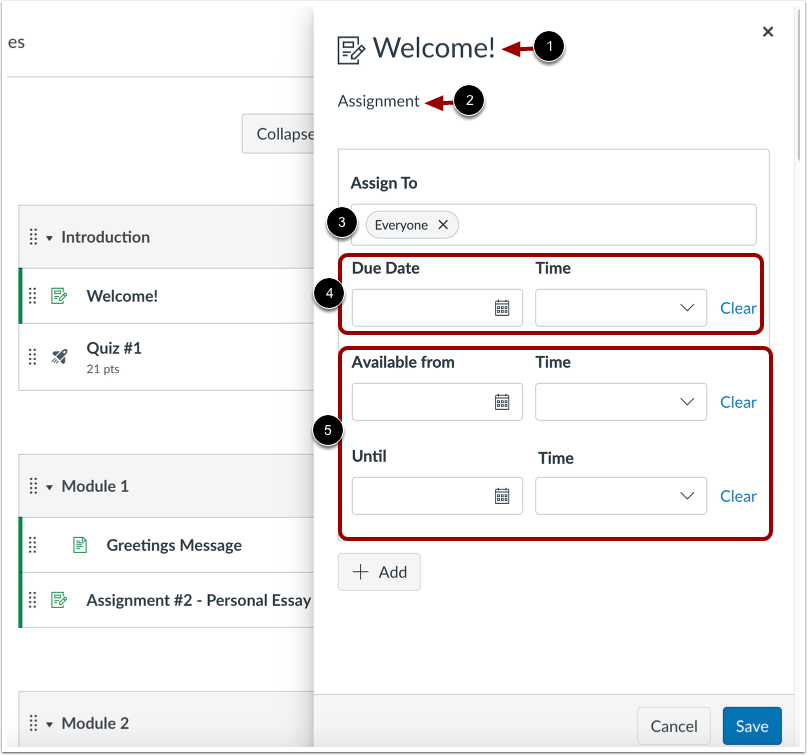
00:23: I tilldelningsfältet kan du se innehållsobjektets namn, tilldelningstyp,
00:27: och nuvarande tilldelade.
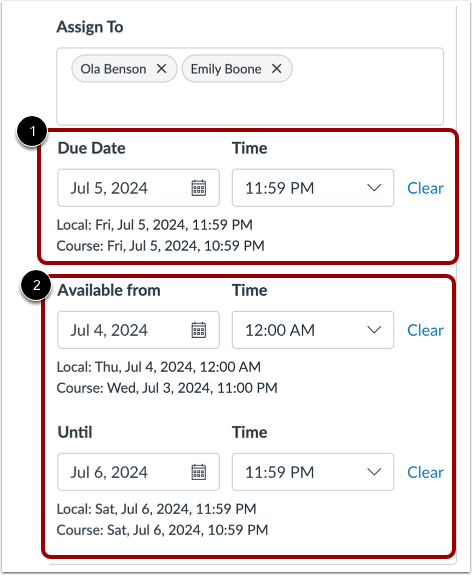
00:29: Beroende på innehållstyp kan du även se aktuellt förfallodatum och -tid
00:33: och tillgänglighetsdatumen.
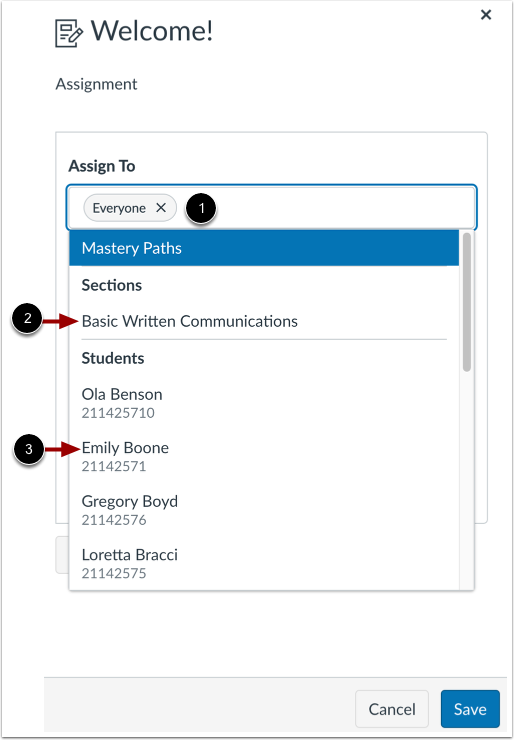
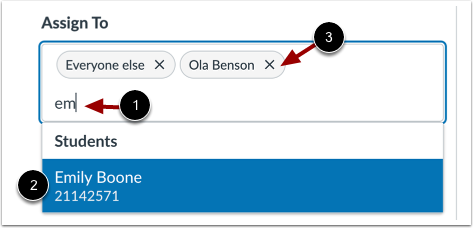
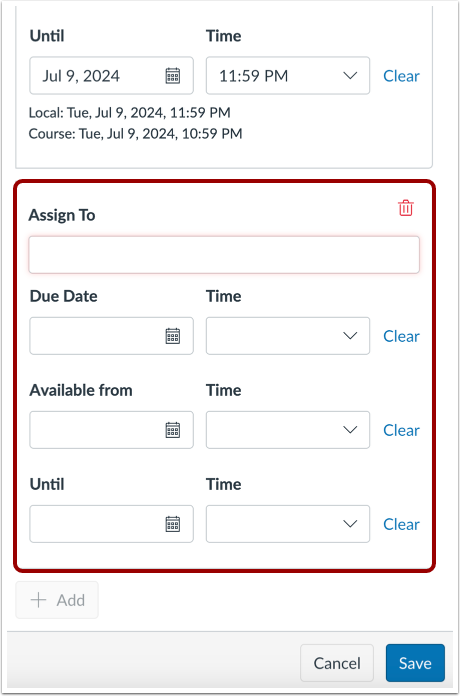
00:36: För att ändra tilldelarna, klicka på fältet Tilldela till. Välj sedan
00:40: en tilldelad person. Du kan tilldela till alla, till en kursdel eller
00:44: till en enskild elev. Du kan också välja Alla
00:49: annars alternativ eller tilldela till Mastery Paths.
00:53: För att enklare hitta en student eller sektion, ange några bokstäver i namnet
00:57: och välj namnet från en filtrerad lista.
01:00: För att ta bort en tilldelad person, klicka på ikonen Ta bort tilldelad person
01:05: Du kan ändra förfallodatum och tid
01:08: Du kan också ha möjlighet att lägga till tillgänglighetsdatum.
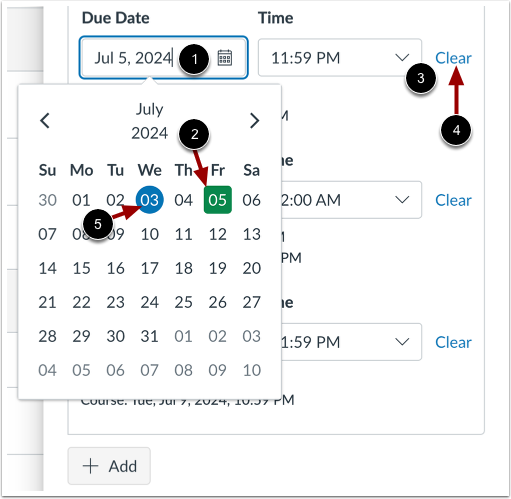
01:12: För att ställa in datum, ange ett datum i förfallodatumet tillgänglig från eller till
01:16: fältet eller klicka på fältet och välj ett datum från kalendern.
01:21: Eller klicka på fältet och välj ett datum från kalendern.
01:25: För att ställa in tider, ange en tid eller klicka på tiden i rullgardinsmenyn och välj
01:29: en tid.
01:31: För att ta bort datum- och tidsval,
01:33: klicka på länken Rensa.
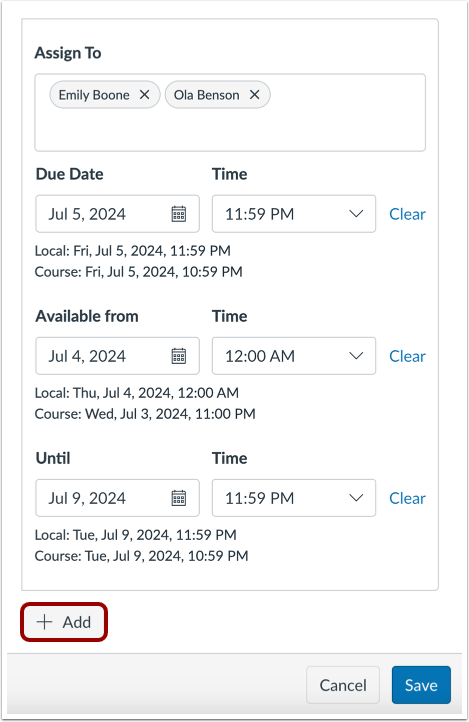
01:35: För att tilldela till andra studenter eller sektioner med andra datum och tider, klicka
01:39: knappen Lägg till.
01:41: Ange ytterligare tilldelare, förfallodatum och tillgänglighetsdatum.
01:46: För att spara uppgiftsinformationen, klicka på knappen Spara.
01:51: Den här guiden beskriver hur man tilldelar ett modulobjekt från sidan Modulindex.