Som lärare kan du manuellt lägga till studenter i en grupp i både publicerade och opublicerade kurser. Alternativt kan du välja att automatiskt tilldela studenter till grupper eller skapa och tilldela studenter till grupper genom att importera en CSV-fil .
Obs: I gruppuppgifter ska alla studenter tilldelas grupper innan uppgiften publiceras. Betyg och inlämningar kan påverkas för studenter som inte var med i en grupp vid tidpunkten för inlämning av uppgiften men som senare lades till i en grupp.
Se videotranskriptionen
00:07: Hur tilldelar jag manuellt elever till grupper?
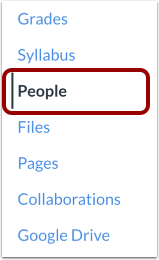
00:10: Klicka på länken Personer i kursnavigeringen.
00:14: Klicka på namnet på gruppuppsättningen.
00:16: Bekräfta att du har skapat alla grupper för den här gruppuppsättningen.
00:20: Om du behöver fler grupper kan du skapa ytterligare grupper manuellt.
00:25: I avsnittet Otilldelade elever, hitta eleven
00:27: du vill lägga till i en grupp. Klicka på elevens namn och dra det till gruppen.
00:33: Du kan också klicka på elevnamnet Lägg till-ikonen och välja gruppen
00:37: namn.
00:38: Canvas kommer att uppdatera medlemsantalet för den gruppen för att visa
00:41: Studenten har lagts till. Fortsätt manuellt
00:44: lägg till elever i grupper tills alla elever har lagts till.
00:48: För att expandera gruppen och visa alla gruppmedlemmar, klicka på pilikonen bredvid
00:52: till gruppnamnet. Du kan också flytta elever mellan grupper om det behövs.
00:58: Den här guiden beskriver hur man manuellt tilldelar elever till grupper.
Öppna människor
I kursnavigeringen klickar du på länken Personer .
Öppna gruppuppsättning
Klicka på namnet på gruppuppsättningen.
Bekräfta grupper
Bekräfta att du har skapat alla grupper för den här gruppuppsättningen. Om du behöver fler grupper kan du skapa ytterligare grupper manuellt .
Tilldela manuellt via dra och släpp
I avsnittet Elever som inte har tilldelats någon annan, leta reda på den elev du vill lägga till i en grupp [1]. Klicka på elevens namn och dra det till gruppen [2].
Tilldela manuellt via Lägg till ikon
Du kan också klicka på elevnamnets ikon Lägg till [1] och välja gruppnamnet [2].
Visa grupper
Canvas kommer att uppdatera medlemsantalet för den gruppen för att visa att studenten har lagts till [1].
Fortsätt att manuellt lägga till elever i grupper tills alla elever har lagts till.
För att expandera gruppen och visa alla gruppmedlemmar, klicka på pilikonen bredvid gruppnamnet [2].
Du kan också flytta elever mellan grupper om det behövs.