Självregistreringsgrupper låter användare välja vilken grupp de vill vara med i som en del av en grupp. Du kan också begränsa antalet medlemmar som kan registrera sig för varje grupp.
Anteckningar:
- Du kan behöva ändra gruppinställningarna senare om du vill förhindra att elever byter grupp .
- Studenter kan inte registrera sig för grupper om länken Personer har dolts från kursnavigeringen .
- Canvas kräver att grupper skapas i förväg. Studenter kan inte skapa egna grupper inom en gruppuppsättning, men de kan välja vilken grupp de vill gå med i om självregistrering är aktiverad.
- Canvas kräver att grupper skapas med minst två medlemmar.
Se videotranskriptionen
00:07: Hur skapar jag grupper för självregistrering i en gruppuppsättning?
00:10: Klicka på länken Personer i kursnavigeringen.
00:14: Klicka på knappen Lägg till gruppuppsättning.
00:17: Skapa ett namn för gruppuppsättningen i textfältet för gruppuppsättningens namn, klicka på
00:21: kryssruta för att tillåta självregistrering.
00:24: Om du vill att gruppmedlemmar ska vara i samma sektion klickar du på önskad
00:29: kryssrutan för att gruppmedlemmar ska vara i samma avsnitt.
00:31: När kryssrutan för de gruppmedlemmar som krävs ska vara i samma sektion är markerad.
00:36: valt. Ett verktygstips visar meddelandet.
00:38: Studenter som är inskrivna i flera sektioner kommer att placeras i en grupp
00:42: själva.
00:44: Bredvid gruppstrukturen, rubrik och enter.
00:47: Antalet grupper du vill skapa. Du kan skapa fler grupper på
00:51: en senare tidpunkt. Om det behövs kan du också använda pilarna i siffran
00:55: fältet för att öka eller minska numret, klicka på spara-knappen.
01:00: Klicka på knappen Spara.
01:02: Visa dina nya grupper i din gruppuppsättning. Verifiera din självregistreringsgrupp.
01:07: under grupptiteln och gruppinställningarna.
01:10: För att hantera en grupp, klicka på menyn Alternativ för gruppen. För att redigera namnet på
01:14: grupp, klicka på länken Redigera.
01:17: För att ta bort gruppen, klicka på länken Ta bort.
01:20: Den här guiden beskriver hur man skapar grupper för självregistrering i en gruppuppsättning.
Öppna människor
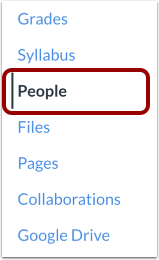
I kursnavigeringen klickar du på länken Personer .
Lägg till gruppuppsättning
Klicka på knappen Lägg till gruppuppsättning .
Tillåt självregistrering
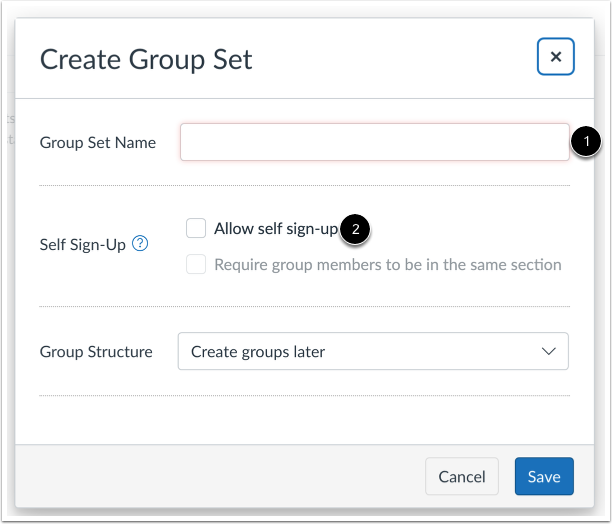
Skapa ett namn för gruppuppsättningen i textfältet Gruppuppsättningsnamn [1]. Klicka i kryssrutan Tillåt självregistrering [2].
Spara gruppuppsättning
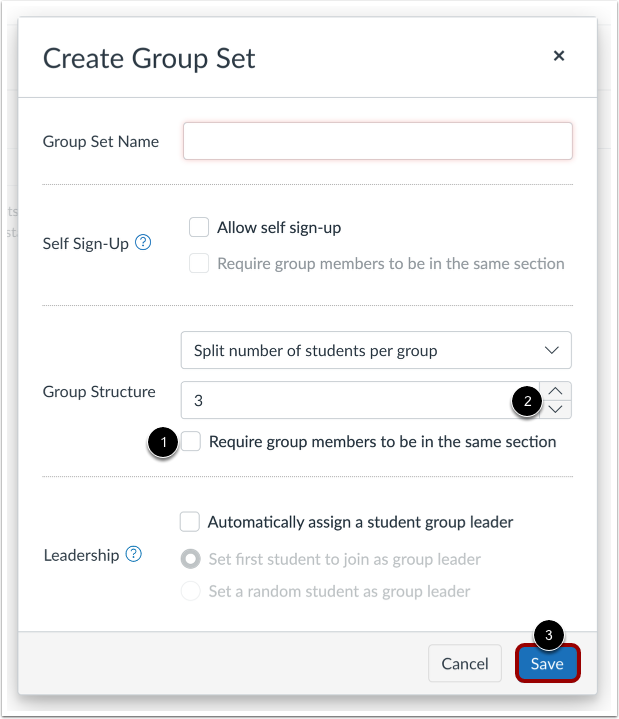
Om du vill att gruppmedlemmar ska vara i samma sektion, klicka i kryssrutan Kräv att gruppmedlemmar ska vara i samma sektion [1]. När kryssrutan Kräv att gruppmedlemmar ska vara i samma sektion är markerad visas meddelandet: Studenter som är inskrivna i flera sektioner kommer att placeras i en grupp för sig själva.
I fältet Gruppstruktur anger du antalet grupper som ska skapas [2]. Du kan också använda upp- och nedpilarna för att öka eller minska antalet grupper. Dessa grupper skapas i förväg för att studenter ska kunna gå med i.
För att kontrollera hur många elever som kan gå med i varje grupp (till exempel 24 elever), sätt en gräns för antalet medlemmar som tillåts per grupp. Om det behövs kan du skapa ytterligare grupper senare. Klicka på knappen Spara [3].
Obs : Grupper namnges automatiskt baserat på gruppuppsättningens namn.
Visa grupper
Visa dina nya grupper i din gruppuppsättning [1]. Verifiera din självregistreringsgrupp under grupptiteln och gruppinställningarna [2].
Hantera grupp
För att hantera en grupp, klicka på gruppens alternativmeny [1]. För att redigera gruppens namn, klicka på länken Redigera [2]. För att ta bort gruppen, klicka på länken Ta bort [3].
För att se hur studenterna går med i grupper, se Studentguiden: Hur går jag med i en grupp som student?