Du kan skapa en gruppuppgift genom att använda kryssrutan Gruppuppgift. Canvas använder gruppuppsättningar för att tilldela gruppuppgifter, och varje grupp inom gruppuppsättningen som är tilldelad uppgiften krävs för att slutföra uppgiften. När du skapar eller redigerar en gruppuppgift kan du tilldela en uppgift till specifika grupper. Du kan också ange olika förfallodatum och tillgänglighetsdatum för en grupp inom en uppgift som är tilldelad resten av klassen.
Du måste tilldela en gruppuppsättning som en del av uppgiften. Du kan lägga till en befintlig gruppuppsättning, eller så kan du skapa en ny gruppuppsättning som en del av uppgiften och lägga till elever i grupper senare. Om du skapar en gruppuppsättning med självregistrering eller manuella grupptilldelningar kommer du dock inte att kunna använda gruppuppsättningen förrän användare har lagts till i undergrupperna. Elevskapade grupper kan inte användas för grupptilldelningar.
När flera bedömningsperioder är aktiverade i en kurs, respekteras även uppgifter mot stängda bedömningsperioder.
Anteckningar:
- I gruppuppgifter räknas en inlämning för hela gruppen. För mer information, besök vår guide om hur du bedömer en gruppuppgift i SpeedGrader eller SpeedGrader med prestanda- och användbarhetsuppdateringar .
- Grupptilldelningar kan inte användas med tilldelningar av externa verktyg.
- Studenter bör tilldelas grupper innan gruppuppgifter publiceras. Betyg och inlämningar kan påverkas för studenter som inte var med i en grupp vid tidpunkten för inlämning av uppgiften men som senare lades till i en grupp eller studenter som togs bort från en grupp.
- Om flera förfallodatum gäller för en student kommer Canvas att tilldela det senaste förfallodatumet till studenten. Om till exempel gruppens förfallodatum är den 18 november och en students individuella förfallodatum är den 20 november, kommer studenten att tilldelas förfallodatumet den 20 november.
Öppna uppgifter
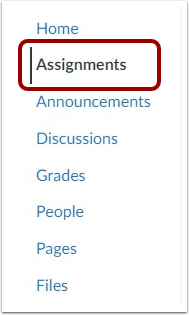
I kursnavigeringen klickar du på länken Uppgifter .
Lägg till uppgift
Klicka på knappen Lägg till uppgift .
Lägg till uppgiftsdetaljer
Lägg till detaljer i uppgiften .
Välj gruppuppgift
Klicka i kryssrutan Detta är en gruppuppgift .
Tilldela betyg individuellt
Du kan välja att tilldela betyg till elever individuellt genom att markera kryssrutan Tilldela betyg till varje elev individuellt .
Om den här rutan lämnas omarkerad får alla elever i gruppen samma betyg.
Anteckningar:
Välj gruppuppsättning
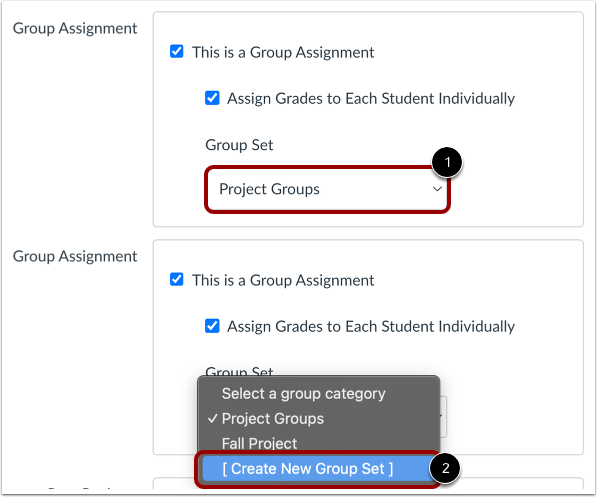
För att välja en befintlig gruppuppsättning, klicka på rullgardinsmenyn Gruppuppsättning [1]. För att skapa en ny gruppuppsättning , välj alternativet Skapa ny gruppuppsättning [2].
Obs: Grupper som skapats av elever kan inte användas för gruppuppgifter och visas inte i rullgardinsmenyn.
Kräv kollegial granskning
Peer reviews kan användas med gruppuppgifter. Om du vill tilldela peer reviews , klicka på kryssrutan Kräv peer reviews .
Tilldela olika datum för grupper
Som standard tilldelas uppgiften alla i din kurs. För att lägga till olika förfallo- och tillgänglighetsdatum för specifika grupper eller användare i din kurs klickar du på knappen Lägg till tilldela till [1].
Börja sedan skriva en del av gruppnamnet i det nya fältet Tilldela till [2]. Klicka på gruppens namn när det visas [3]. Listor är inte rullningsbara.
Du kan inkludera mer än en grupp i fältet Tilldela till så länge grupperna ska tilldelas samma förfallo- och tillgänglighetsdatum.
Tilldela endast till grupp
För att skapa en uppgift som endast är för en specifik grupp i gruppuppsättningen, klicka på ikonen Ta bort bredvid etiketten Alla [1].
Börja skriva namnet på en grupp i fältet Tilldela till [2]. Klicka på gruppens namn när det visas [3].
Obs: Elever kan bara se uppgiften om de är medlemmar i en tilldelad grupp, en tilldelad användare eller om du tilldelar till Alla eller Alla Andra. Annars visas uppgiften inte på elevens Uppgifter-sida. Du kan inte betygsätta elever som inte har inkluderats i uppgiften, och uppgifter som inte är tilldelade en elev räknas inte in i de totala betygen.
Redigera förfallodatum och tillgänglighetsdatum
I datumfälten, lägg till dina önskade datum med följande alternativ:
- Förfallodatum [1]: Ange datum och tid då uppgiften ska förfalla. Förfallodatumet kommer redan att vara ifyllt för dig om du skapade ett uppgiftsgränssnitt, men du kan ändra det om det behövs.
- Tillgänglig från [2]: Ange datum och tid då uppgiften blir tillgänglig.
- Till [3]: Ange datum och tid då uppgiften inte längre är tillgänglig.
Obs: Under fälten Förfallodatum och Tillgänglighetsdatum visar Canvas tidszonens datum och tid enligt kontext. Om du hanterar kurser i en annan tidszon än din lokala tidszon och skapar eller redigerar ett förfallodatum för en uppgift visas kursens och den lokala tiden som referens.
Ta bort datum
Du kan också ta bort ytterligare datum genom att klicka på länken Rensa bredvid lämpligt datum.
Spara och publicera
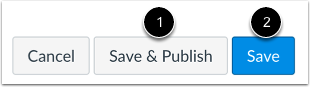
Om du är redo att publicera din uppgift klickar du på knappen Spara och publicera [1]. Om du vill skapa ett utkast av din uppgift och publicera den senare klickar du på knappen Spara [2].
Fel vid visning av datum
Om du skickar in en ogiltig sträng med förfallodatum och försöker spara uppgiften genererar Canvas ett felmeddelande. Sådana ogiltiga poster inkluderar att uppgiften inte låses upp innan den är förfallen, att förfallodatumet inte placeras inom intervallet av tillgänglighetsdatum eller att ett datum tilldelas utanför kurs- eller terminsdatum.
Korrigera datumet och uppdatera sedan uppgiften igen.
Anteckningar:
- Om kursen inte inkluderar specificerade start- och slutdatum validerar Canvas uppgiften mot det terminsdatum som angetts för kursen.
- Om din kurs använder flera bedömningsperioder validerar fältet Tilldela förfallodatumet mot den avslutade bedömningsperioden och kräver att uppgiftsdatumet infaller efter datumet för den avslutade bedömningsperioden.
Visa uppgiftsdatum
Visa datum och användare som är tilldelade till uppgiften.
Visa sidan Uppgifter
På sidan Uppgifternas index visas uppgiften. Om det finns flera användare och datum tilldelade uppgiften kan du hålla muspekaren över texten för att se datumtillgänglighet.
På sidan Uppgifter kan eleverna se sina gruppuppgifter tillsammans med alla andra uppgifter. De kan också lämna in uppgifter för gruppens räkning .
Anteckningar: