Os ePortfólios de Estudantes do Canvas serão desativados em 30 de junho de 2026. Para mais informações, consulte a publicação no blog "Apresentando o Canvas Portfolio" .
Você pode adicionar um endereço de e-mail adicional à sua conta do Canvas Student ePortfolios para receber notificações. O endereço de e-mail usado para criar sua conta será definido como seu endereço de e-mail principal e você não poderá excluí-lo.
Abra as configurações
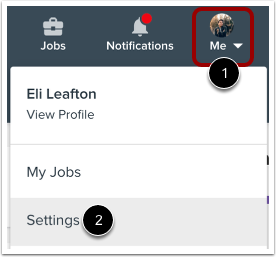
Para abrir as suas configurações de utilizador, clique no ícone Eu na barra de ferramentas [1] e, em seguida, clique na ligação Definições [2].
Abra as configurações de e-mail.
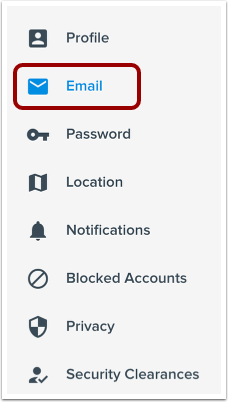
Na navegação do perfil, clique no link de e-mail .
Ver e-mail
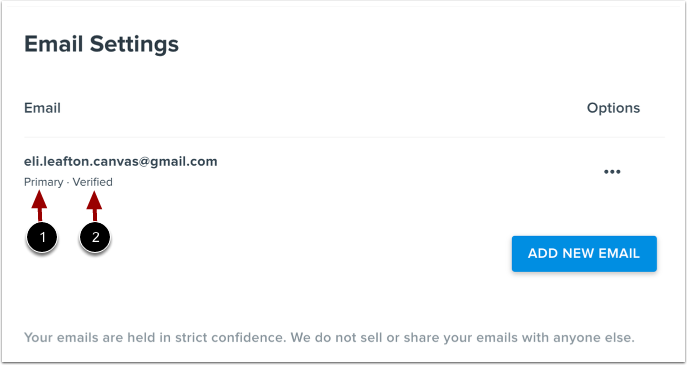
Na página Configurações de e-mail, você pode visualizar todos os endereços de e-mail que adicionou à sua conta. O e-mail que você usou para configurar sua conta será exibido como o endereço de e-mail principal [1]. Se você verificou o endereço de e-mail, ele será exibido como verificado [2].
Adicionar novo e-mail
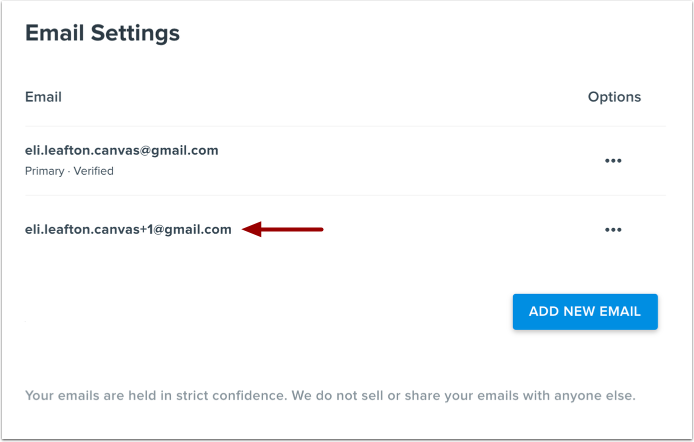
Para adicionar um novo endereço de e-mail, clique no botão Adicionar novo e-mail.
Insira um novo endereço de e-mail
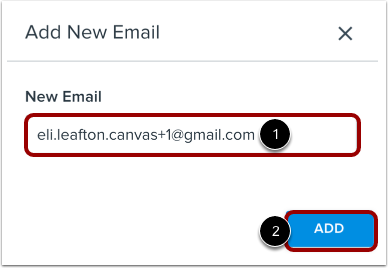
Insira seu endereço de e-mail no campo Novo e-mail [1] e clique no botão Adicionar [2].
Ver e-mail adicionado
Veja o endereço de e-mail adicionado.
Editar e-mail
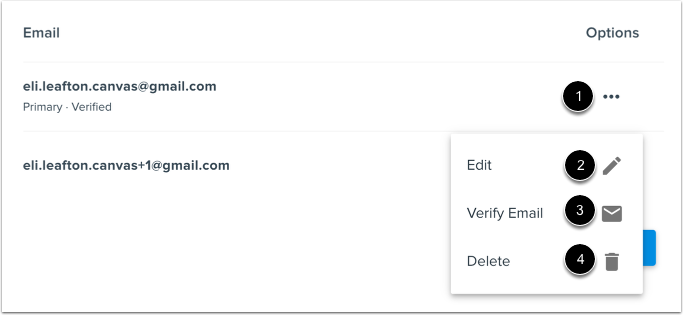
Para editar qualquer endereço de e-mail, clique no ícone Opções [1].
Para editar o endereço de e-mail, clique no ícone Editar [2]. Para enviar um e-mail de verificação para o endereço de e-mail inserido, clique no link Verificar e-mail [3]. Para excluir o endereço de e-mail, clique no link Excluir .
Observação: seu endereço de e-mail principal não pode ser excluído.
Atualizar e-mail principal
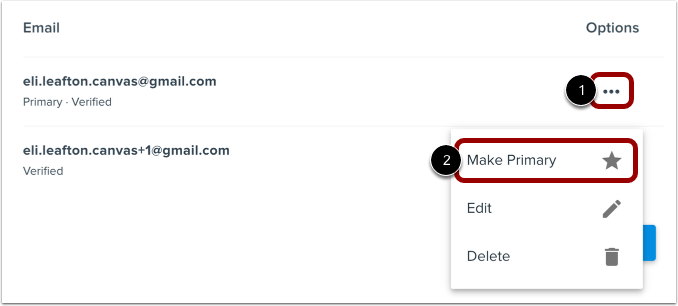
Para definir um endereço de e-mail diferente como seu endereço de e-mail principal, clique no ícone Opções [1] e, em seguida, clique no link Tornar principal [2]. Observe que somente endereços de e-mail verificados podem ser definidos como endereço de e-mail principal.