Você pode gerenciar os tokens de acesso à API nas suas Configurações de Usuário. Os tokens de acesso fornecem acesso aos recursos do Canvas por meio da API do Canvas. Eles podem ser gerados automaticamente para aplicativos de terceiros ou criados manualmente.
O uso da API do Canvas permite que o detentor do token de acesso acesse os mesmos recursos do Canvas que você. Por exemplo, aplicativos de terceiros, incluindo dispositivos que você usou para abrir o aplicativo Canvas Student, estão autorizados a acessar o Canvas em seu nome. Para obter mais informações sobre como usar a API do Canvas, consulte a documentação da API do Canvas .
Notas:
- Se você for um administrador, poderá limitar a capacidade de gerenciar tokens de acesso somente a administradores. Os tokens de acesso devem ser tratados com o mesmo nível de segurança que a senha da sua conta. Nunca compartilhe seu token de acesso e revogue-o imediatamente se suspeitar que foi exposto ou comprometido. É uma violação da política da API do Canvas que um usuário gere um token de acesso para inserir em um aplicativo. Os aplicativos devem usar métodos de autenticação aprovados.
- A permissão "Usuários - Gerenciar tokens de acesso" é necessária para gerenciar tokens de acesso.
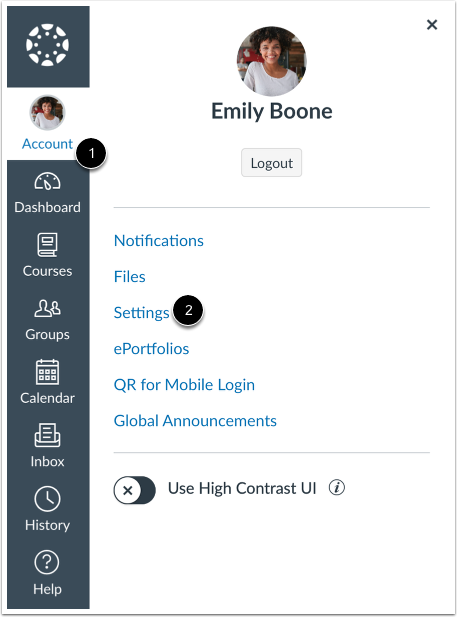
Abra as configurações do usuário.
Na Navegação Global, clique no link Conta [1] e, em seguida, clique no link Configurações [2].
Visualizar tokens de acesso
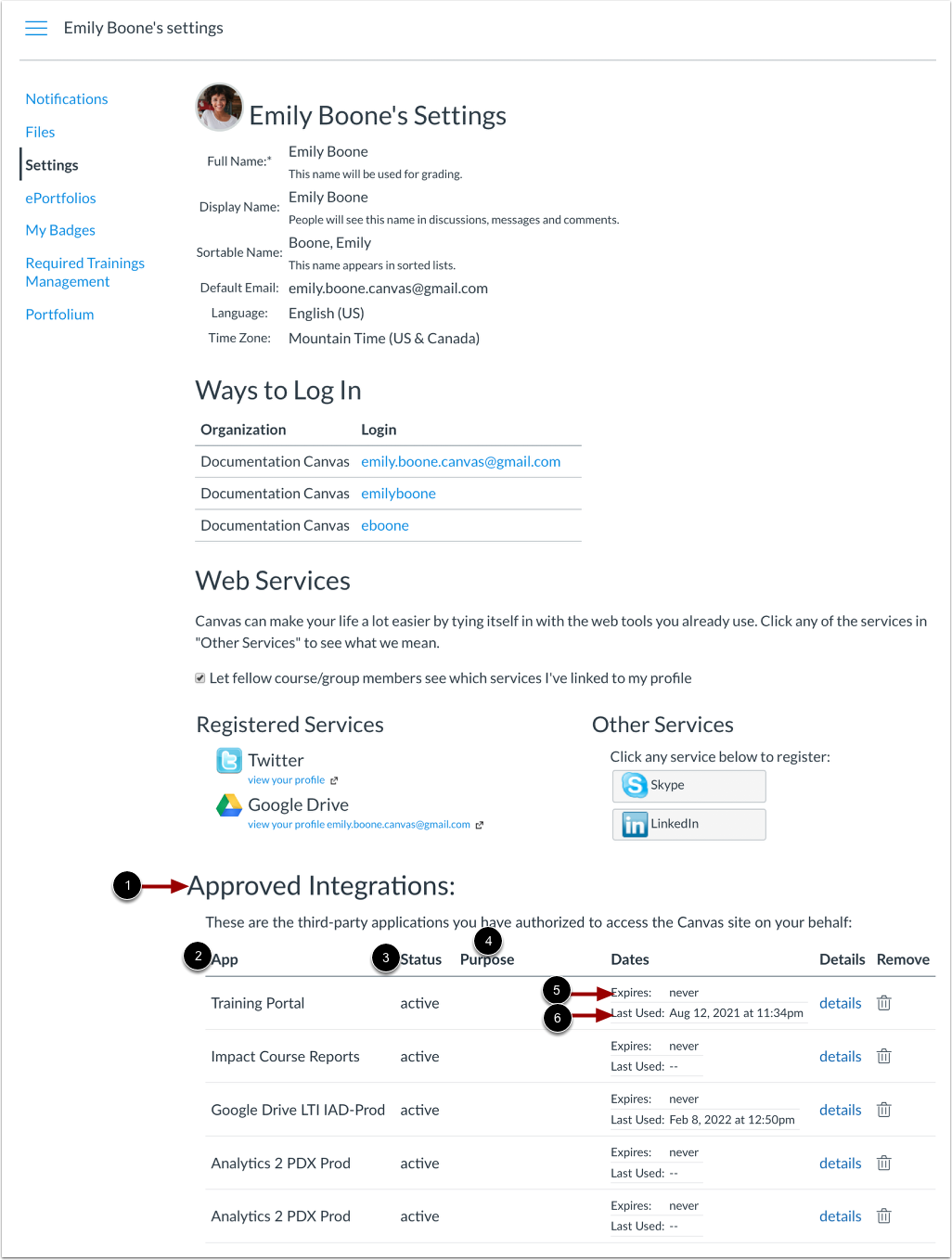
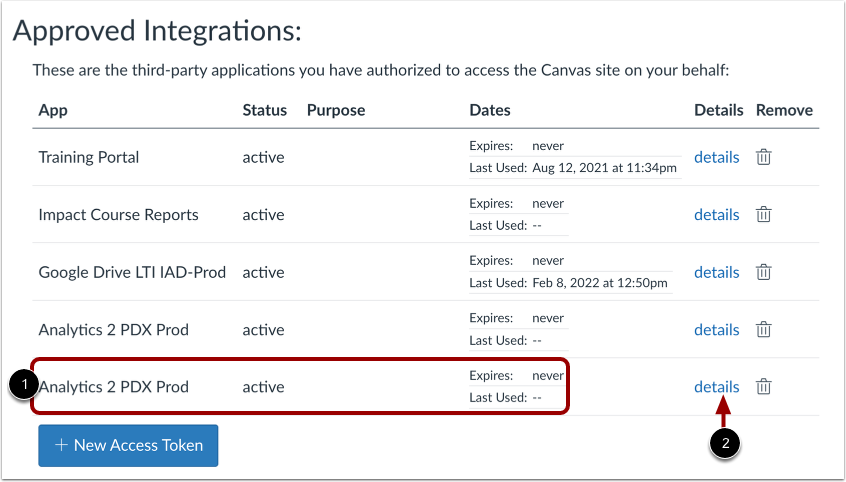
Aplicações de terceiros com tokens de acesso e tokens de acesso gerados pelo usuário estão listadas na seção Integrações Aprovadas [1].
Para cada token de acesso, você pode visualizar o nome [2], o status [3], a finalidade [4], a data de expiração [5] e a data do último uso [6].
Observação: os tokens de acesso móvel são gerados automaticamente quando você faz login em um aplicativo móvel do Canvas e nunca expiram. Para remover o acesso a um aplicativo móvel, o token de acesso deve ser excluído.
Adicionar token de acesso
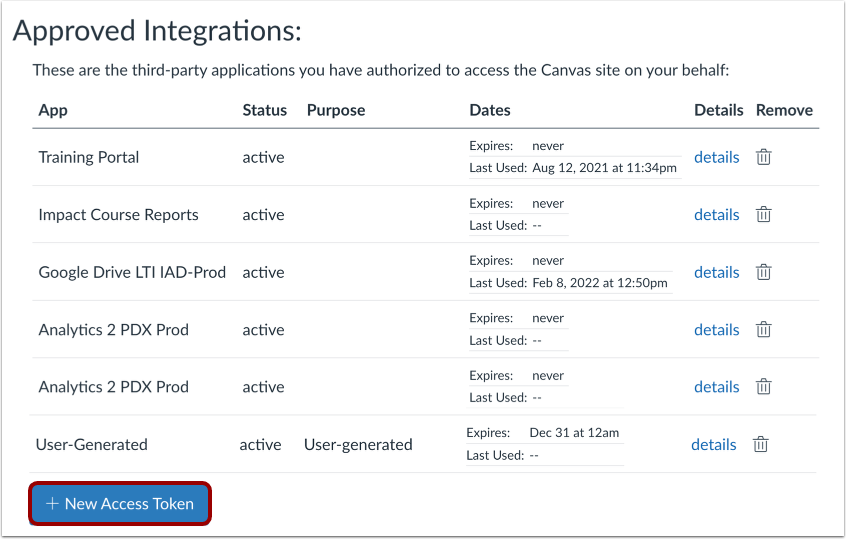
Para adicionar um token de acesso manualmente, clique no botão Adicionar novo token de acesso .
Observação: o botão "Adicionar novo token de acesso" ficará desativado se o usuário não tiver a permissão "Usuários - Gerenciar tokens de acesso" ou se a geração de códigos de acesso estiver restrita a administradores.
Adicionar detalhes do token
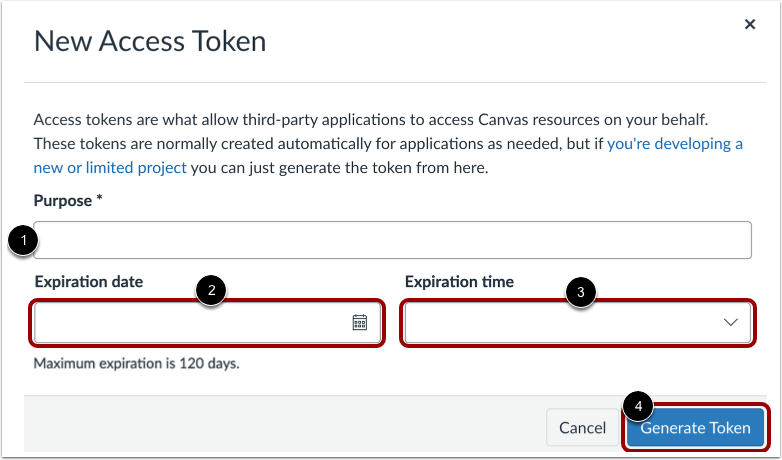
Insira uma descrição para o seu token de acesso no campo Finalidade [1]. Você pode selecionar uma data de expiração clicando no campo Data de expiração ou no ícone de calendário [2]. Você também pode selecionar um horário de expiração no menu suspenso Horário de expiração [3]. Para gerar um token sem data de expiração, deixe os campos de expiração em branco.
Para gerar um novo token de acesso, clique no botão Gerar Token [4].
Notas:
- Um indicador "*" é exibido para notificar os usuários de que o campo é obrigatório.
- Ao criar um novo token de acesso, o campo "Data de expiração" é obrigatório para os alunos. Isso ajuda a proteger a integridade acadêmica, limitando a validade dos tokens de acesso gerados pelos alunos e reduzindo o risco de que eles os utilizem para burlar tarefas ou trapacear.
Visualizar Token de Acesso
Veja a descrição do token [1]. Para ver os detalhes do token, clique no link de detalhes [2].
Ver detalhes do token
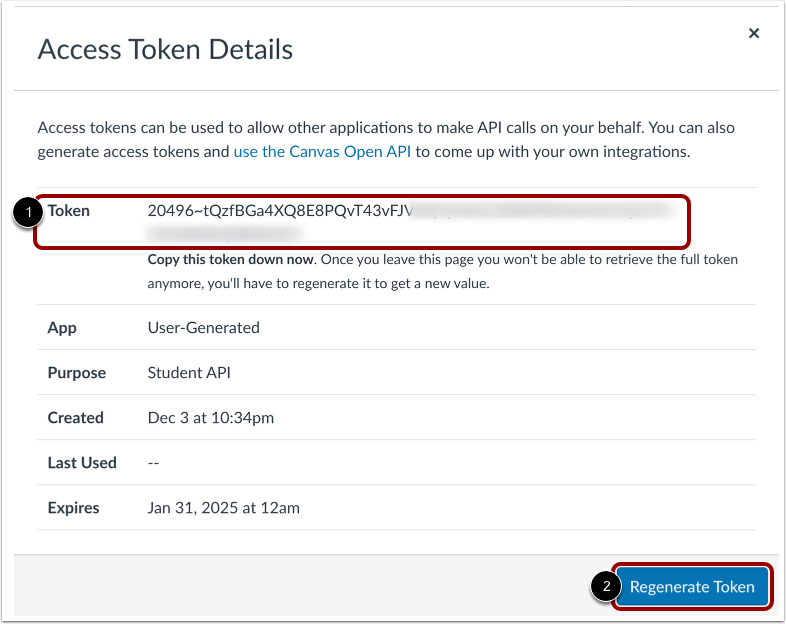
Os detalhes do token de acesso incluem um token que pode ser usado para fazer chamadas de API em seu nome [1].
Para regenerar um token de acesso, clique no botão Regenerar Token [2].
Ver o status do token Ativar link
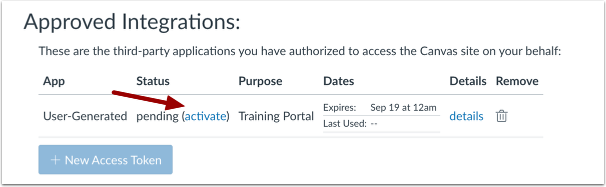
Ao gerar um token em nome de um usuário, ele deve clicar no link Ativar . Isso altera o status para Pendente (Ativando) . Em seguida, o usuário deve atualizar a tela para ver o status atualizado como Ativo .
Excluir token de acesso
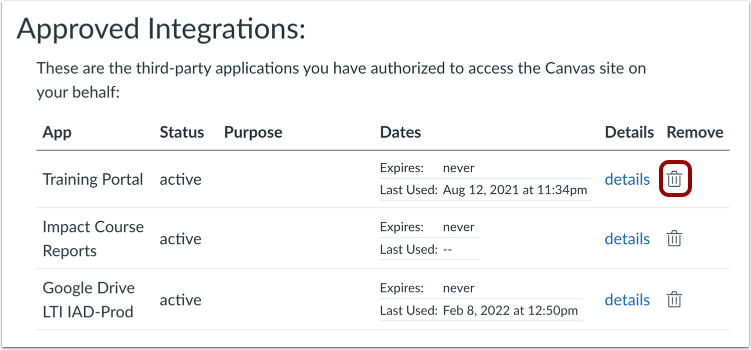
Para excluir um token de acesso, clique no ícone Excluir .
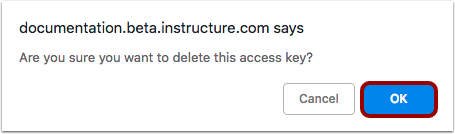
Confirmar exclusão
Para confirmar a exclusão, clique no botão OK .