Você pode configurar e instalar o Impact Course Reports LTI 1.3 no Blackboard Learn Original.
Notas:
- Para obter um ID de aplicativo/cliente exclusivo e configurar o aplicativo, envie um ticket por e-mail para support-impact@instructure.com ou clique no botão Suporte do Impact no seu painel do Impact.
Abra o painel de administração.
No Blackboard, clique no link Administrador do Sistema .
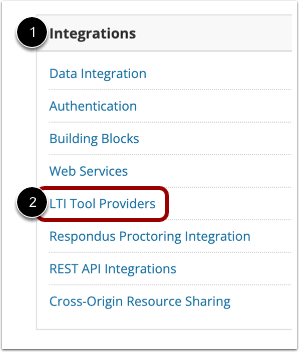
Na seção Integrações [1], clique no link Provedores de ferramentas LTI [2].
Clique no link Registrar LTI 1.3/Ferramenta Advantage .
No campo ID do Cliente [1], insira o seu ID de aplicação/cliente. Clique no botão Enviar [2].
Gerenciar estágios
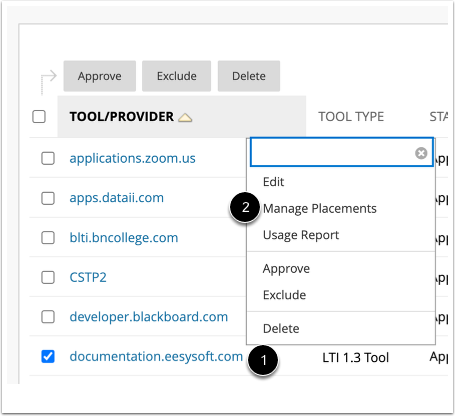
Localize o provedor LTI existente adicionado para a versão 1.3 do Impact UEF [1] e clique no link Gerenciar Posicionamentos [2].
Criar posicionamento
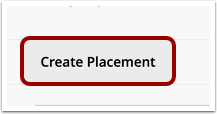
Clique no link Criar vaga .
Insira as informações de colocação
Para a sua inscrição, você precisará das seguintes informações:
Instalar o LTI de Relatórios de Curso no Blackboard
Integrações de API REST abertas
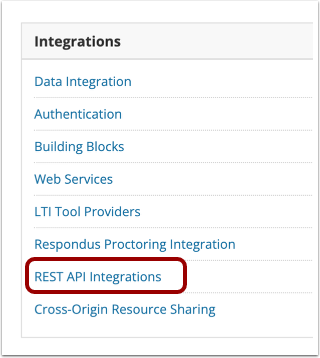
No painel de administração, na seção Integrações, clique no link Integrações da API REST .
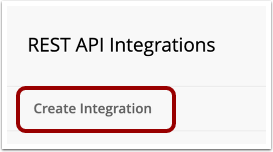
Clique no link Criar integração .
Insira as seguintes informações:
- ID do aplicativo [1]: Envie um ticket para support-impact@instructure.com ou através do botão Suporte do Impact no seu painel do Impact para obter um ID exclusivo do aplicativo/ferramenta para configurar o aplicativo.
- Aprender Usuário [2]: este deve ser um usuário com um conjunto mínimo de privilégios.
- Acesso do usuário final [3]: Sim
- Autorizado a agir como usuário [4]: Sim
Clique no botão Enviar [5].
Observação: Se você receber um erro ao iniciar a ferramenta LTI, como administrador, acesse Configurações do Curso, clique em Ferramentas do Curso e ative a ferramenta LTI.