Verktøyet for emneimport gjør det enkelt å hente ut emneinnhold, oppgaver og prøver fra tidligere semestre og raskt importere dem til eksisterende emner. Det samme verktøyet brukes til å importere emnemateriell fra forskjellige læringsplattformer. Noen begrensninger gjelder for emneimport.
Merknader:
- Import av kurs og kursfiler teller mot kursfilkvotene. Kopiering av eksisterende Canvas-kurs og kursfiler refererer imidlertid til den opprinnelige Canvas-kursfilkvoten og teller ikke mot kursfilkvotene.
- Hvis du importerer LTI-innhold fra et kurs, må det eksterne verktøyet kanskje konfigureres på nytt i kurset som mottar innholdet for at innholdet skal være tilgjengelig.
Du kan bruke kursimportverktøyet til å:
- Kopier kursinnhold fra semester til semester, inkludert kunngjøringer og diskusjoner. Du kan justere arrangementer og frister for å koordinere med ditt nåværende semester.
- Velg spesifikt innhold du vil kopiere. Du kan velge individuelle oppgaver, sider, filer og alt annet fra tidligere kurs du eller kollegene dine har undervist i. Kursimportverktøyet støtter tastaturnavigasjon når du velger innhold som skal importeres.
- Importer kursmateriell fra forskjellige læringsplattformer. Kursimportverktøyet importerer ikke brukerinnhold.
Merk: Det kan ha utilsiktede konsekvenser å importere et kurs mer enn én gang. Hvis du importerer innhold til et nytt kurs, redigerer innholdet i det nye kurset og senere importerer det forrige innholdet på nytt, vil det importerte innholdet overstyre det eksisterende innholdet.
I den globale navigasjonen klikker du på lenken Kurs [1], og deretter på navnet på kurset du vil importere innhold til [2].
Åpne Innstillinger
Klikk på Innstillinger- lenken i Kursnavigasjon.
Klikk på knappen Importer kursinnhold .
Merk: Du kan også åpne verktøyet for emneimport fra emnenavigasjonen ved å klikke på Hjem- lenken og deretter klikke på knappen Importer eksisterende innhold .
Velg importkilde
Med kursimportverktøyet kan du gjøre følgende:
Importer innhold
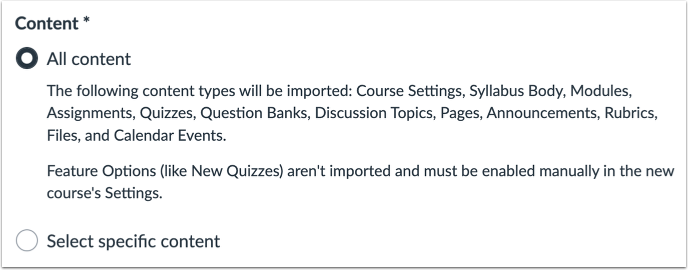
Når du importerer innhold, lar verktøyet deg importere alt innhold eller velge spesifikt innhold. Denne funksjonen er nyttig for institusjoner eller instruktører som bare ønsker å kopiere bestemte elementer fra et kurs, for eksempel oppgaver eller moduler.
Følgende virkemåter gjelder for øyeblikket for Canvas-kopier eller -importer:
- Innstillingene for utkaststatus beholdes i emneimporter. Hvis en oppgave ikke er publisert i et emne da den ble kopiert eller eksportert, vil oppgaven også bli ikke publisert i innholdsimporten.
- Betingede elementer for mestringsstier beholdes ikke i emneimporter, og stier må opprettes på nytt etter at importen er fullført.
- Når du kopierer innhold, beholdes eventuelle lenker eller filer som er knyttet til innholdet, for eksempel i en oppgave.
- Når du kun velger oppgaver, importerer Canvas alle vurderingselementer fra Oppgaver-siden (inkludert eventuelle tilknyttede spørrekonkurranser og diskusjoner). Oppgaver vil forbli i oppgavegruppene sine hvis en hel oppgavegruppe eller alle oppgaver importeres.
- SCORM-innhold er inkludert i kurskopier. SCORM-innhold skal bare kopieres innenfor kontoer som bruker samme nøkkel- og hemmelighetskonfigurasjon.
- Når du kopierer et kurs manuelt, vil brukeren som kopierer kurset automatisk bli lagt til kurset med en instruktørrolle.
- Når du velger spesifikt innhold og bare importerer en ny quiz med stimulusspørsmål, importeres ikke bildene som er knyttet til stimulusspørsmålet automatisk, og de må velges for import samtidig.
Importbegrensninger
Følgende virkemåter gjelder også for Canvas-kopier eller -importer:
- Gruppesett kopieres ikke som en del av importen. Eventuelle eksisterende gruppesett i det nye kurset vil bli koblet til gruppesettet med samme navn. Hvis det imidlertid ikke finnes gruppesett med samme navn i det nye kurset, vil oppgaven bli koblet til et nytt prosjektgruppesett.
- Import av spesifikt innhold fra en eksportpakke for Canvas-emner beholder ikke bilder og lenkede filer i innholdet, for eksempel i en oppgave, side eller diskusjon.
- Når du velger individuelle oppgaver, plasseres oppgavene i en oppgavegruppe kalt Importerte oppgaver. Oppgaver kan imidlertid flyttes til andre oppgavegrupper etter behov.
- Registreringsrelaterte data, som inkluderer kursbrukere, samarbeid, konferanser, grupper og seksjoner, og innstillinger for funksjonsalternativer, er ikke inkludert i import av kursinnhold.
- Kunngjøringer og diskusjoner beholder ikke navnet til brukeren som opprinnelig opprettet kursinnholdet. I tillegg mottar ikke studenter kunngjøringsvarsler for importerte kunngjøringer. Imidlertid vises et merke som indikerer en ny kunngjøring i kortvisningen og på dashbordene for nylig aktivitet.
- Oppgaver med manuell vurderingspostering og anonyme oppgaver beholder den manuelle vurderingsposteringen og de anonyme innstillingene som en del av emneimporten.
- Plassering av kalenderelementer (f.eks. kontortid med en tilordnet kontorlokasjon) er ikke inkludert i emneimporter.
Merk: For å forhindre at 0er (null karakterer) automatisk legges inn i karakterboken når du importerer innhold til et emne med en konfigurert policy for forsinket/manglende innlevering, anbefales det at du midlertidig deaktiverer policyen for forsinket/manglende innlevering før du importerer innholdet. Du kan aktivere den på nytt når importen er fullført.
Juster hendelser og forfallsdatoer
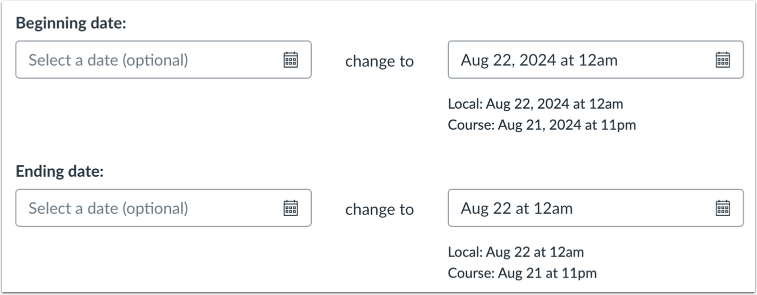
I tillegg til å gjenskape strukturen og innholdet i kurset, kan kursimportverktøyet justere hendelser og forfallsdatoer til de nye datoperiodene for det nye semesteret.
Vis advarselsmelding om import av innhold
Når du importerer innhold, vises en melding som forklarer at tidligere importert innhold fra samme kurs vil bli erstattet, mens manuelt lagt til innhold vil bli værende.
Se gjeldende og tidligere importer
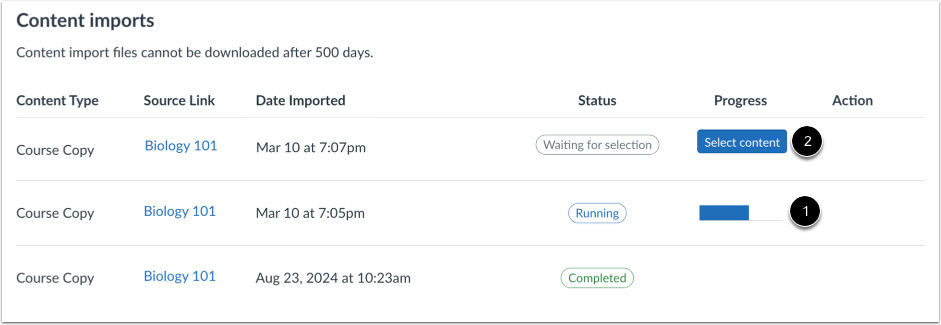
Seksjonen Innholdsimporter viser statusen for importen din, samt eventuell tidligere importhistorikk. Kjørende rapporter viser en fremdriftslinje [1].
Hvis du valgte å velge spesifikt innhold i kurset ditt, vil den gjeldende jobben vises som Venter på valg [2], som betyr at du må velge innholdet du vil importere . Se det andre innholdet fra eventuelle fullførte importer ved å gå inn på en hvilken som helst lenke i kursnavigasjonen.
Importen kan også vise andre statusindikatorer som en del av importprosessen.