Hvis du ikke kan logge inn på Canvas, kan du prøve å følge trinnene i dette dokumentet for å logge inn på kontoen din. For en fullstendig veiledning om hvordan du logger inn på Canvas, se Hvordan logger jeg inn på Canvas?
Hvis kontoen din er knyttet til en Free-for-Teacher-konto, kan du se mer informasjon om hvordan du logger på en Free-for-Teacher-konto .
Hvis du trenger hjelp med å logge inn i en Canvas-mobilapp, kan du finne ut mer om:
Merk: For noen brukere kan brukergrensesnittet se annerledes ut hvis alternativet Nytt påloggings-/registreringsgrensesnitt for identitet er aktivert på rotkontonivå.
Finn skolens Canvas-URL
Du kan bruke Canvas-URL-søkesiden vår for å søke etter og finne Canvas-URL-en til institusjonen eller skolen din . For å finne skolens Canvas-URL, vær så spesifikk som mulig med navnet på skolen din og prøv alternative navn, for eksempel navnet på skoledistriktet ditt, forkortelser eller lengre institusjonsnavn.
Bekreft Canvas-URL-en
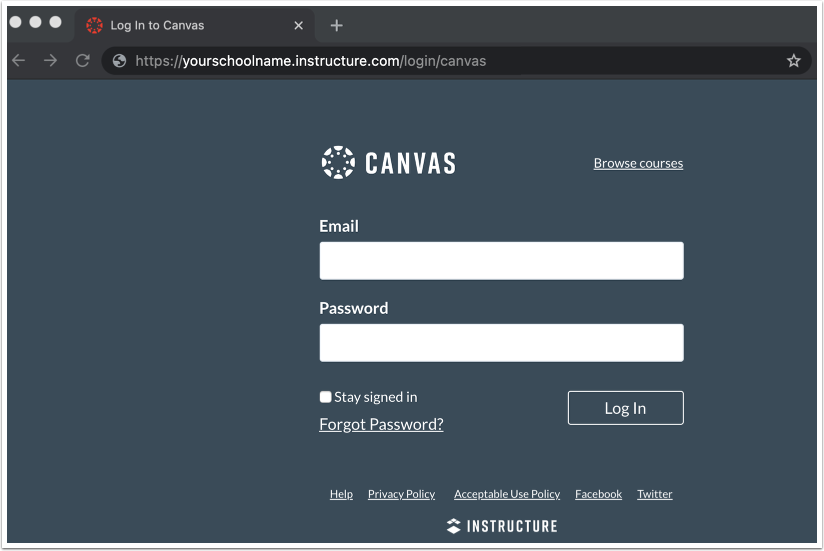
Bekreft at du bruker riktig Canvas-URL for skolen eller institusjonen din. Hvis du ikke vet hvilken URL du skal bruke, kan det hende du må kontakte IT-avdelingen ved institusjonen din.
Merk: Avhengig av institusjonen din, kan det hende du må logge inn via enkel pålogging (SSO). Dette betyr at du må oppgi brukernavn og passord på en påloggingsside som vises annerledes enn bildet ovenfor. Kontakt IT-avdelingen din for mer informasjon om hvordan du logger inn på institusjonens SSO-side.
Bekreft brukernavn og passord
Bekreft at du bruker riktig brukernavn og passord.
- Hvis du bruker mer enn én Canvas-URL, må du sørge for at du bruker riktig brukernavn og passord for hver Canvas-URL.
- Hvis du fikk brukernavn og passord fra institusjonen din og har problemer med å logge inn, kan du kontakte institusjonen din. (Institusjonen din kan ha endret påloggingsinformasjonen din.)
- Hvis du ikke har brukernavn og passord, må du kanskje opprette en konto.
- Hvis du er tilknyttet en institusjon som bruker Canvas og ikke vet brukernavnet og passordet ditt, kan du kontakte nettstedadministratoren.
- Det anbefales å oppgi brukernavnet ditt i stedet for e-postadressen din. Kontakt administratoren din for mer informasjon.
Tøm hurtigbuffer og informasjonskapsler
Begynn med å tømme nettleserens hurtigbuffer og informasjonskapsler . Noen ganger kan lagrede data utilsiktet forårsake problemer med innlasting eller formatering.
Bekreft systemkrav
Canvas støtter mange populære nettlesere, og det beste er å bruke den nyeste versjonen. Canvas har også diverse andre maskinvare- og systemkrav. For mer informasjon og for å bekrefte at nettleseren din støttes, se gjennom nettleser- og datamaskinkravene for Instructure-produkter .
Bruk inkognito/privat nettleser
Noe i nettleseren din kan blokkere tilgangen din til Canvas. For å bekrefte dette kan du prøve å bruke Chromes inkognitomodus , Firefox privatmodus eller Microsoft Edges privatmodus .
Be om nytt passord
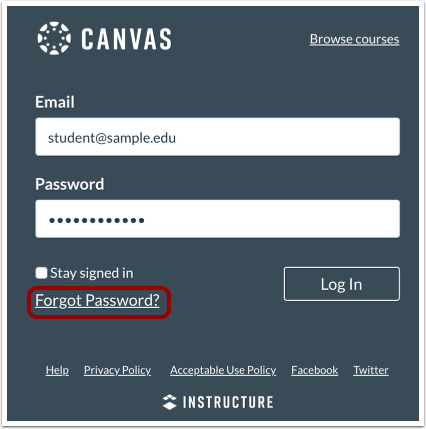
Hvis institusjonen din tillater det, kan du tilbakestille passordet ditt ved å klikke på lenken Glemt passord?.
Be om passord
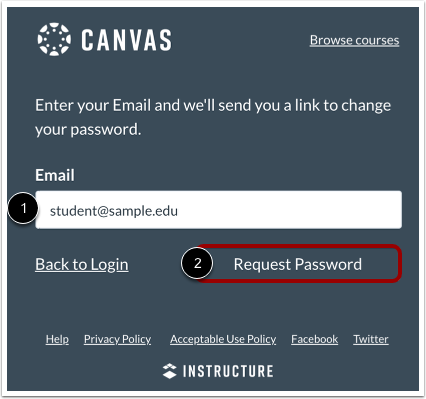
Skriv inn e-postadressen din i e- postfeltet [1]. Klikk deretter på knappen Be om passord [2].
Hvis du vil ha mer informasjon, kan du gå til veiledningen vår om tilbakestilling av passord .
Merk: Det kan ta opptil 30 minutter før e-posten din for tilbakestilling av passord sendes.