Når du har lastet ned Canvas Teacher-appen fra App Store, kan du bruke appen til å logge inn på Canvas-kontoen din.
Du kan skrive inn navnet på institusjonen din i appen for å finne kontoen din. Hvis appen ikke finner institusjonen din ved navn, kan du skrive inn institusjonens Canvas-URL i appen. Hvis du ikke vet Canvas-URL-en din, kan du logge inn med en QR-kode , som ikke krever Canvas-URL-en for mobilappen.
Hvis du har flere kontoer og ikke vil logge på appen hver gang, kan du bytte til en annen brukerkonto .
Denne leksjonen viser bilder av en telefonskjerm. Med mindre annet er angitt, er imidlertid trinnene de samme for nettbrett.
Åpne Canvas Teacher-appen
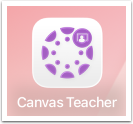
Åpne enheten din og trykk på Canvas Teacher- ikonet.
Finn institusjon
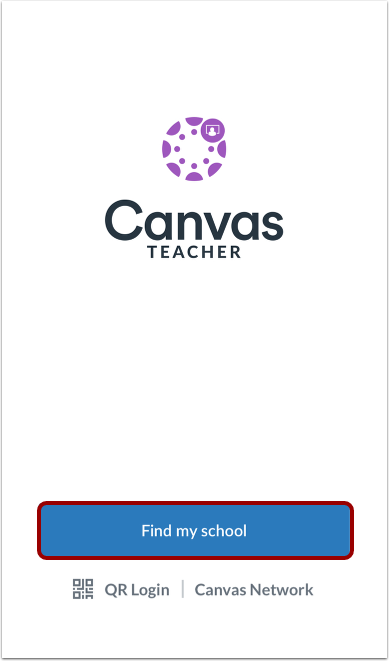
Trykk på Finn skolen min -knappen.
Søk etter institusjonsnavn
Skriv inn navnet på institusjonen eller skoledistriktet ditt. Hvis hele navnet vises i søkelisten, trykker du på navnet.
Merknader:
- Hvis du er administrator og skolen din ikke vises i søkelisten, kan du kontakte CSM-en din angående smartsøk på mobil.
- For å logge inn på en Gratis for lærer-konto, skriv inn Gratis Canvas-kontoer eller canvas.instructure.com i søkefeltet.
Skriv inn URL-adressen til Canvas
Hvis navnet på institusjonen din ikke vises i søkelisten, må du kanskje finne Canvas-kontoen din ved å skrive inn hele Canvas-URL-en i tekstfeltet «Finn skolen eller distriktet ditt » [1].
Hvis du ikke vet Canvas-URL-en din, trykker du på lenken Hvordan finner jeg skolen min? [2]. Eller du kan logge inn med en QR-kode, som ikke krever at du vet Canvas-URL-en din.
Vis forrige pålogging
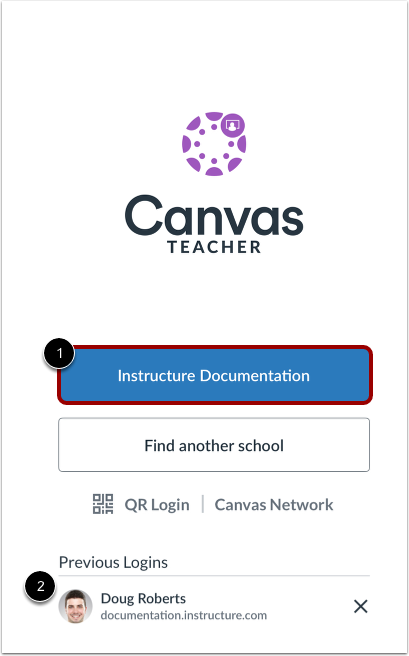
Hvis du tidligere har logget deg på appen, vises navnet på Canvas-institusjonen din. For å logge inn igjen, trykk på knappen for institusjonsnavn [1].
Hvis du tidligere har endret brukere i appen, kan du trykke på brukerens konto [2] for å logge inn igjen.
Skriv inn påloggingsinformasjon
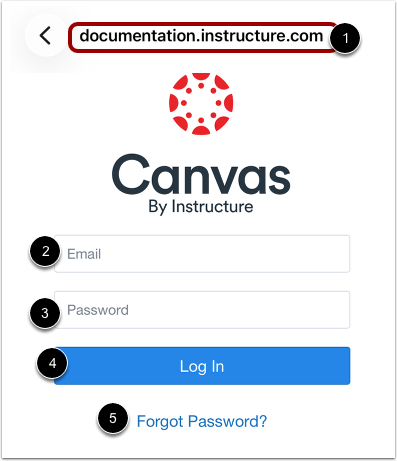
Etter at du har funnet en konto, kan du se Canvas-URL-en øverst på skjermen [1]. Skriv inn e-postadressen din [2] og passordet ditt [3]. Trykk på Logg inn- knappen [4].
Hvis du ikke vet passordet ditt, trykker du på lenken Glemt passord? [5].
Merknader:
- E-postadressen i Canvas varierer fra institusjon til institusjon. Noen institusjoner kan kreve brukernavn eller kontonummer.
- Hvis Canvas mobilinnloggingssiden din ikke viser alternativet for tilbakestilling av passord, kontakt institusjonen din hvis du trenger å tilbakestille passordet ditt.
- Hvis institusjonen din krever at du logger deg på Canvas ved hjelp av autentiseringssystemet deres, blir du omdirigert til institusjonens innloggingsside.
Vis dashbord
Se oversikten for kontoen din.
For mer informasjon, se veiledningen vår om hvordan du bruker Canvas Teacher-appen .