Du kan legge til tilpasninger for en student i Nye quizer. Tilpasningsinnstillingene inkluderer å legge til eller fjerne tid for alle quizforsøk og multiplisere tidsgrenser med en angitt multiplikator.
Kurstilpasninger gjelder for alle quizer i et kurs for en student, og bare én tilpasning kan angis per student. Du kan se den i Tilpassinger-kolonnen eller Moderer-panelet.
For å legge til tilpasninger for en bestemt quiz eller administrere timerinnstillinger for ett enkelt forsøk, kan du moderere en students quizforsøk . Moderering av et quizforsøk vil legge til eventuelle modereringsinnstillinger i tillegg til eventuelle angitte tilpasninger.
Merk: Datoer for tilgjengelighet av quiz gjelder fortsatt når man modererer en quiz. Hvis «Til»-datoen går før en student fullfører et ekstra forsøk eller en quiz med utvidet tid, sendes alle pågående quizer automatisk inn, og quizen lukkes, selv om studentens forsøk ikke er utløpt.
Se videotranskripsjonen
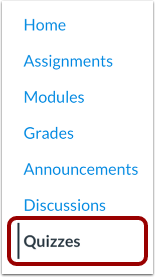
00:09: Klikk på Quizzer-lenken i emnenavigasjonen.
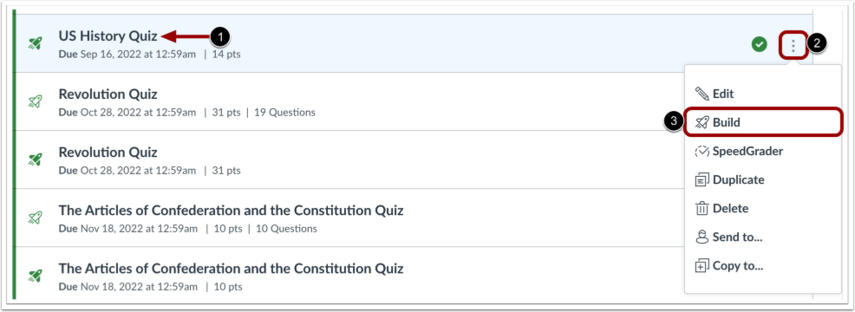
00:12: For å legge til studenttilpasninger, finn en eksisterende ny quiz.
00:17: Klikk deretter på Alternativer-ikonet og deretter på Bygg-lenken.
00:21: Klikk på Moderer-fanen i Nye spørrekonkurranser.
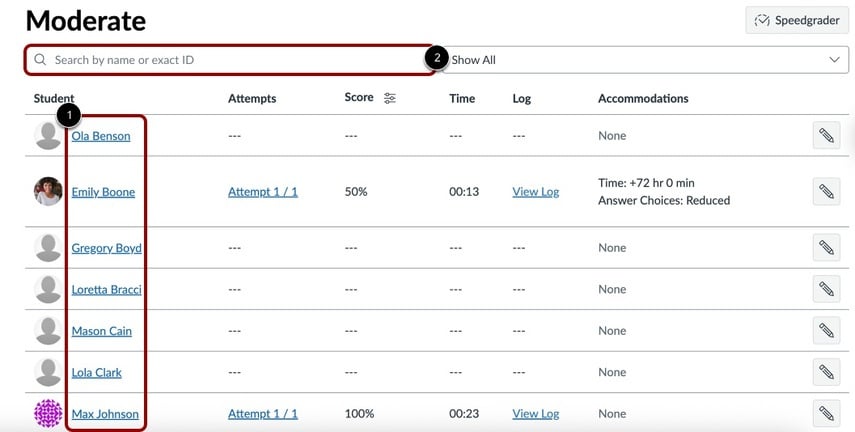
00:25: Klikk på studentnavnlenken til studenten du vil bruke tilrettelegging for.
00:29: Alternativt kan du bruke søkefeltet til å finne en bestemt student.
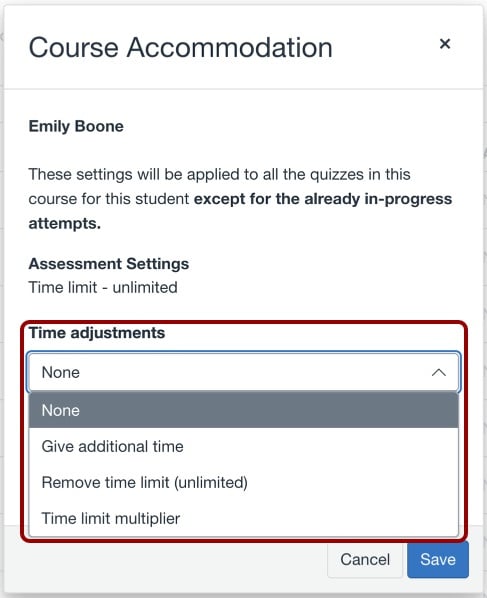
00:34: I menyen Tidsjusteringer velger du alternativet for tidsjustering
00:38: du vil gi studenten. Du kan gi ekstra tid,
00:41: fjern tidsgrensen, eller legg til tid ved hjelp av en tidsgrensemultiplikator.
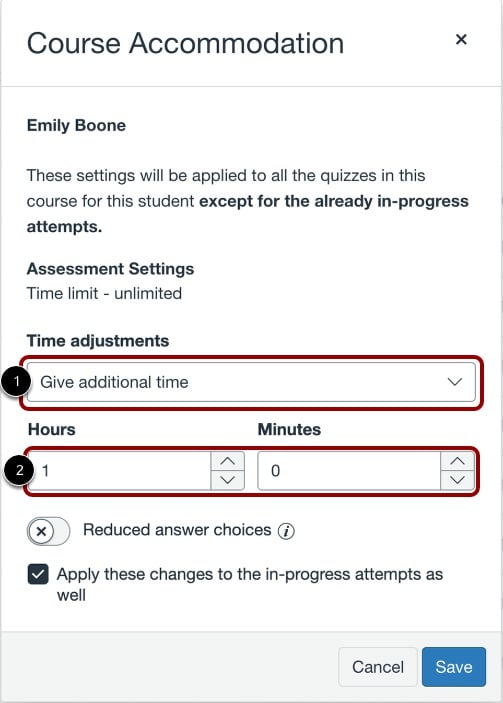
00:47: For å legge til ekstra tid, velg alternativet Gi ekstra tid i tidsfeltet
00:51: justeringsmeny. Bruk deretter feltene Timer og Minutter for å legge til flere
00:55: tid.
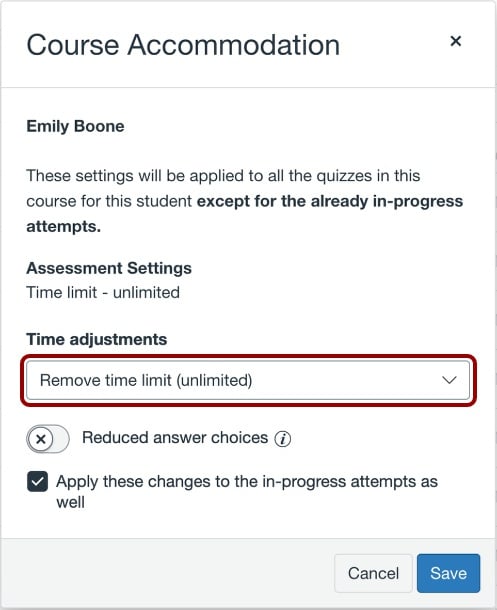
00:57: For å fjerne tidsgrensen, velg alternativet Fjern tidsgrense (ubegrenset)
01:01: i menyen for tidsjusteringer.
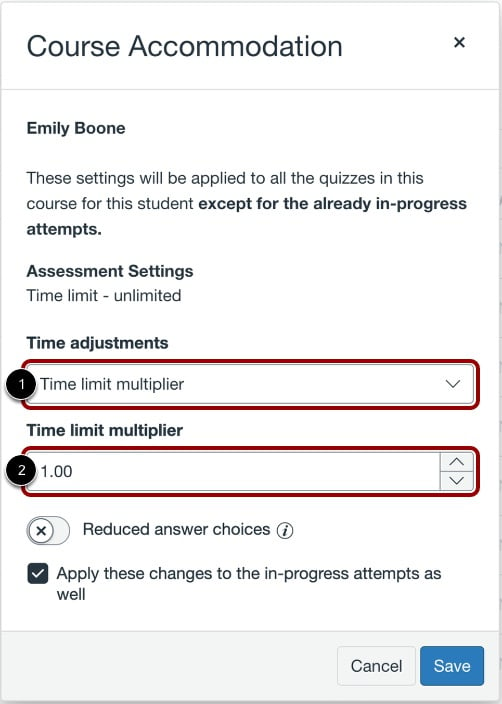
01:04: For å legge til en tidsgrensemultiplikator, velg alternativet Tidsgrensemultiplikator i
01:08: menyen for tidsjusteringer. Skriv deretter inn multiplikatoren i
01:12: Felt for multiplikator for tidsgrense.
01:15: For å moderere en students quiz og redusere antall svaralternativer.
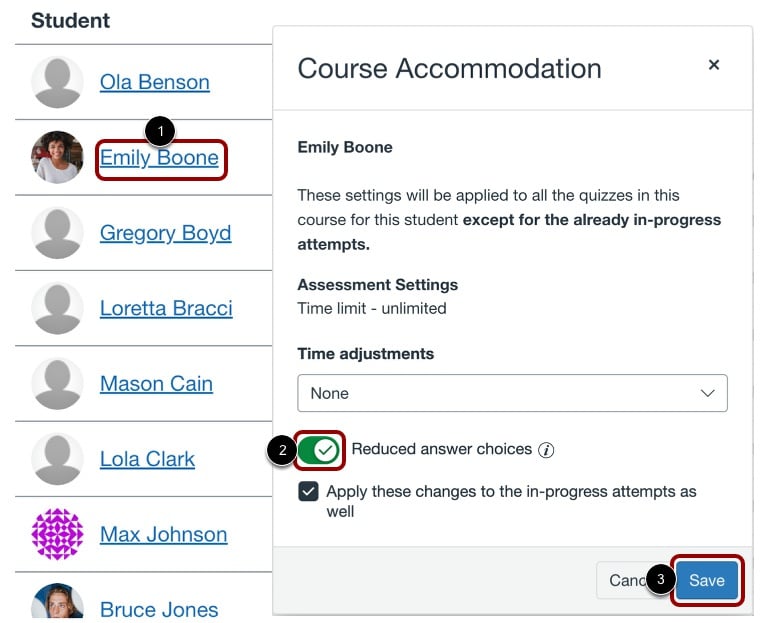
01:18: Klikk på studentens navn i modereringslisten, klikk på den reduserte
01:22: svaralternativene på dette fjerner ett feil svar fra alle
01:26: flervalgsoppgaver med fire eller flere alternativer.
01:30: Klikk på Lagre-knappen for å bruke endringene.
01:34: Klikk på Lagre-knappen.
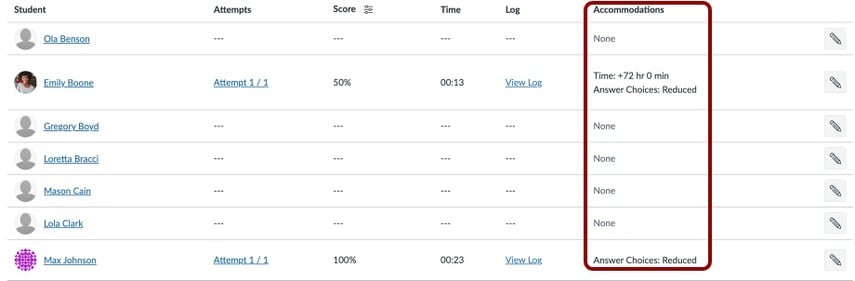
01:36: Se studentens tilrettelegging i Tilrettelegging-kolonnen. Dette
01:41: Kolonnen viser den kumulative effekten av tilrettelegging og modereringstimer
01:45: innstillinger.
Åpne spørrekonkurranser
Klikk på Quizzer- lenken i kursnavigasjonen.
Merk: Du kan også få tilgang til quizer fra Oppgaver-siden.
Åpne byggesiden
For å legge til studenttilpasninger, finn en eksisterende Ny quiz [1]. Klikk deretter på Alternativer -ikonet [2] og klikk på Bygg- lenken [3].
Moderer quiz
I Nye spørrekonkurranser klikker du på Moderer- fanen.
Åpne innstillinger for overnatting
Klikk på studentlenken [1] for å redigere tilrettelegging for en student. Alternativt kan du bruke søkefeltet for å finne en spesifikk student [2].
Velg tidsjustering
I menyen Kurstilpassing velger du alternativet for tidsjustering du vil gi studenten. Du kan gi ekstra tid eller fjerne tidsgrensen.
Gi ekstra tid
For å legge til ekstra tid, velg alternativet Gi ekstra tid [1] i menyen for tidsjusteringer. Bruk deretter feltene Timer og Minutter [2] for å legge til ekstra tid.
Fjern tidsgrensen
For å fjerne tidsgrensen, velg alternativet Fjern tidsgrense (ubegrenset) i menyen for tidsjusteringer.
Legg til tidsgrensemultiplikator
For å legge til en tidsgrensemultiplikator, velg alternativet Tidsgrensemultiplikator [1] i tidsjusteringsmenyen. Skriv deretter inn multiplikatoren i feltet Tidsgrensemultiplikator [2].
Aktiver reduserte svaralternativer for en student
For å moderere en students quiz og redusere antall svaralternativer, klikk på studentens navn i modereringslisten [1]. Klikk på Reduserte svarvalg for å aktivere den [2]. Dette fjerner ett feil svar fra alle flervalgsspørsmål med fire eller flere alternativer. For å bruke endringene, klikk på Lagre- knappen [3].
Merk: For å legge til tilpasninger for en bestemt quiz eller administrere timerinnstillinger for ett enkelt forsøk, kan du moderere en students quizforsøk . Moderering av et quizforsøk vil legge til eventuelle modereringsinnstillinger i tillegg til eventuelle angitte tilpasninger.
Lagre overnattingssteder
Klikk på Lagre -knappen.
Se overnattingssteder
Se studentens tilpasninger i Tilrettelegging- kolonnen. Denne kolonnen viser den kumulative effekten av tilpasninger og innstillinger for modereringstimer .