QR-codes en claimcodes zijn een kenmerk van Parchment Digital Badges. Gebruikers kunnen badges toekennen met een URL en claimcode of een scanbare QR-code.
Een claimcode aanmaken
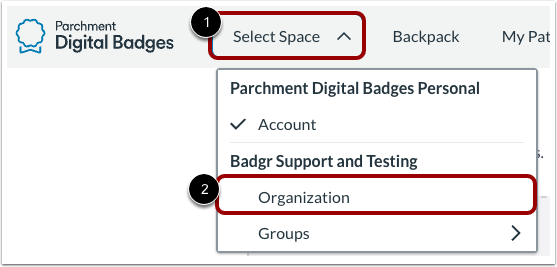
Terwijl u bent ingelogd op uw Parchment Digital Badges-account, klikt u op het vervolgkeuzemenu 'Select Space' [1] en vervolgens op de link 'Organization' [2].
Selecteer een organisatie-uitgever op het tabblad Uitgevers [1] en selecteer de badge waarvoor u een QR-code of claimcode wilt maken [2].
Klik op het tabblad 'Claimcodes' .
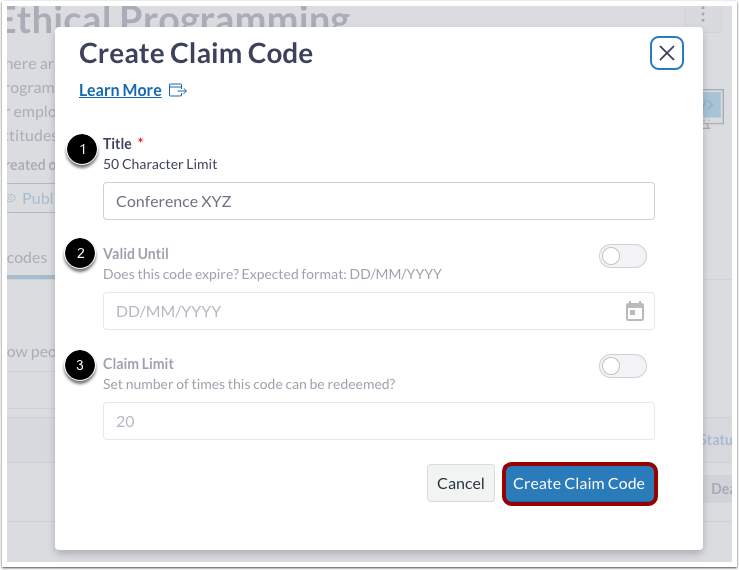
Om een vervaldatum toe te voegen of het aantal keren dat uw badge kan worden gebruikt te beperken, klikt u op de knop 'Claimcode aanmaken' .
Om een claimcode aan te maken, voert u de titel van de code [1], de geldigheidsdatum [2] en de claimlimiet [3] in. Klik op de knop Claimcode aanmaken .
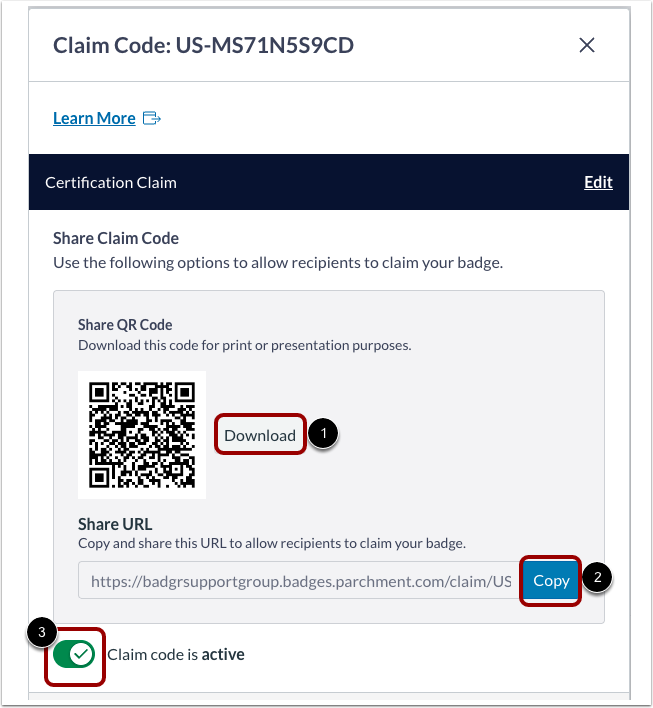
Je kunt de QR-code delen door de code te downloaden [1] of de URL te kopiëren [2]. Om de actieve status te wijzigen, klik je op de schakelaar aan of uit [3].
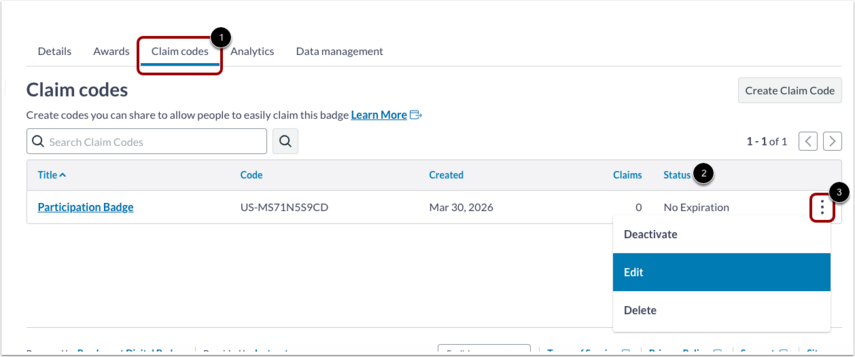
De claimcode verschijnt op het tabblad Claimcodes [1]. In de kolom Status kunt u zien of de claimcode actief of gedeactiveerd is [2]. Om de status te wijzigen, de claimcode te verwijderen of te bewerken, klikt u op het pictogram Opties [3].
Een badge toekennen met behulp van een QR-code of claimcode
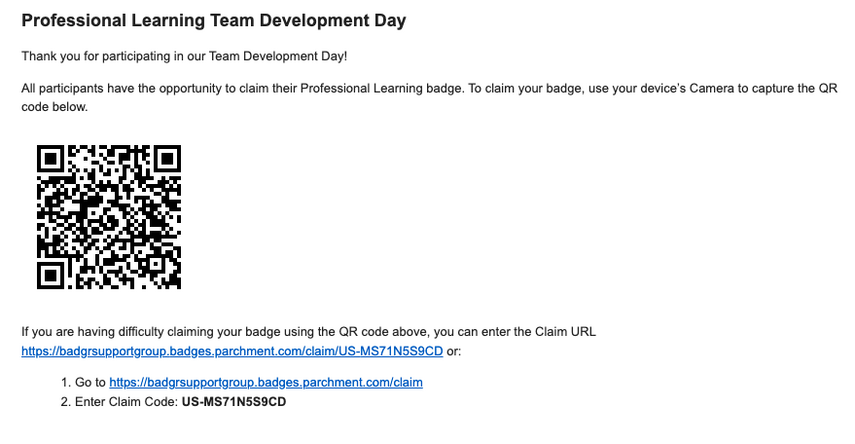
Sommige Android-gebruikers kunnen een QR-code mogelijk niet herkennen met de camera van hun apparaat. U kunt er daarom voor kiezen om de claim-URL samen met de QR-codeafbeelding te tonen bij het toekennen van badges. De claimcode kan op twee verschillende manieren worden gebruikt om een badge toe te kennen.
- Claim-URL : Bij het bewerken van de QR-code kunt u de claim-URL kopiëren. Voeg deze informatie toe in de buurt van de QR-code, zodat gebruikers de URL kunnen invoeren om hun badge te claimen.
- Claim-URL en claimcode : Ontvangers kunnen moeite hebben met het correct kopiëren van de volledige URL. U kunt dit opsplitsen in twee stappen door gebruikers naar de URL van uw organisatiepagina te leiden en daar /claim aan toe te voegen (bijvoorbeeld xeducation.badgr.com/claim ). Zodra gebruikers deze URL invoeren, wordt hen gevraagd de 10-cijferige claimcode in te voeren.
Als u een document maakt voor een badge-uitreiking op locatie, kan uw pagina er ongeveer zo uitzien: Een badge aanvragen met behulp van een QR-code of aanvraagcode
Om een badge te claimen met een QR-code, moeten gebruikers de QR-code scannen met hun telefoon. Na het scannen worden gebruikers doorgestuurd naar de specifieke claimpagina voor die badge. Daar kunnen gebruikers kiezen naar welk e-mailadres de badge moet worden verzonden. Als gebruikers al zijn ingelogd op hun Parchment Badges-account, is er een keuzelijst beschikbaar waaruit ze een van hun geverifieerde e-mailadressen kunnen kiezen om de badge aan toe te wijzen.
Claimcodes
Badges kunnen ook worden toegekend met behulp van de claimcode. Uitgevers kunnen de claimcode op twee manieren verstrekken.
- De uitgever mag alleen de 10-cijferige claimcode aan de ontvangers verstrekken. Als u een 10-cijferige claimcode hebt ontvangen, ga dan naar https://badgr.com/claim en voer de claimcode in die u van de uitgever hebt ontvangen. Als uw uitgever zich op een andere server bevindt dan die in de VS, moet u een andere URL gebruiken om uw badge te claimen (Australië: https://au.badgr.com/claim , Europa: https://eu.badgr.com/claim , Canada: https://ca.badgr.com/claim) .
- De uitgever kan ontvangers de specifieke claim-URL van de badge verstrekken. Deze URL bevat al de claimcode en opent een pagina waar gebruikers hun e-mailadres kunnen invoeren om de badge te claimen.
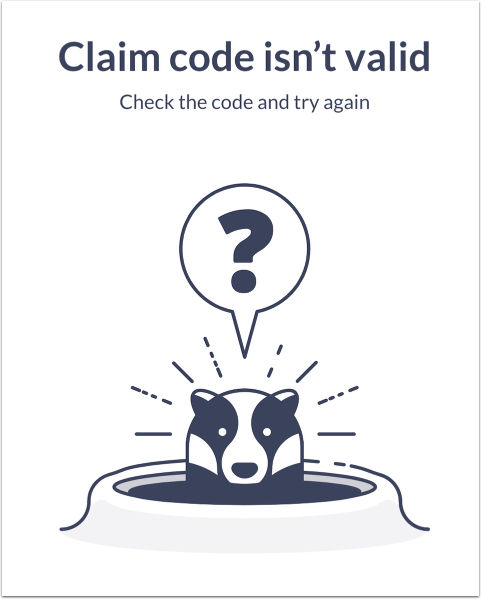
Als u een onjuiste claimcode hebt ingevoerd, kunt u een foutmelding ontvangen. Als u een foutmelding krijgt wanneer u een badge probeert te claimen waarvan u denkt dat u die hebt verdiend, neem dan contact op met de instantie die de badge heeft uitgegeven voor meer informatie.