Als u niet kunt inloggen op Canvas, probeer dan de stappen in dit document te volgen om in te loggen op uw account. Voor een complete handleiding over inloggen op Canvas, raadpleegt u Hoe log ik in op Canvas?
Als uw account is gekoppeld aan een gratis account voor docenten, bekijk dan meer informatie over inloggen op een gratis account voor docenten .
Als je hulp nodig hebt bij het inloggen op de Canvas-app voor mobiele apparaten, lees dan meer over:
Opmerking: Voor sommige gebruikers kan de gebruikersinterface er anders uitzien als de optie 'Nieuwe aanmeldings-/registratie-UI voor identiteitsfunctie' is ingeschakeld op het niveau van het hoofdaccount.
Vind de Canvas-URL van jouw school
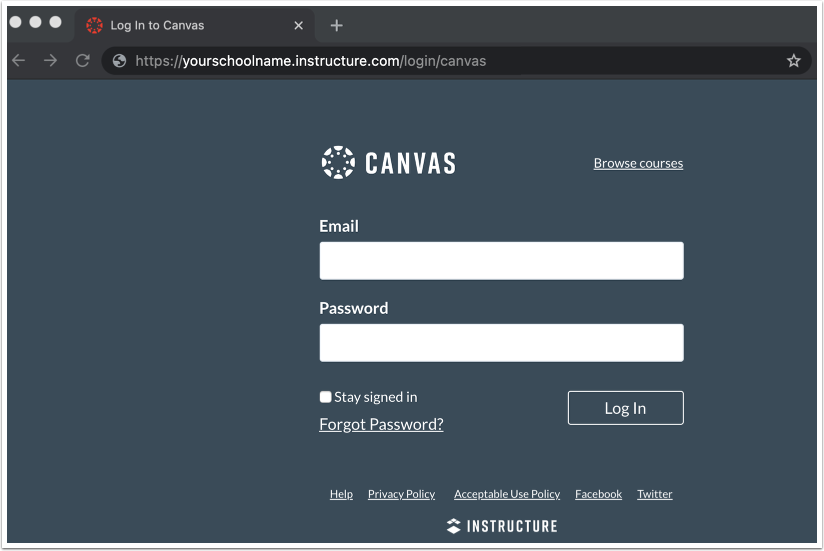
Je kunt onze Canvas URL-zoekpagina gebruiken om de Canvas URL van je instelling of school te zoeken en te vinden . Om de Canvas URL van je school te vinden, geef je de naam van je school zo specifiek mogelijk op en probeer je alternatieve namen, zoals de naam van je schooldistrict, afkortingen of langere instellingsnamen.
Controleer de Canvas-URL
Controleer of u de juiste Canvas-URL voor uw school of instelling gebruikt. Als u niet weet welke URL u moet gebruiken, kunt u contact opnemen met de IT-afdeling van uw instelling.
Let op: afhankelijk van uw instelling moet u mogelijk inloggen via Single Sign-On (SSO). Dit betekent dat u uw gebruikersnaam en wachtwoord mogelijk moet invoeren op een inlogpagina die er anders uitziet dan de afbeelding hierboven. Neem voor meer informatie over het inloggen op de SSO-pagina van uw instelling contact op met uw IT-afdeling.
Gebruikersnaam en wachtwoord verifiëren
Controleer of u de juiste gebruikersnaam en het juiste wachtwoord gebruikt.
- Als u meer dan één Canvas-URL gebruikt, zorg er dan voor dat u voor elke Canvas-URL de juiste inloggegevens en het juiste wachtwoord gebruikt.
- Als u uw inloggegevens (gebruikersnaam en wachtwoord) van uw instelling hebt ontvangen en problemen ondervindt bij het inloggen, neem dan contact op met uw instelling. (Uw instelling heeft mogelijk uw inloggegevens gewijzigd.)
- Als u geen gebruikersnaam en wachtwoord heeft, moet u mogelijk een account aanmaken.
- Als u verbonden bent aan een instelling die Canvas gebruikt en uw gebruikersnaam en wachtwoord niet weet, neem dan contact op met uw sitebeheerder.
- Het is aan te raden uw gebruikersnaam in te voeren in plaats van uw e-mailadres. Neem contact op met uw beheerder voor meer informatie.
Cache en cookies wissen
Begin met het wissen van de cache en cookies van uw browser . Soms kunnen opgeslagen gegevens onbedoeld laad- of opmaakproblemen veroorzaken.
Controleer de systeemvereisten
Canvas ondersteunt veel populaire browsers en het is aan te raden de nieuwste versie te gebruiken. Canvas heeft ook diverse andere hardware- en systeemvereisten. Raadpleeg de browser- en computervereisten voor Instructure-producten voor meer informatie en om te controleren of uw browser wordt ondersteund.
Gebruik de incognito-/privébrowser.
Mogelijk blokkeert iets in uw browser uw toegang tot Canvas. Om dit te controleren, kunt u de incognitomodus van Chrome , de privémodus van Firefox of de InPrivate-modus van Microsoft Edge proberen.
Nieuw wachtwoord aanvragen
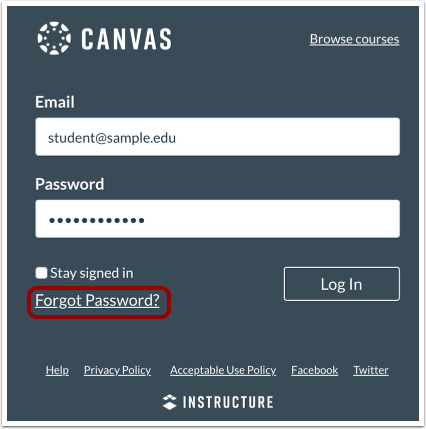
Als uw instelling dit toestaat, kunt u uw wachtwoord opnieuw instellen door op de link 'Wachtwoord vergeten?' te klikken.
Wachtwoord aanvragen
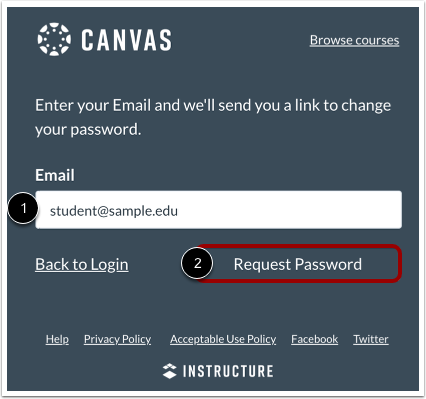
Voer uw e-mailadres in het veld E-mail in [1]. Klik vervolgens op de knop Wachtwoord aanvragen [2].
Raadpleeg onze handleiding voor het opnieuw instellen van uw wachtwoord voor meer informatie.
Let op: het kan tot 30 minuten duren voordat de e-mail voor het opnieuw instellen van uw wachtwoord wordt verzonden.