Je kunt een website-URL invoeren als inzending voor een opdracht in de Canvas-app op je Android-apparaat. Nadat je je opdracht hebt ingediend, kun je de inzending bevestigen . Je kunt opdrachten ook opnieuw indienen als je docent dat toestaat.
De afbeeldingen in deze les zijn weergegeven voor een telefoonscherm, maar tenzij anders vermeld, zijn de stappen op tabletschermen hetzelfde.
Opmerkingen:
- Uw docent kan bepaalde soorten opdrachten, waaronder URL's, beperken, waardoor deze optie mogelijk niet beschikbaar is voor uw opdracht.
- Als deze functie is ingeschakeld in de browserversie van Canvas, zie je feestelijke animaties wanneer je een opdracht op tijd inlevert in de Canvas-app.
Open cursus
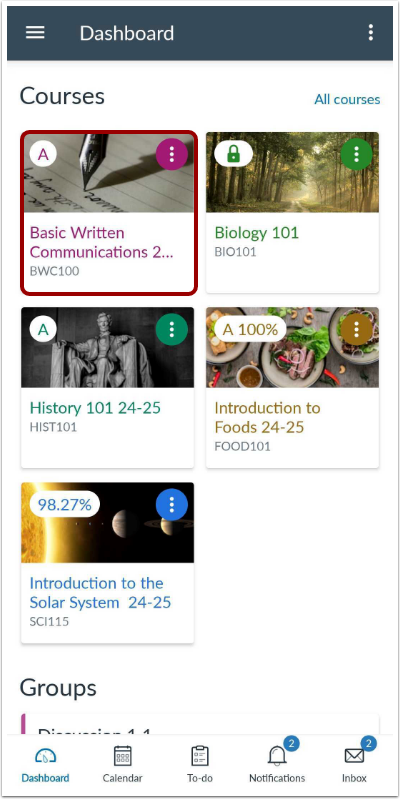
Tik op het dashboard op de naam van de cursus die je wilt bekijken.
Openstaande opdrachten
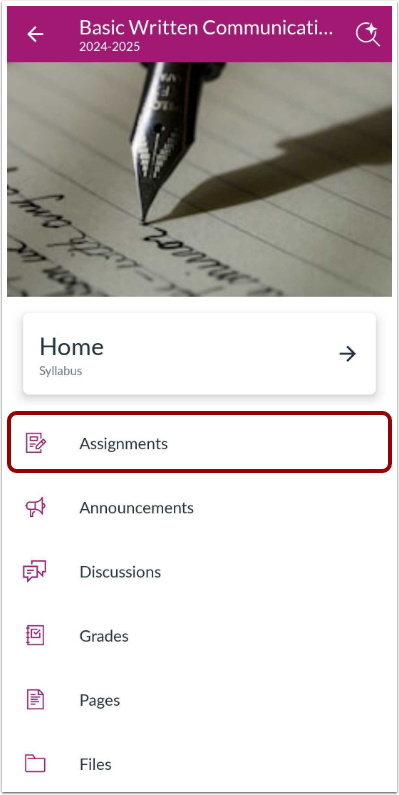
Tik op de link 'Opdrachten '.
Let op: mogelijk moet u over uw scherm vegen om de link naar de opdrachten te zien.
Openstaande opdracht
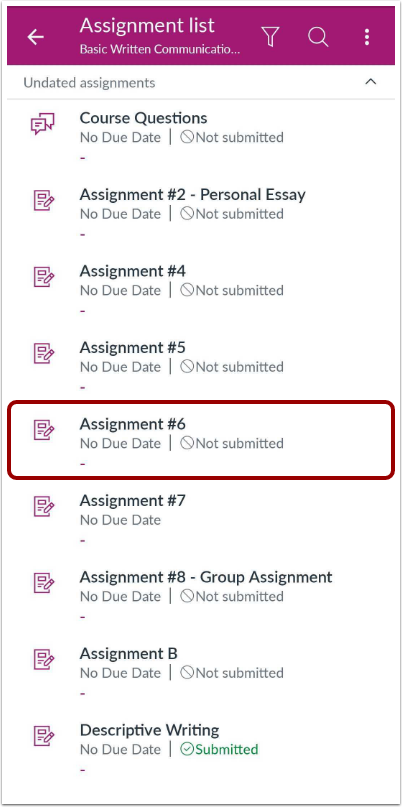
Tik op de naam van de opdracht.
Bekijk de details van de opdracht
Op de pagina 'Opdrachtdetails' wordt informatie over uw opdracht weergegeven.
Je kunt opmerkingen over de opdracht achterlaten , bijgevoegde bestanden bekijken en de beoordelingscriteria voor de opdracht inzien via de link 'Inleveren & Feedback' [1].
De details van de opdracht omvatten ook de acceptabele indieningsvormen [2] en de geaccepteerde bestandstypen, indien van toepassing.
Opdracht inleveren
Tik op de knop 'Opdracht inleveren' .
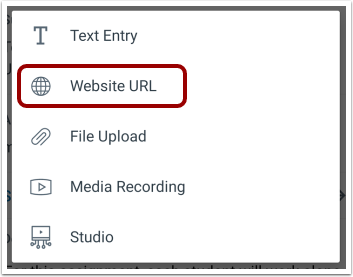
Selecteer website-URL
Tik op de link met de website-URL .
Voer de URL in
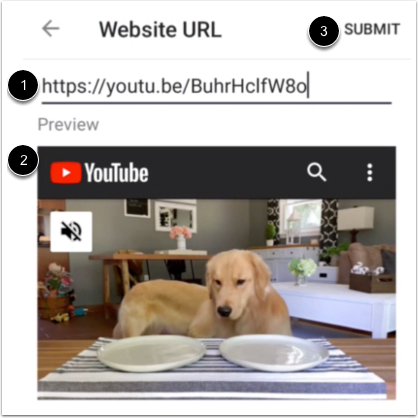
Typ of plak de website-URL in het tekstvak voor de website [1].
Je kunt een voorbeeld van de link bekijken in het veld Voorbeeld [2].
Wanneer je klaar bent om de opdracht in te leveren, tik je op de link 'Inleveren' [3].