Gegevens uit beheeranalyse en nieuwe analyses worden gehaald uit Canvas Data 2 (CD2)/Data Access Platform (DAP).
Als uw instelling dit heeft ingeschakeld, kunt u Admin Analytics gebruiken om gegevens over Canvas-gebruik te bekijken, filteren en downloaden.
Voor meer informatie kunt u het document Admin Analytics Chart and Data Definitions raadplegen.
Opmerkingen:
- Admin Analytics is een accountfunctieoptie .
- Om de gegevens van Admin Analytics voor hun subaccount(s) te kunnen bekijken, moeten subaccountbeheerders de machtiging Admin Analytics - Gegevens bekijken en exporteren hebben ingeschakeld.
- Admin Analytics biedt analysegegevens over alle Canvas-cursussen, inclusief openbare cursussen. Deelname- en paginaweergavegegevens bevatten echter alleen gebruikers met de rol van student of docent.
Open rekening
Klik in Globale navigatie op de link Beheerder [1] en klik vervolgens op de naam van het account [2].
Open Admin Analytics
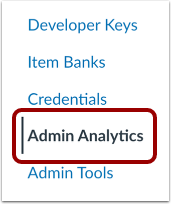
Klik in Accountnavigatie op de koppeling Beheeranalyses .
Bekijk beheerdersanalyses
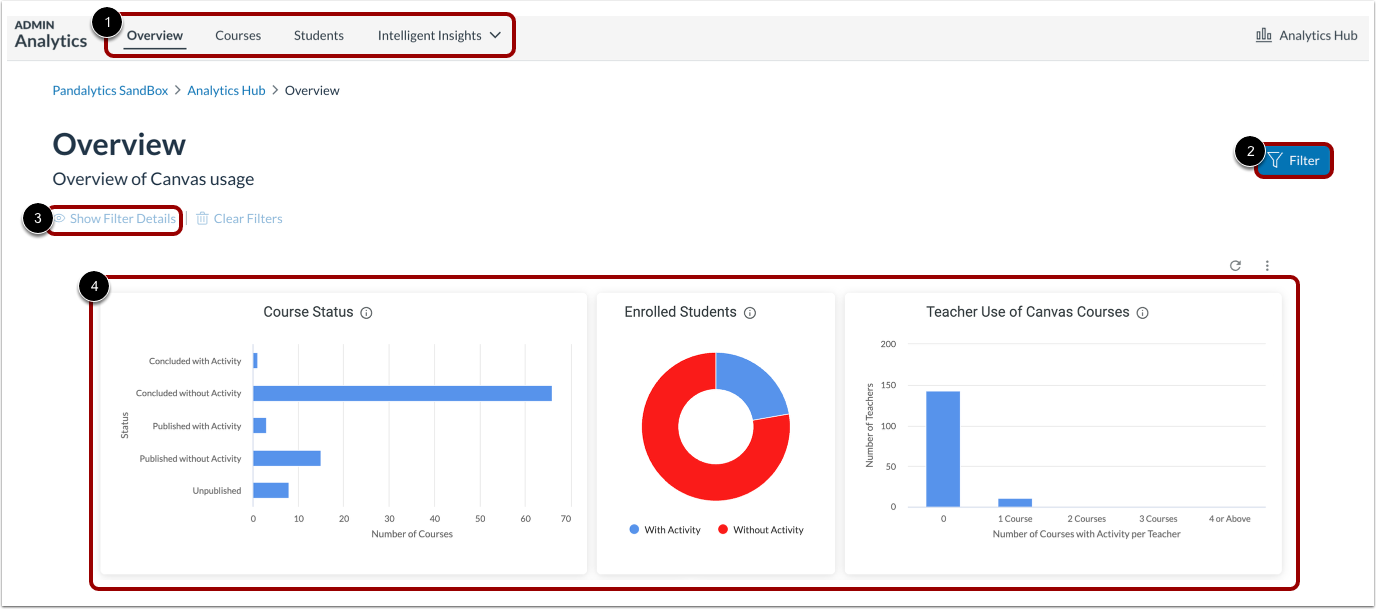
In Admin Analytics kunt u gegevens bekijken per dashboard [1], gegevens filteren [2], filterdetails bekijken [3] en de gegevens van een individueel dashboard bekijken [4].
Opmerkingen:
- Standaard worden de weergaven van het Overzichtdashboard gefilterd op de actieve term.
- In de navigatie van Beheerderanalyse wordt het menu Intelligent Insights alleen weergegeven voor gebruikers die zich hebben aangemeld voor Intelligent Insights .
Filters toepassen
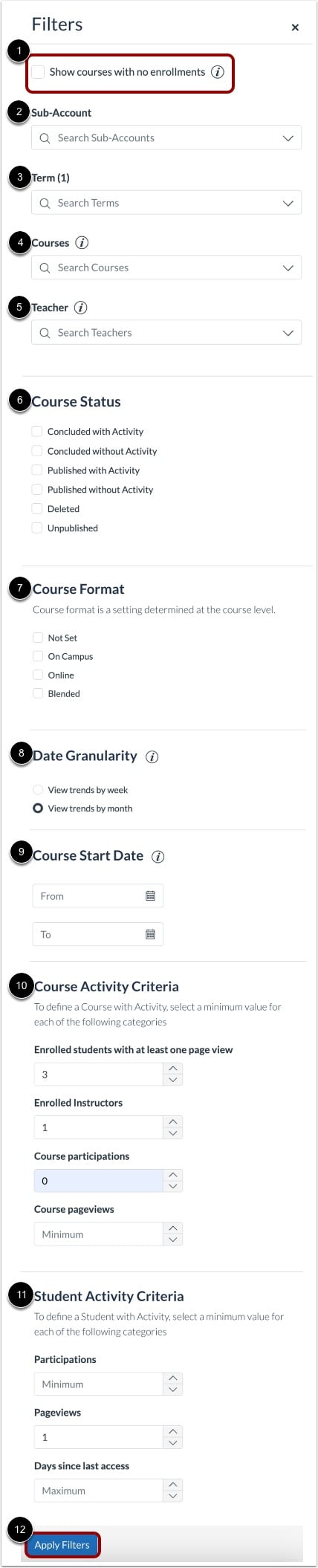
Om cursussen zonder inschrijvingen te bekijken, klikt u op het selectievakje Cursussen zonder inschrijvingen weergeven [1].
U kunt gegevens filteren met behulp van de volgende menu's:
- Subrekeningen [2]
- Termijn [3]
- Cursus [4]
- Leraar [5]
- Cursusstatus [6]
- Cursusformaat [7]
- Datumgranulariteit [8]
- Startdatum cursus [9]
- Criteria voor cursusactiviteiten [10]
- Criteria voor studentenactiviteiten [11]
Om de geselecteerde filters toe te passen, klikt u op de knop Filters toepassen [12].
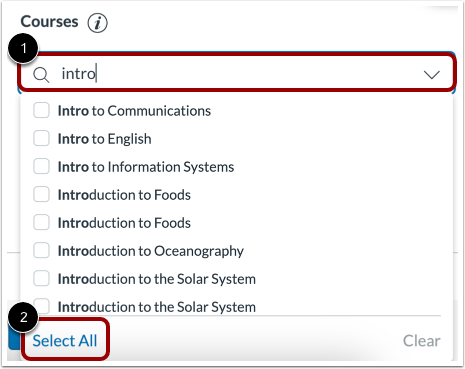
Om binnen een filtermenu te zoeken, voert u een zoekterm in het zoekveld [1] in. Er worden maximaal 500 zoekresultaten geretourneerd.
Om alle resultaten te selecteren, klikt u op de link Alles selecteren [2].
Dashboards bekijken
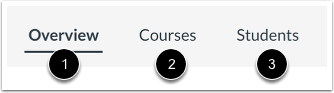
In Admin Analytics kunt u gegevens bekijken via de dashboards Overzicht, Cursus en Studenten.
- Overzicht Dashboard [1]: geeft de status van accountcursussen weer, gegevens over de betrokkenheid van studenten en docenten, diverse gegevens over een bepaalde tijd en gemiddelde cursuscijfers.
- Cursus Dashboard [2]: geeft statistieken weer over cursuscijfers en betrokkenheid, gegevens over het gebruik van functies, cursussen met lage gemiddelde cijfers en cursussen met een lage studentenactiviteit.
- Studentendashboard [3]: geeft statistieken weer over de cijfers en betrokkenheid van studenten, gemiddelde cijfers, inzendingen per status en details van studenten [3].
U kunt ook statistische gegevens en grafiekgegevens beheren .
Cache vernieuwen en analyses downloaden
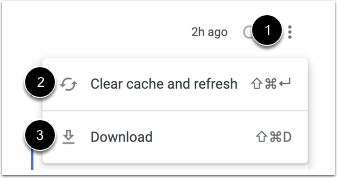
Om de cache van uw dashboard te vernieuwen, klikt u op het Opties- pictogram [1] en vervolgens op de link Cache wissen en vernieuwen [2].
Om een samenvatting te downloaden van het dashboard dat u op uw computer bekijkt, klikt u op de link Downloaden [3].