Je kunt een URL-link aan je modules toevoegen.
Wanneer je een externe URL aan een module toevoegt, bevat het dialoogvenster een optie om de URL in een nieuw browsertabblad te laden. Als deze optie is geselecteerd, toont Canvas de pagina aan studenten buiten Canvas. Als de externe URL onderdeel is van een modulevereiste, registreert Canvas ook de voortgang, zodat de modulevoettekst verschijnt en de student naar het volgende moduleonderdeel kan gaan.
Als deze optie niet is geselecteerd, wordt de inhoud ingesloten in een iFrame voor gemakkelijke weergave. Sommige websites hebben het insluiten echter uitgeschakeld en vereisen dat gebruikers de inhoud in een nieuw venster openen. Gebruikers kunnen de link in een nieuw venster openen door met de rechtermuisknop op de link te klikken en de optie 'Bekijken in een nieuw venster of tabblad' te selecteren.
Let op: Het grote aantal module-items kan de prestaties beïnvloeden. Modules ondersteunt maximaal 100 module-items op de pagina met de voortgang van de student .
Bekijk het video-transcript
00:07: Hoe voeg ik een externe URL toe als module-item?
00:11: Klik in de cursusnavigatie op de link Modules.
00:14: Om een item toe te voegen, klikt u op het pictogram 'Item toevoegen'.
00:18: In het vervolgkeuzemenu 'Itemtype toevoegen'.
00:21: Selecteer de optie voor de externe URL.
00:25: Typ of plak de URL in het URL-veld.
00:28: Geef uw externe URL een paginanaam.
00:32: Om de URL in een nieuw browsertabblad te openen,
00:35: vink het selectievakje 'Laden in een nieuw tabblad' aan.
00:37: Wanneer je in de toekomst externe URL's als module-items toevoegt,
00:41: de optie die u selecteert, om de URL in het bestaande tabblad te openen of
00:45: een nieuw tabblad, dat als standaard wordt weergegeven.
00:48: Kies in het vervolgkeuzemenu van de module of u het item al dan niet wilt inspringen.
00:53: Klik op de knop 'Item toevoegen'.
00:55: Bekijk de externe URL in uw module.
01:00: In deze handleiding werd uitgelegd hoe je een externe URL als module-item kunt toevoegen.
Open modules
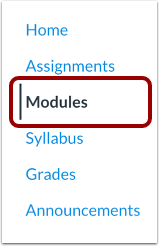
Klik in de cursusnavigatie op de link Modules .
Module-item toevoegen
Klik op de knop 'Item toevoegen' .
Externe URL toevoegen
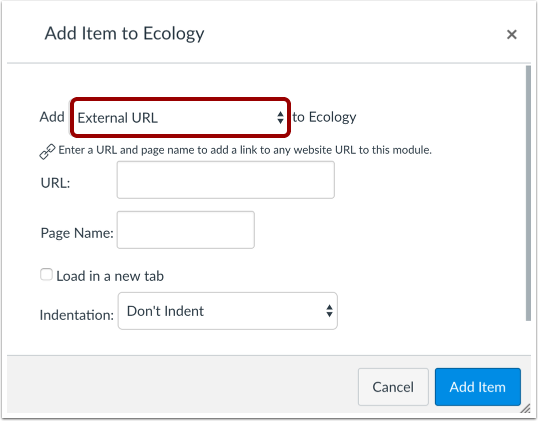
In het vervolgkeuzemenu 'Voeg [Itemtype] toe aan:' selecteert u de optie 'Externe URL'.
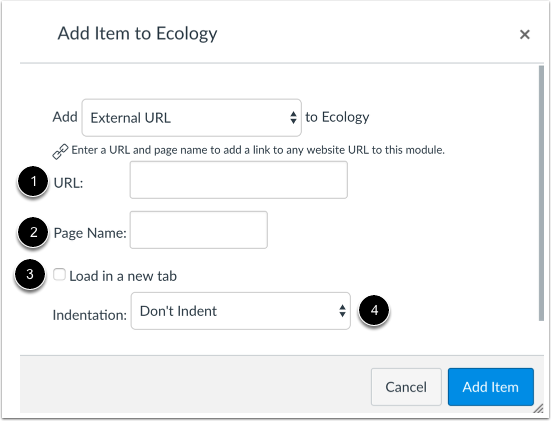
Typ of plak de URL in het URL-veld [1].
Geef uw externe URL een paginanaam [2].
Om de URL in een nieuw browsertabblad te openen, vinkt u het selectievakje 'Laden in een nieuw tabblad' aan [3]. Wanneer u in de toekomst externe URL's als module-items toevoegt, wordt de door u geselecteerde optie, om de URL in het bestaande tabblad of een nieuw tabblad te openen, als standaard weergegeven.
Kies in het vervolgkeuzemenu van de module of u het item al dan niet wilt inspringen [4].
Item toevoegen
Klik op de knop 'Item toevoegen' .
Bekijk module
Bekijk de externe URL in uw module.