Se il tuo istituto ha configurato l'integrazione Canvas Infinite Campus SIS, puoi sincronizzare i voti del registro Canvas con quelli di Infinite Campus utilizzando il Grade Passback (GPB). Scopri come assegnare un nome ai gruppi di compiti Canvas e come impostare i compiti Canvas per il passback dei voti .
Linee guida e restrizioni GPB
GBP funziona solo se si rispettano i seguenti requisiti:
- Il nome di un'assegnazione deve contenere al massimo 30 caratteri.
- Il corso e gli eventuali compiti devono essere pubblicati.
- Gli incarichi devono essere impostati per la sincronizzazione con Infinite Campus .
- Gli incarichi devono essere assegnati all'intero corso o sezione. Infinite Campus non supporta GPB per incarichi differenziati.
- Gli incarichi devono prevedere una data di consegna che sia la stessa per tutti gli studenti della sezione o del corso.
- I compiti devono avere almeno un voto inserito da uno studente.
Gradi aperti
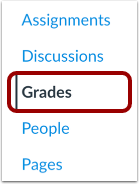
Nella Navigazione del corso, fare clic sul collegamento Voti .
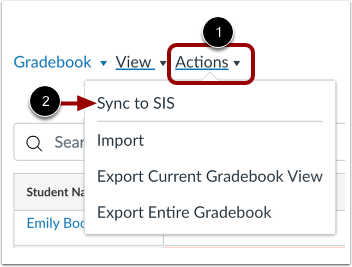
Apri Sync con SIS
Nel Registro dei voti del corso, fare clic sul menu Azioni [1]. Quindi selezionare l'opzione Sincronizza con SIS [2]. In questo modo verranno sincronizzati tutti i voti modificati nel Registro dei voti negli ultimi 30 giorni.
Richiesta di sincronizzazione dei voti di revisione
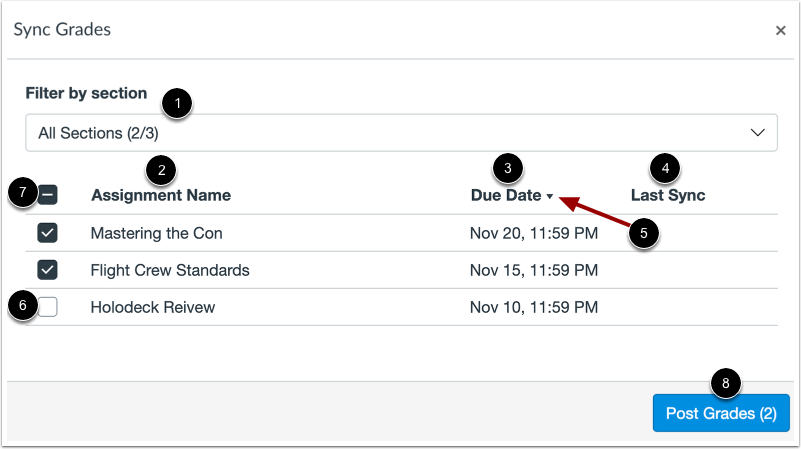
Dalla modalità Sincronizza voti puoi rivedere e modificare i compiti e i voti inclusi nella tua richiesta di sincronizzazione dei voti.
Per impostazione predefinita, tutte le sezioni del corso sono selezionate per la sincronizzazione dei voti. Per filtrare la sincronizzazione dei voti per sezione, fare clic sul menu a discesa Filtra per sezione [1], quindi selezionare le sezioni che si desidera sincronizzare.
Visualizza un elenco di tutti gli incarichi impostati per la sincronizzazione SIS , inclusi il nome dell'incarico [2], la data di scadenza [3] e la data dell'ultima sincronizzazione [4]. Per ordinare l'elenco in base al nome o alla data in ordine crescente o decrescente, fare clic sull'icona Ordina dell'intestazione [5].
Per impostazione predefinita, tutte le assegnazioni sono selezionate per la sincronizzazione SIS. Per deselezionare un'assegnazione, fare clic sulla casella di controllo dell'assegnazione [6]. In alternativa, è possibile deselezionare tutte le assegnazioni facendo clic sulla casella di controllo Nome assegnazione [7]. Le assegnazioni deselezionate non vengono incluse nella sincronizzazione SIS.
Per sincronizzare i voti, fare clic sul pulsante Pubblica voti [8].
Visualizza i progressi della sincronizzazione dei voti
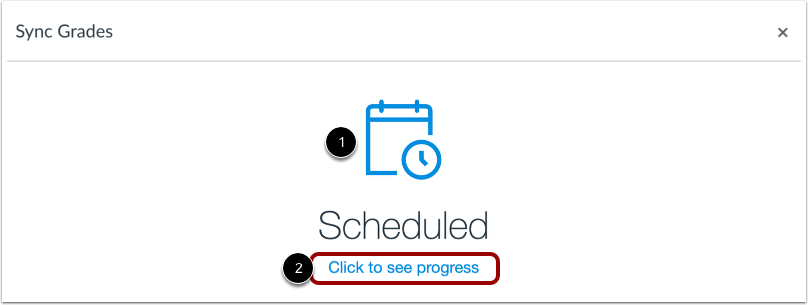
Dopo aver pubblicato i voti, Sync Grades visualizza una notifica programmata [1]. Per visualizzare l'avanzamento della sincronizzazione dei voti nel tuo corso, clicca sul link Clicca per vedere l'avanzamento [2].