È possibile aggiungere un link URL ai moduli.
Quando si aggiunge un URL esterno a un modulo, la finestra di dialogo include un'opzione per caricare l'URL in una nuova scheda del browser. Selezionando questa opzione, Canvas visualizzerà la pagina agli studenti anche al di fuori della piattaforma. Se l'URL esterno è un requisito del modulo, Canvas registrerà anche il passaggio al modulo successivo, in modo che venga visualizzato il piè di pagina e lo studente possa proseguire con il modulo successivo.
Quando questa opzione non è selezionata, il contenuto viene incorporato in un iFrame per una visualizzazione più agevole. Tuttavia, alcuni siti hanno disabilitato l'incorporamento e richiedono agli utenti di aprire il contenuto in una nuova finestra. Gli utenti possono aprire il link in una nuova finestra facendo clic con il pulsante destro del mouse sul link e selezionando l'opzione per visualizzarlo in una nuova finestra o scheda.
Nota: numerosi elementi del modulo possono influire sulle prestazioni. I moduli supportano fino a 100 elementi nella pagina dei progressi dello studente .
Visualizza la trascrizione del video
00:07: Come faccio ad aggiungere un URL esterno come elemento del modulo?
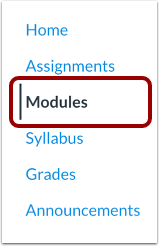
00:11: Nella navigazione del corso, fai clic sul collegamento Moduli.
00:14: Per aggiungere un elemento, fai clic sull'icona Aggiungi elemento.
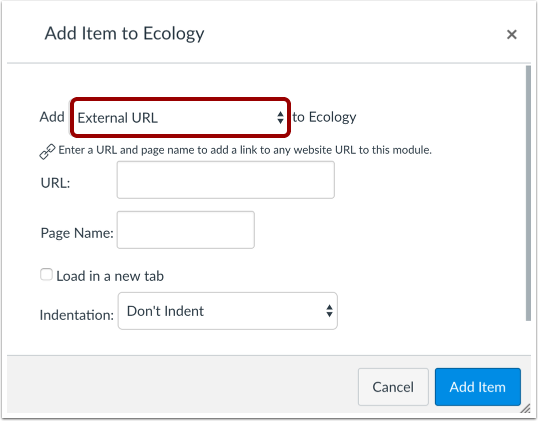
00:18: Nel menu a tendina "Aggiungi tipo di elemento".
00:21: Selezionare l'opzione URL esterno.
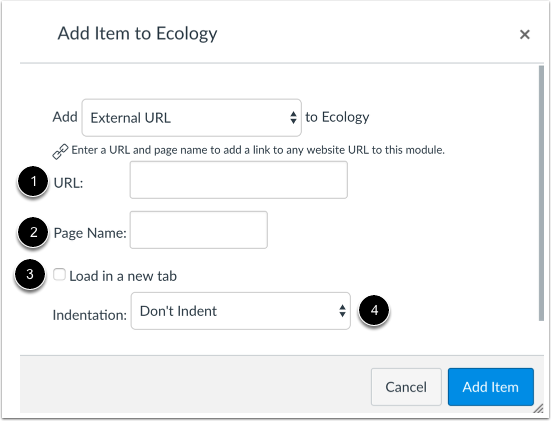
00:25: Digita o incolla l'URL nel campo URL
00:28: Assegna un nome di pagina al tuo URL esterno.
00:32: Per aprire l'URL in una nuova scheda del browser,
00:35: fare clic sulla casella di controllo "Carica in una nuova scheda".
00:37: Quando in futuro si aggiungeranno URL esterni come elementi del modulo,
00:41: l'opzione che selezioni, per aprire l'URL nella scheda esistente o
00:45: una nuova scheda, visualizzata come predefinita.
00:48: Selezionare se rientrare o meno l'elemento nel menu a tendina del modulo.
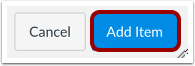
00:53: Fare clic sul pulsante Aggiungi elemento.
00:55: Visualizza l'URL esterno nel tuo modulo.
01:00: Questa guida ha illustrato come aggiungere un URL esterno come elemento di un modulo.
Moduli aperti
Nella sezione Navigazione del corso, fai clic sul collegamento Moduli .
Aggiungi elemento del modulo
Fai clic sul pulsante Aggiungi elemento .
Aggiungi URL
Nel menu a discesa Aggiungi [Tipo di elemento] a:, seleziona l'opzione URL esterno.
Digita o incolla l'URL nel campo URL [1].
Assegna un nome di pagina al tuo URL esterno [2].
Per aprire l'URL in una nuova scheda del browser, fai clic sulla casella di controllo Carica in una nuova scheda [3]. Quando in futuro aggiungerai URL esterni come elementi del modulo, l'opzione che selezionerai, ovvero aprire l'URL nella scheda esistente o in una nuova scheda, verrà visualizzata come predefinita.
Scegliere se rientrare o meno l'elemento nel menu a discesa del modulo [4].
Aggiungi elemento
Fai clic sul pulsante Aggiungi elemento .
Visualizza il modulo
Visualizza l'URL esterno nel tuo modulo.