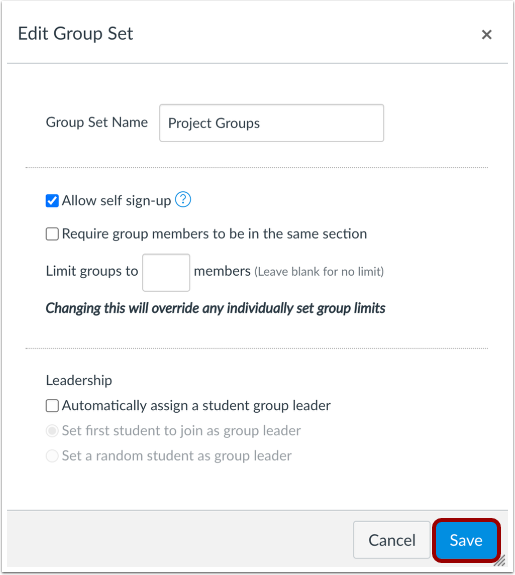
Una volta creato un gruppo , è possibile modificarlo in qualsiasi momento. La modifica di un gruppo consente di cambiarne il nome, creare gruppi con iscrizione autonoma e assegnare un responsabile di gruppo studentesco .
Se è consentita l'auto-iscrizione, è possibile impostare o modificare il numero di membri ammessi in un gruppo, ma la modifica del limite di membri si applicherà a tutti i gruppi del set. Canvas richiede che i gruppi vengano creati con un minimo di due membri. È possibile modificare i limiti all'interno di un singolo gruppo, ad esempio consentendo a un gruppo di ammettere un numero di membri leggermente superiore rispetto agli altri. Tuttavia, se in un secondo momento si decide di modificare l'intero set di gruppi e di cambiare i limiti del set, Canvas sovrascriverà tutti i limiti di membri creati nei singoli gruppi.
Se necessario, puoi eliminare un gruppo dal tuo corso. L'eliminazione di un gruppo comporta anche l'eliminazione di tutti i gruppi al suo interno.
Note:
- Se si elimina un gruppo utilizzato per un compito di gruppo valutato, in SpeedGrader vengono visualizzati i nomi degli studenti anziché i nomi dei gruppi. Tuttavia, agli studenti a cui è stato assegnato un voto prima dell'eliminazione del gruppo verranno comunque visualizzati lo stesso invio, voto e commenti relativi al compito.
- Se il gruppo eliminato è stato assegnato a un futuro compito di gruppo e non viene sostituito con un altro gruppo, gli studenti potrebbero visualizzare un avviso che indica che il loro elaborato è in uso per un altro gruppo. Tuttavia, il loro elaborato, il voto e i commenti relativi al compito saranno visibili solo a loro.
Visualizza la trascrizione del video
00:07: Come faccio a modificare o eliminare un gruppo in un corso?
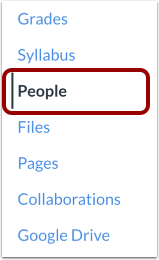
00:10: Nella navigazione del corso, fai clic sul collegamento Persone.
00:14: Fare clic sul nome del gruppo impostato.
00:17: Nel gruppo impostato, fare clic sul menu Opzioni, quindi fare clic sul collegamento Modifica.
00:21: Apporta le modifiche necessarie al gruppo impostato. Quando hai finito,
00:25: clicca sul pulsante Salva.
00:28: Nel gruppo impostato, fare clic sul menu Opzioni, quindi fare clic sul collegamento Elimina.
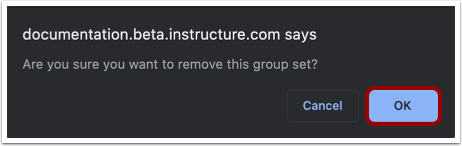
00:33: Fare clic sul pulsante OK.
00:35: Questa guida ha illustrato come modificare o eliminare un gruppo in un corso.
Persone aperte
Nella sezione Navigazione del corso, fai clic sul collegamento Persone .
Gruppo aperto Set
Fai clic sul nome del gruppo.
Modifica gruppo impostato
Nel gruppo impostato, fare clic sul menu Opzioni [1], quindi fare clic sul collegamento Modifica [2].
Salva gruppo impostato
Apporta le modifiche necessarie al gruppo . Al termine, fai clic sul pulsante Salva .
Elimina gruppo set
Nel gruppo impostato, fare clic sul menu Opzioni [1], quindi fare clic sul collegamento Elimina [2].
Conferma l'eliminazione
Fai clic sul pulsante OK .