 Les flux de travail permettent de suivre et d'analyser les tâches effectuées par les utilisateurs finaux dans le cadre de leur travail. Cet article explique comment configurer les flux de travail pour le suivi de ces tâches et comment consulter les analyses de ces flux.
Les flux de travail sont composés d'un point de départ et d'un point d'arrivée. Si un processus commence dans une application et se termine dans une autre, vous pouvez suivre son déroulement complet entre les applications. Vous pouvez également appliquer un segment pour analyser les comportements d'un groupe d'utilisateurs spécifique en fonction de métadonnées telles que la localisation, l'équipe ou la fonction.
Vous pouvez configurer un flux de travail comme récurrent si la tâche est effectuée de manière répétée. Nous fournissons différents graphiques pour analyser les tentatives répétées d'exécution d'un flux de travail.
Actuellement, Impact ne prend en charge que les fonctionnalités d'une seule application. La prise en charge multi-applications sera disponible pour les abonnements Impact comprenant plusieurs applications. Pour que le flux de travail s'étende sur plusieurs applications, l'identifiant visiteur (VisitorID) d'un utilisateur doit être identique dans chaque application.
Liste des flux de travail
La page Flux de travail répertorie tous les flux de travail qui vous sont visibles.. Si vous n'avez pas créé de flux de travail ou si vous ne voyez aucun flux de travail existant, cette page vous invite à en créer un nouveau.
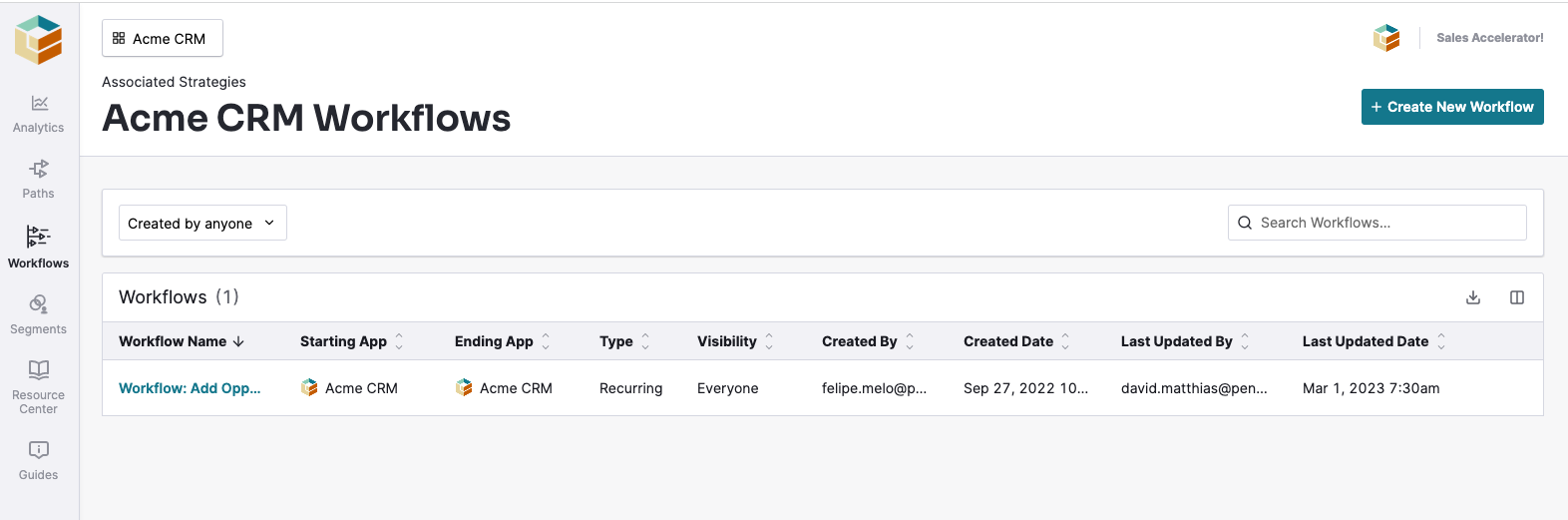
La liste des flux de travail se présente sous forme de tableau et comprend les colonnes suivantes :
- Nom du flux de travail. Nom configuré pour le flux de travail. Par défaut, il s'agit de « Nouveau flux de travail - [Date @ Heure] », avec la date et l'heure de sa création.
- Application de démarrage. application où le flux de travail commence.
- Application de fin. L'application où le flux de travail se termine.
- Type. Récurrent ou non récurrent.
- Visibilité. « Tout le monde » ou « Moi uniquement ». Les flux de travail visibles par tous apparaissent dans la liste des flux de travail pour tous les utilisateurs d’Adopt et chacun peut les consulter, les modifier ou les supprimer.
- Créé par : L’identifiant de l’utilisateur qui a créé le flux de travail.
- Date de création. Date et heure de création du flux de travail.
- Dernière mise à jour par : L’identifiant de l’utilisateur ayant mis à jour le flux de travail en dernier lieu.
- Date de dernière mise à jour. Date et heure de la dernière mise à jour du flux de travail.
Créer un flux de travail
Pour créer un flux de travail, sélectionnez « + Créer un nouveau flux de travail » en haut à droite de la page Flux de travail . Un nouveau flux de travail s'ouvre alors ; vous pouvez le renommer en sélectionnant son nom en haut et en saisissant un nouveau nom. Ce nouveau nom apparaîtra dans la liste des flux de travail.
Ensuite, configurez les paramètres de flux de travail suivants :
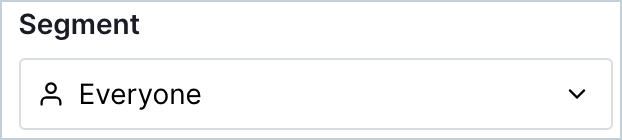
1. Ssélectionner le segmentvous souhaitez analyser.
Par exemple, si vous souhaitez comprendre comment les commerciaux en développement (BDR) réalisent leurs processus dans Salesforce, créez un segment ciblant vos BDR par rôle ou par identifiant de visiteur. Une fois votre segment BDR créé, vous pouvez le sélectionner dans le menu déroulant « Segment » .
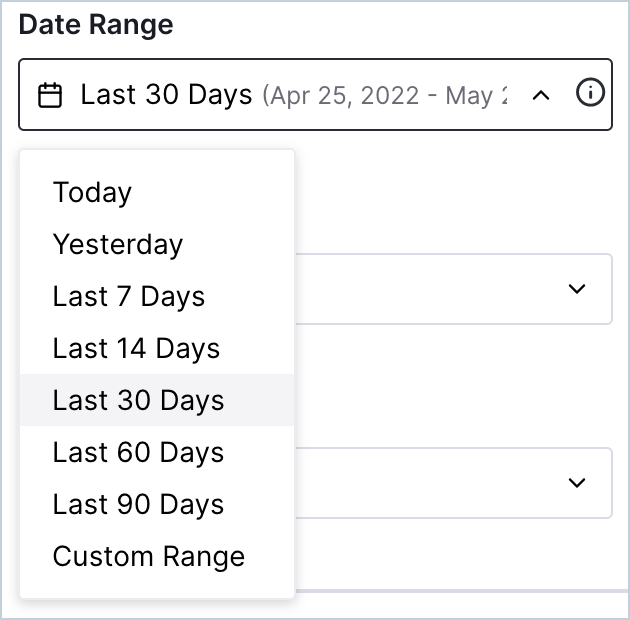
2. Sélectionnez la plage de dates pour filtrer les données de flux de travail sur une période limitée. Adopt propose des plages de dates prédéfinies que vous pouvez sélectionner pour filtrer les données de flux de travail. Les options « 7/14/30/60/90 derniers jours » n'incluent pas la journée en cours.
3. Développez la section Détails , puis sélectionnez Début du flux de travail . Choisissez l'application, puis la page ou la fonctionnalité de l'application qui déclenche le flux de travail.

4. Dans la même section Détails , sélectionnez Fin du flux de travail . Choisissez l'application, puis la page ou la fonctionnalité de l'application sur laquelle le flux de travail se termine avant l'expiration du délai maximal.

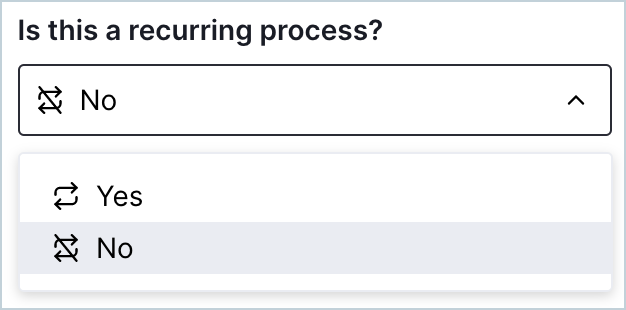
5. Choisissez si le flux de travail est récurrent.
Les flux de travail récurrents sont des tâches qui doivent être effectuées plusieurs fois. Indiquer qu'un flux de travail est récurrent permet d'obtenir des analyses pertinentes pour les tâches répétitives. Les graphiques affichent le nombre de tentatives et le nombre de tentatives par intervalle de temps, comme le nombre d'événements du flux de travail par semaine, avec le nombre de tentatives terminées et non terminées.
6. Définir la visibilité du flux de travail.
L'option « Moi uniquement » masque le flux de travail aux autres utilisateurs d'Adopt ; vous seul pouvez donc le voir dans votre liste de flux de travail . L'option « Tout le monde » partage le flux de travail avec tous les utilisateurs d'Adopt, qui peuvent alors le consulter, le modifier ou le supprimer.
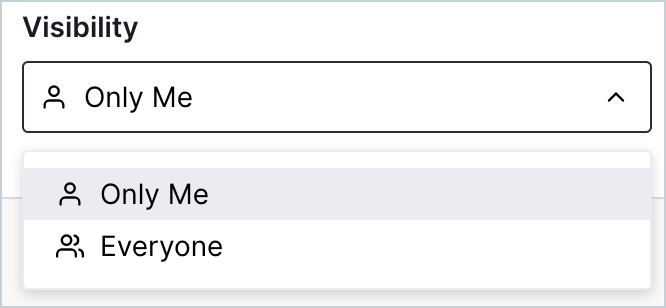
7. Vous pouvez également ouvrir le menu déroulant Options avancées et sélectionner Durée maximale d'exécution du flux de travail . Les options disponibles vont de 1 heure à 90 jours.
Le paramètre « Durée maximale d'exécution du flux de travail » définit le temps imparti pour son exécution. Cela vous permet de visualiser les taux d'achèvement en fonction de la durée choisie et d'estimer le temps nécessaire à la réalisation d'un processus métier.
Un flux de travail est considéré comme incomplet si le délai entre les étapes dépasse la durée spécifiée. Par exemple, si la durée maximale est fixée à une heure, les visiteurs disposent d'une heure pour terminer le flux de travail une fois qu'ils l'ont commencé, avant que celui-ci ne soit considéré comme incomplet.
Cela diffère du filtre de plage de dates décrit à l'étape 2, qui limite les données d'achèvement que vous voyez en tant qu'utilisateur Adopt aux seuls flux de travail démarrés au cours d'une période spécifique.
8. Sélectionnez Enregistrer pour sauvegarder et exécuter votre flux de travail afin de consulter les analyses.
Modifier un flux de travail
Pour modifier un flux de travail, ouvrez celui qui vous intéresse et apportez les modifications nécessaires aux filtres et détails. Une fois vos modifications effectuées, sélectionnez « Enregistrer » pour exécuter le flux de travail et consulter les analyses.
Afficher les taux d'achèvement et de tentative des flux de travail
Ouvrez un flux de travail existant depuis la liste des flux de travail pour consulter ses statistiques. L'onglet Accueil est l'affichage par défaut ; il présente les taux de réussite et de tentatives globaux.
Filtres
Utilisez les filtres en haut de la page pour consulter les taux de réussite et de tentative des visiteurs pour des groupes de personnes spécifiques et sur des périodes spécifiques.
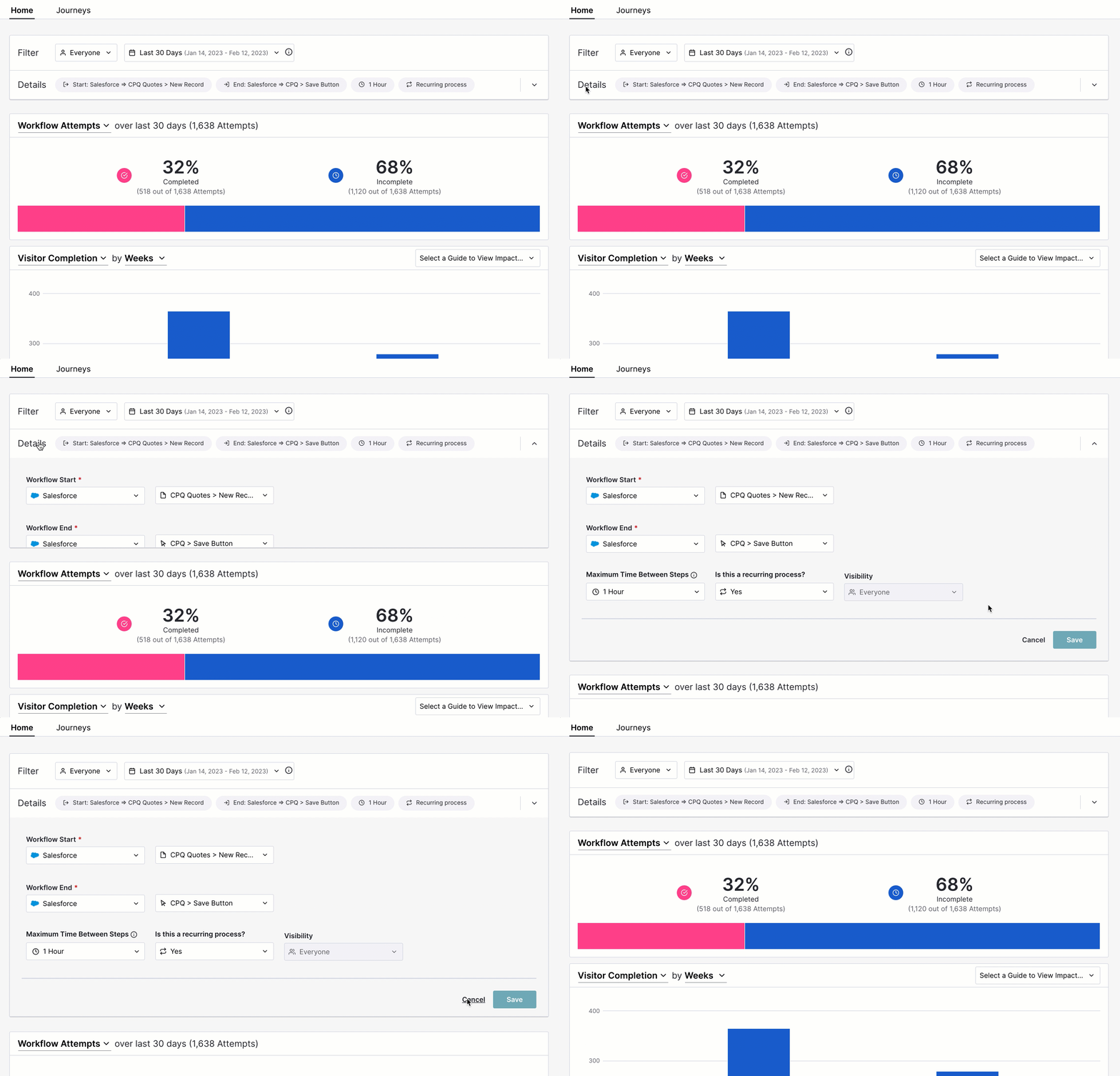
Dans l'onglet Accueil , vous pouvez également développerConsultez les détails sous les filtres de segment et de date pour voir le déroulement du flux de travail. Vous pouvez modifier ces détails pour observer leur impact sur l'analyse de votre flux de travail. Sélectionnez « Enregistrer » pour exécuter le flux de travail et consulter les résultats.
Points forts
Le graphique des points saillants présente le taux d'achèvement du flux de travail, le temps médian d'achèvement et le nombre total d'achèvements par les visiteurs.
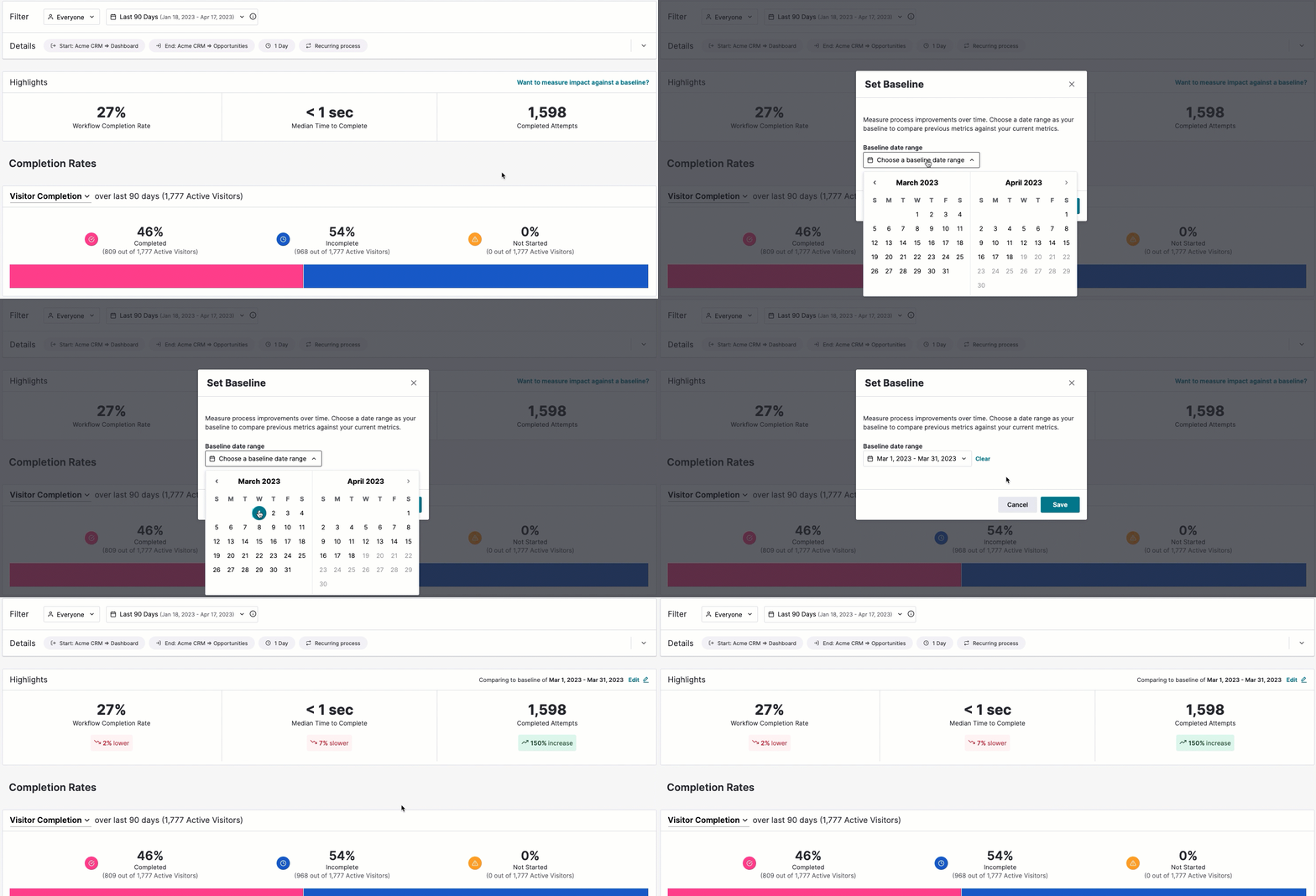
Mesurez les améliorations apportées aux processus au fil du temps. Choisissez une période de référence pour comparer les indicateurs précédents à vos analyses de flux de travail actuelles.
Visualisations
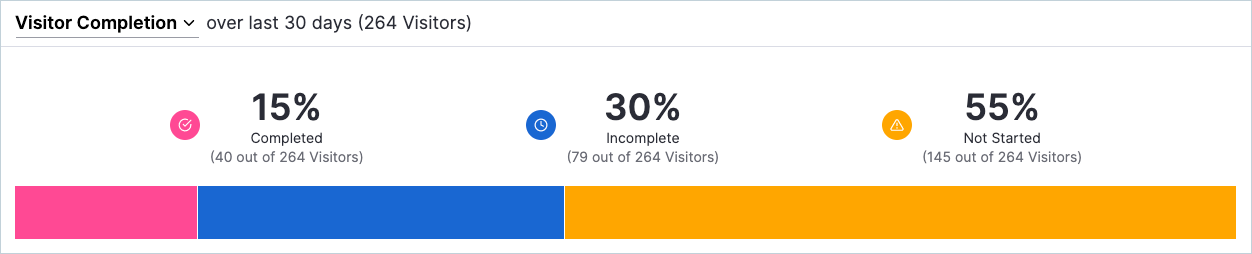
Le premier graphique présente les données totales des flux de travail, avec le nombre total de visiteurs actifs éligibles pour le flux de travail et le nombre de visiteurs dans chaque statut :
Non démarré. Visiteurs comptabilisés dans le flux de travail mais n'ayant jamais utilisé la page ou la fonctionnalité de démarrage du flux de travail .
Incomplet. Visiteurs ayant utilisé la page ou la fonctionnalité de démarrage du flux de travail, mais n'ayant pas terminé avant l'expiration du délai maximal.
Terminé. Visiteurs ayant utilisé le flux de travail « Début » puis « Fin » dans l’intervalle de temps imparti.
Le graphique à barres empilées affiche les pourcentages pour chaque statut. Les données sont filtrées par segment et par période. Le nombre de visiteurs éligibles à l'analyse des flux de travail correspond au nombre total de visiteurs du segment ayant utilisé les applications de début ou de fin de flux de travail durant la période considérée.
Si le flux de travail est ponctuel, seule l'option « Achèvement par le visiteur » est disponible. Si le flux de travail est récurrent, le graphique peut afficher le nombre de visites terminées ou le nombre de tentatives de flux de travail pendant la période concernée.
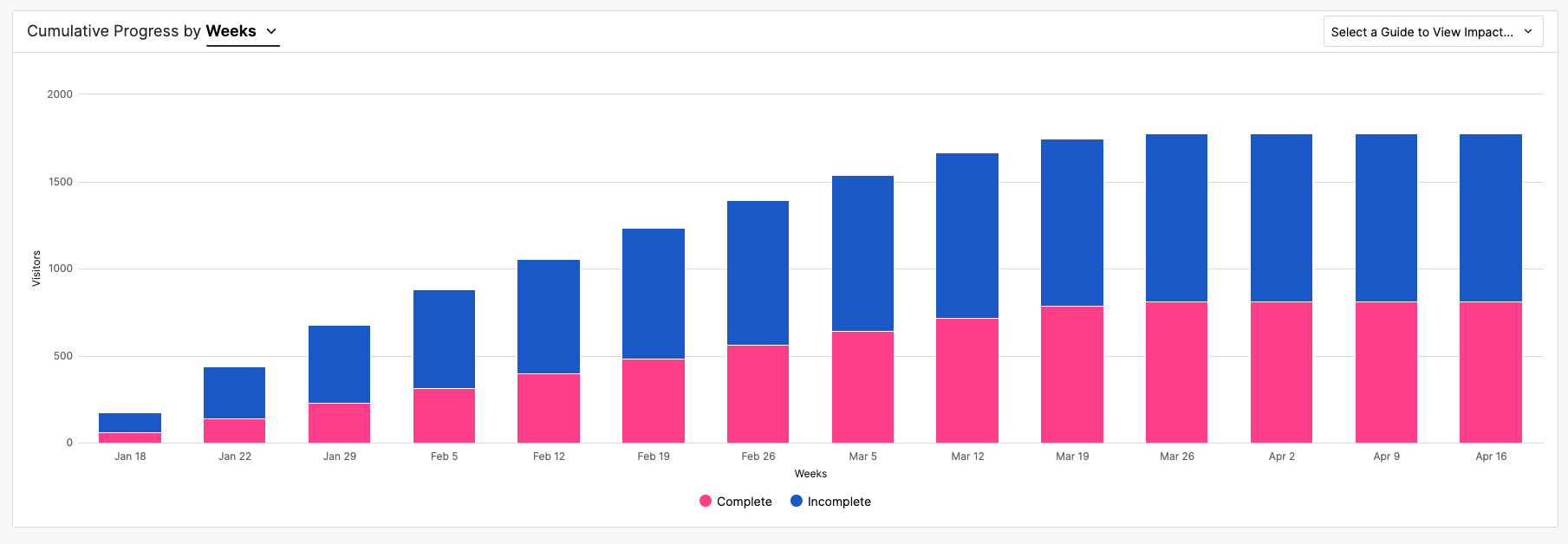
Pour comprendre la fréquence à laquelle les visiteurs réussissent le flux de travail, vous pouvez utiliser le deuxième graphique pour visualiser les taux d'achèvement du flux de travail au fil du temps.
TLe deuxième graphique de votre analyse des flux de travail affiche les données totales des flux de travail du premier graphique par intervalles de temps. sur la période considérée. Ces intervalles peuvent être hebdomadaires ou mensuels. YVous pouvez ajuster les intervalles à l'aide des menus déroulants situés en haut de la visualisation. Certains intervalles ne sont pas disponibles selon la durée de la plage de dates.
Vous pouvez également utiliser cette visualisation pour Évaluez l'impact d'un guide sur votre flux de travail pour déterminer s'il a favorisé l'adoption d'un processus métier et décider de la nécessité d'une intervention supplémentaire. Sélectionnez le guide à évaluer dans le menu déroulant en haut à droite du deuxième graphique.
Remarque : Assurez-vous que la date de publication de votre guide se situe dans la plage de dates du flux de travail.
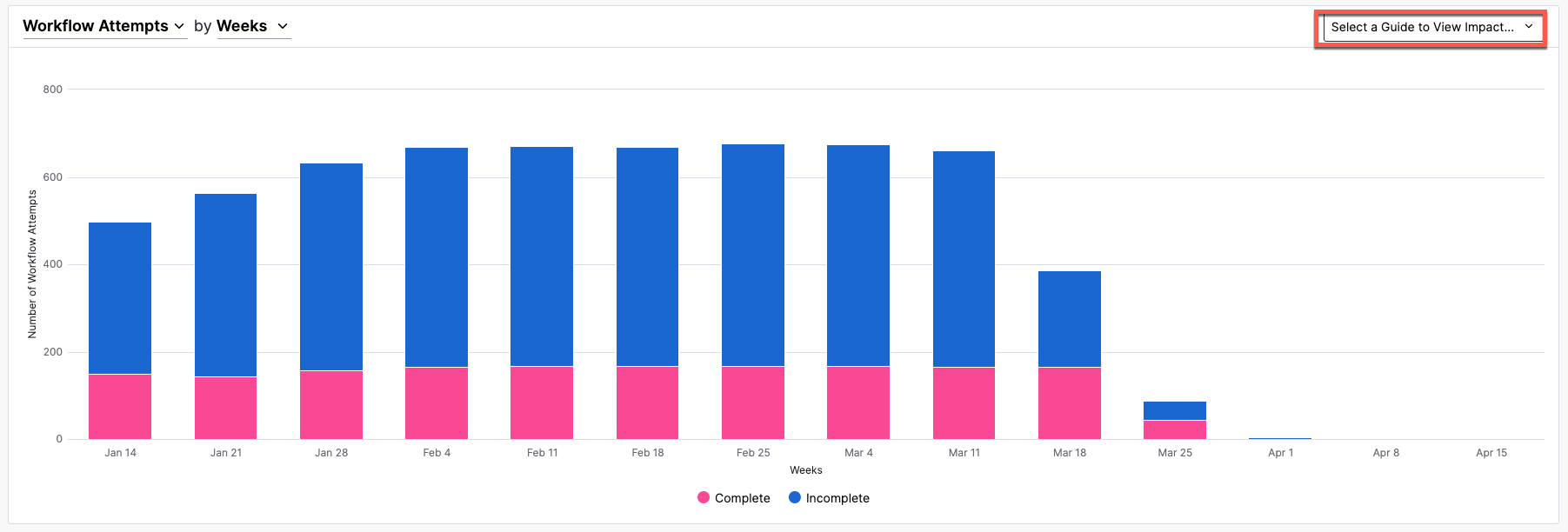
Les visiteurs ayant terminé le processus sont indiqués en rose. Ceux qui l'ont commencé sans le terminer sont indiqués en bleu. Les visiteurs n'ayant pas commencé le processus ne sont pas inclus dans ces statistiques.
Pour les flux de travail non récurrents, le graphique est cumulatif, ce qui vous permet de voir comment les taux d'achèvement et de tentative augmentent au fil du temps.
Pour les flux de travail récurrents, le graphique sépare les données totales des flux de travail en taux de réussite et de tentative détaillés à chaque intervalle du graphique.
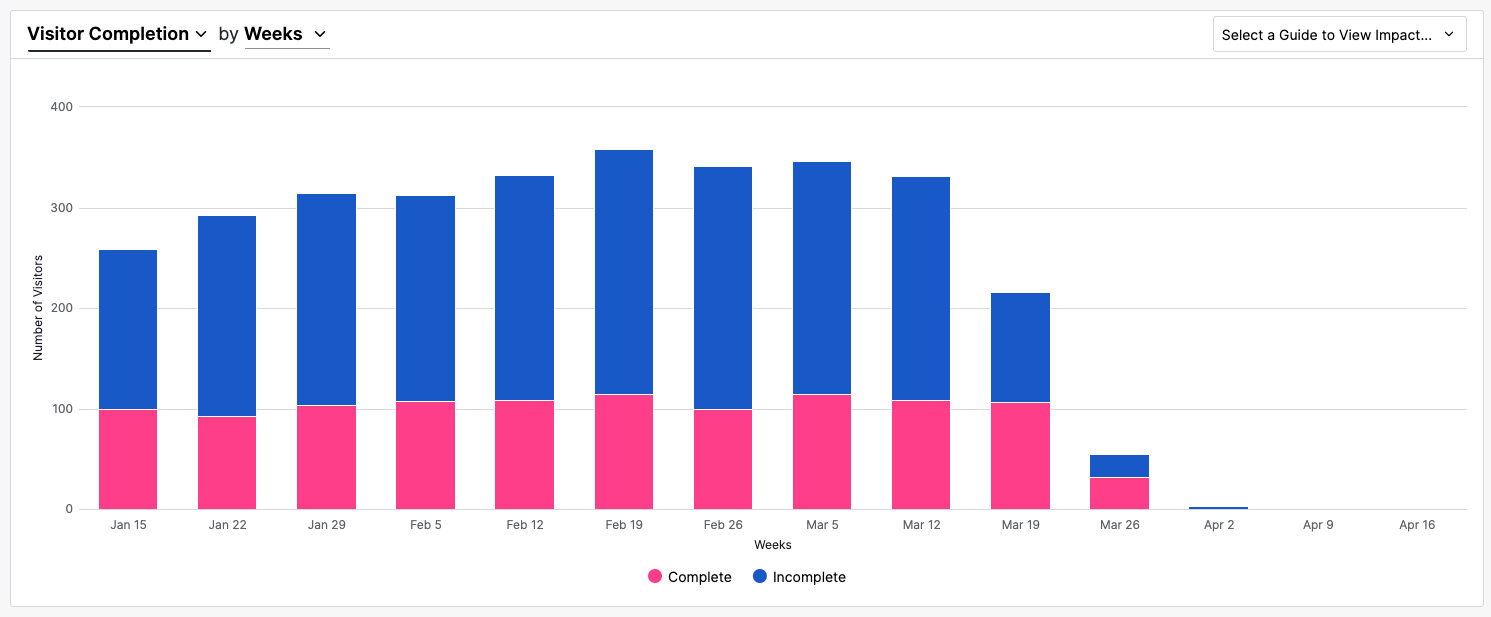
Conseil : Si un flux de travail est tenté plus de fois que prévu, votre visiteurs Il se peut que le flux de travail rencontre des difficultés. Si le nombre de tentatives du flux de travail est inférieur à vos attentes, cela pourrait être dû à un problème avec votre système. visiteurs ne savent pas comment commencer ou terminer le flux de travail.
Temps nécessaire pour compléter le tableau
TLe troisième graphique de votre analyse de flux de travail affiche le graphique du temps d'exécution, qui présente une ventilation de la distribution (ou cumulée) du temps d'exécution par semaines (ou minutes, heures et jours).
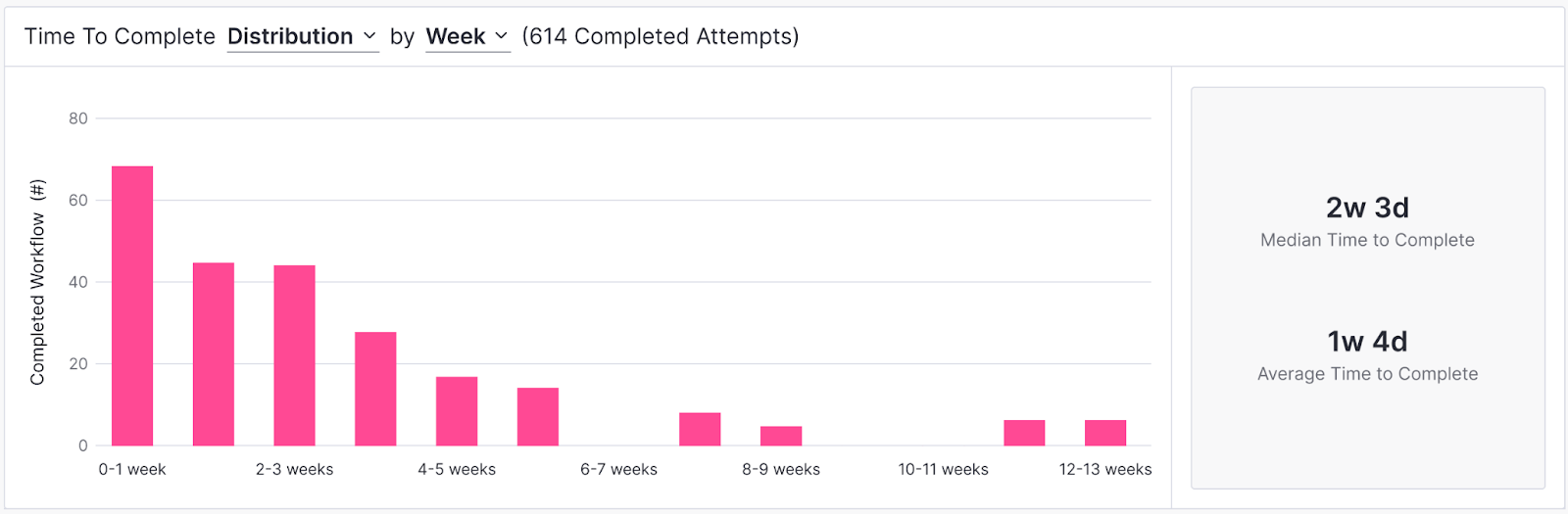
Tableau de données
En bas de la page d'accueil du flux de travail se trouve un tableau de données brutes utilisées pour la création des graphiques. Les colonnes indiquent les valeurs des statuts « Non démarré » , « Incomplet » et « Terminé » , ainsi que le temps moyen d'exécution. Les flux de travail récurrents affichent également le nombre moyen de fois où ils ont été exécutés et non exécutés.
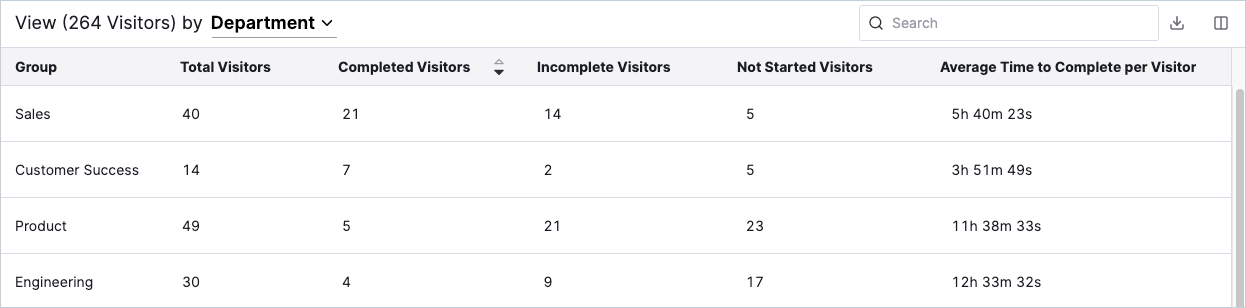
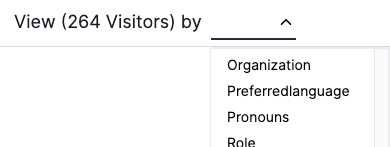
Les données peuvent être regroupées selon n'importe quelle métadonnée associée à vos visiteurs actifs afin d'analyser plus finement les données brutes et d'afficher les données de complétion par rôle, département ou autres critères.
Toutes les données du tableau peuvent être téléchargées au format CSV.Des colonnes peuvent être ajoutées ou supprimées à l'aide du bouton Gérer les colonnes.
Afficher les parcours de travail
Utilisez Journeys pour obtenir du contexte et une visibilité sur les parcours de réalisation, et gagnez du temps en créant des guides sur les étapes les plus importantes du processus.Les parcours clients vous permettent de prendre des décisions de processus basées sur les données, par exemple quand et où introduire des guides, ou s'il convient de repenser le processus lui-même. Le Les visualisations fournies vous montrent :
- La série d'étapes uniques et séquentielles visiteurs prendre pour achever un flux de travail (processus).
- Combien de tentatives de flux de travail complètes ont suivi chaque itinéraire ?
- Le temps total nécessaire pour mener à bien le processus.
- Le temps moyen entre chaque étape.
Pour consulter les parcours utilisateurs, ouvrez un flux de travail existant dans la liste des flux de travail , puis ouvrez l'onglet Parcours . Les parcours utilisateurs concernent exclusivement les visiteurs qui ont suivi le processus de bout en bout.
Filtres
Comme dans l’onglet Accueil d’un flux de travail, vous pouvez utiliser les filtres en haut pour spécifier des groupes de personnes et des périodes de temps pour les parcours .
Dans l'onglet Parcours , vous pouvez également choisir d'afficher uniquement les parcours qui incluent une étape spécifique (page ou fonctionnalité). Vous pouvez spécifier une étape obligatoire de deux manières : uUtilisez la liste déroulante « Doit inclure » sous les filtres de segment et de date ; ou hosurvoler une étape du diagramme « Parcours des flux de travail terminés » et sélectionner l’icône en forme d’étoile.
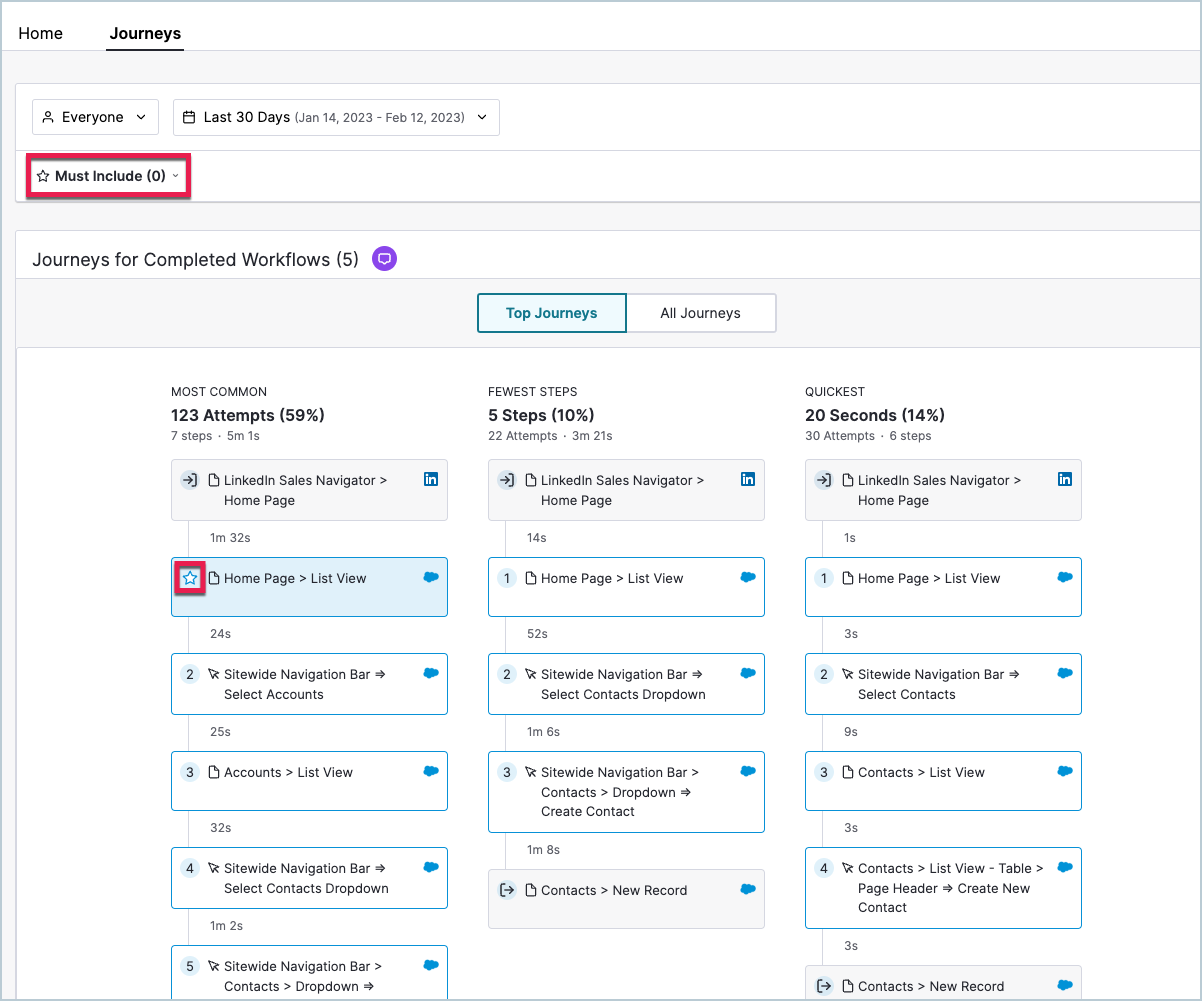
Parcours pour les flux de travail terminés
Les parcours sont inter-applications et peuvent inclure des applications qui ne figurent pas dans votre définition de flux de travail. Vous pouvez ajouter jusqu'à cinq applications à un parcours. Cela influe sur le temps de chargement de vos analyses de flux de travail.
La vue « Voyages principaux » vous montre :
- Le plus courant. Le chemin le plus fréquemment emprunté pour mener à bien un processus.
- Le moins d'étapes. Le chemin comportant le moins d'étapes entre le début et la fin du processus.
- Le plus rapide.Le chemin avec le temps d'exécution le plus court.
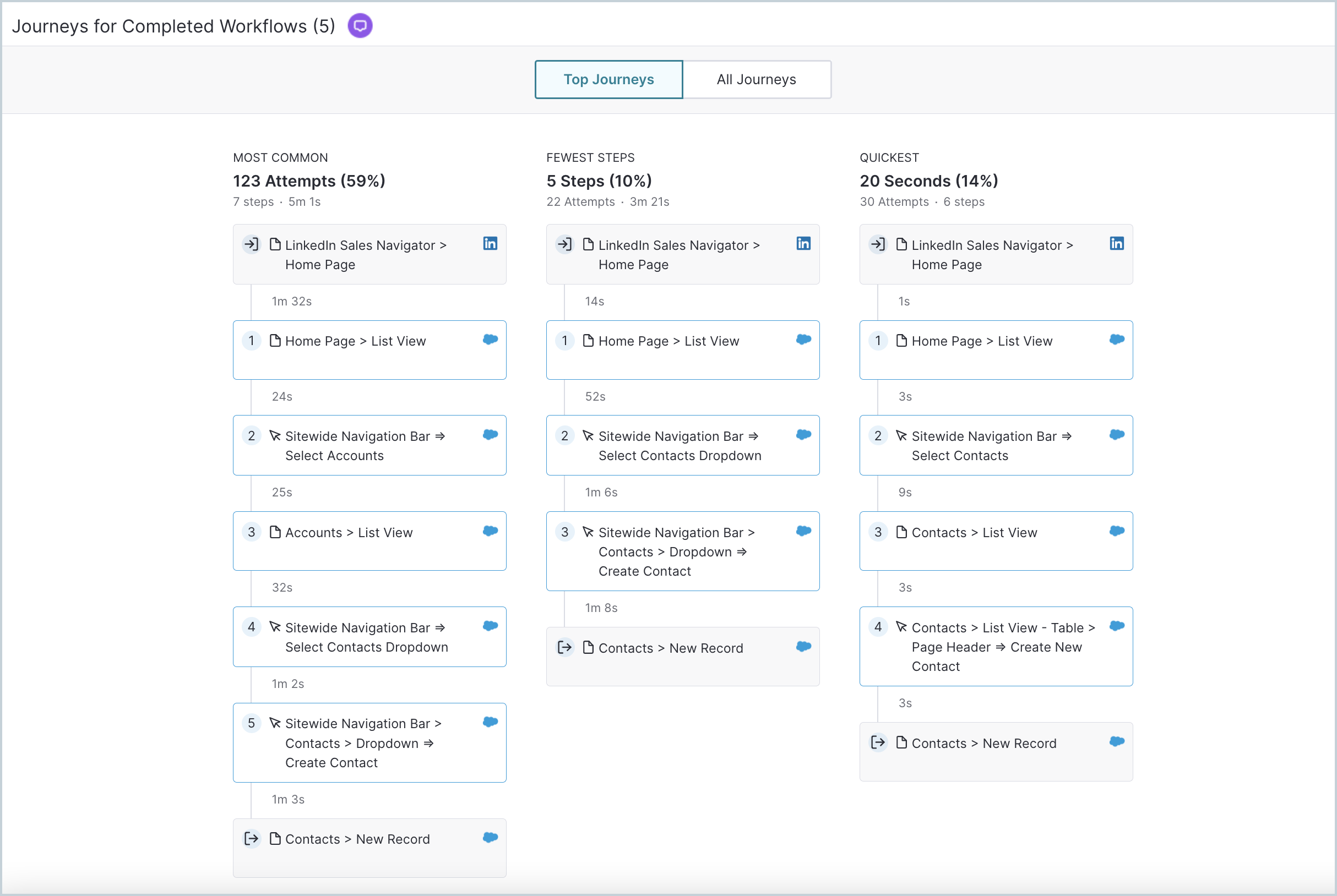
Remarque : Un même trajet peut être simultanément le plus courant, celui qui comporte le moins d'étapes et celui qui prend le moins de temps.
La vue « Tous les trajets » vous permet de trier par fréquence (du plus au moins fréquent), par durée d’exécution (du plus court au plus long) et par nombre d’étapes (du moins au plus grand).
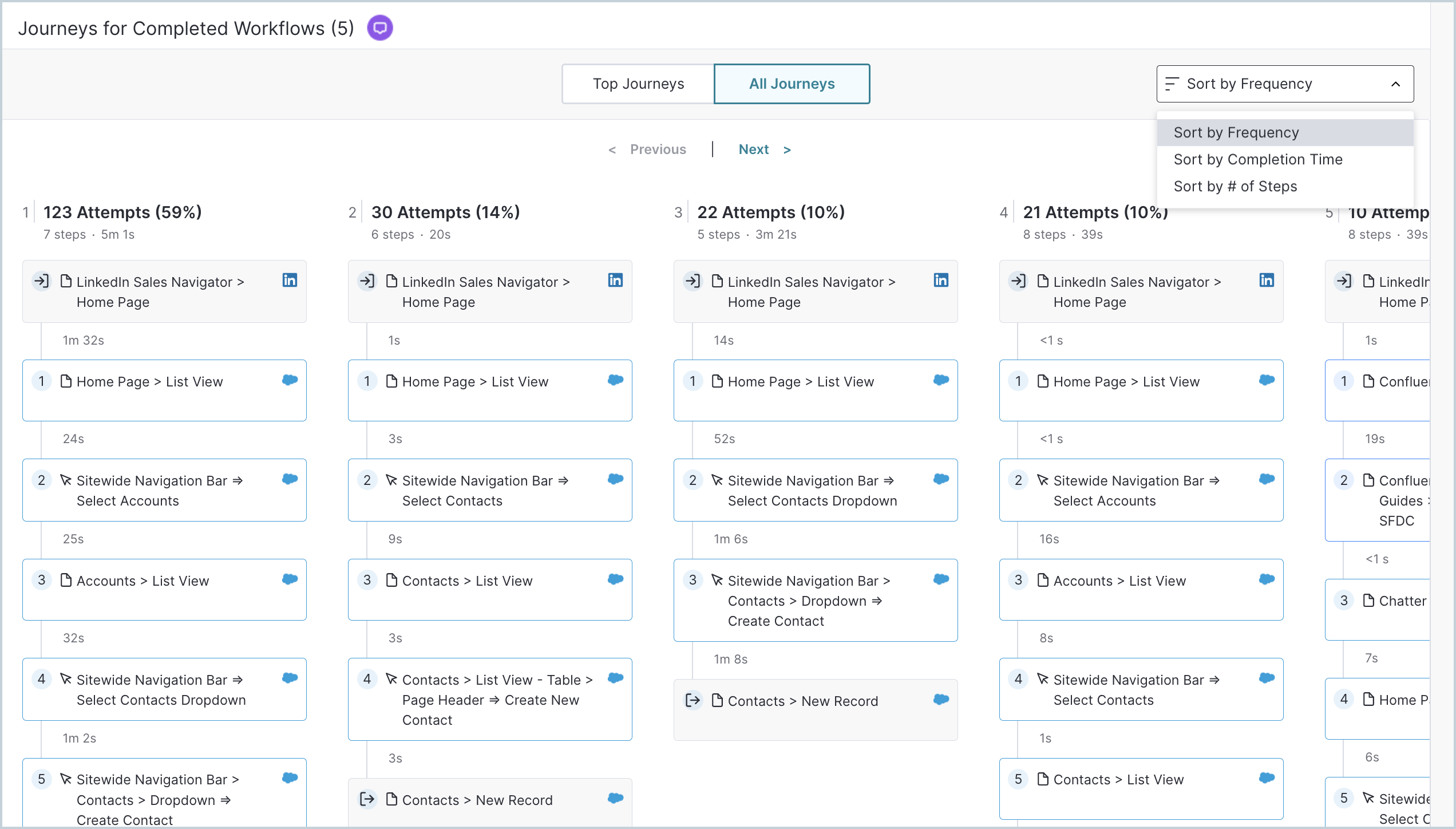
Pages et fonctionnalités sélectionnées
Vous pouvez choisir les étapes (pages et fonctionnalités) à inclure dans vos visualisations de parcours . Cela peut vous aider à comprendre des éléments tels que :
- Quel pourcentage de visiteurs prendre une mesure particulière, comme lire les consignes avant d'accomplir une tâche.
- Quel pourcentage de visiteurs prendre des mesures sous-optimales ou erronées.
- Quel pourcentage de visiteurs bloquer à certaines étapes.
- Où et quand visiteurs Quittez le processus pour demander de l'aide ou soumettre un ticket d'assistance.
Vous pouvez sélectionner et désélectionner des étapes spécifiques à inclure dans vos visualisations grâce à l'option « Sélectionner les pages et les fonctionnalités » située en haut à droite de la page. Utilisez les cases à cocher du panneau latéral pour apporter des modifications, puis sélectionnez. Sauvegarderdans le coin inférieur droit.
Remarque : Seules les pages et fonctionnalités préalablement étiquetées peuvent être utilisées dans les parcours. Pour obtenir des instructions sur l’étiquetage, consultez la section « Étiquetage avec Visual Design Studio » .
Perspectives de voyage
L'analyse du parcours utilisateur met en lumière les inefficacités des flux de travail les plus fréquemment rencontrés et propose des solutions pour les corriger. Elle révèle les étapes nécessitant une intervention et suggère des pistes d'amélioration.
Lorsque vous avez des informations sur le parcours client à consulter, une bulle violette apparaît en haut de la page Parcours . Sélectionnez « Afficher » pour visualiser ces informations dans une fenêtre superposée que vous pouvez faire défiler à l’aide des flèches en bas de l’écran.
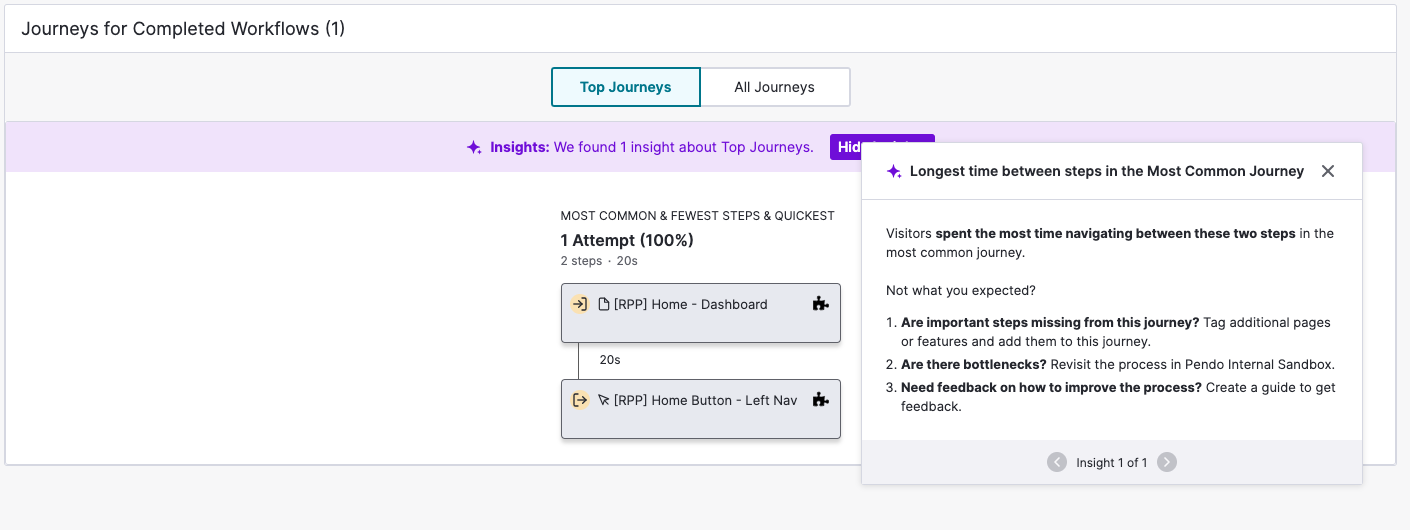
Voici les types d'informations que nous proposons :
- Étape la plus longue. Nous mettons en évidence l'étape du parcours le plus courant qui prend le plus de temps aux visiteurs.
- Séquence répétée. Nous mettons en évidence les séquences d'étapes qui se répètent dans le parcours le plus fréquent. Une séquence répétée est une série d'au moins deux étapes qui apparaît au moins deux fois dans le parcours le plus fréquent.
- Étapes répétées. Nous mettons en évidence les étapes (balise Page ou balise Feature) qui se répètent deux fois ou plus dans le parcours le plus courant.
- Trajet le plus rapide contre trajet le plus fréquent. Nous comparons les temps de trajet entre le trajet le plus rapide et le plus fréquent afin de vous aider à comprendre le gain de temps potentiel grâce à une mesure incitant les visiteurs à emprunter un itinéraire différent.
Segmentation par état d'achèvement du flux de travail
La baisse des taux d'achèvement des flux de travail peut indiquer que les visiteurs rencontrent des problèmes nécessitant une intervention. Vous pouvez ensuite segmenter les visiteurs en groupes distincts et leur présenter un guide spécifique pour les aider à s'orienter.
NAccédez à Flux de travail et ouvrez le flux de travail qui vous intéresse. À partir d'ici :
1. Sélectionnez + Créer un segment en haut à droite de la page d'analyse du flux de travail.
2. Donnez un nom à votre segment.
3. Choisissez « Progression du flux de travail » dans le premier menu déroulant.
4. Choisissez votre flux de travail dans le deuxième menu déroulant. La sélection par défaut correspond au nom du flux de travail que vous avez ouvert pour créer ce segment.
5. Choisissez Terminé , Incomplet ou Non commencé dans le troisième menu déroulant.
6. Choisissez la plage de dates. Par défaut, elle correspond à la plage de dates globale du flux de travail. Par exemple, si la plage de dates globale du flux de travail est définie sur « 30 derniers jours », la plage de dates du segment du flux de travail sera automatiquement « dans les 30 derniers jours » + « 30 » + « jours ».
7. Sélectionnez Enregistrer le segment .
Vous pouvez ensuite accéder à la page Guides pour concevoir un guide qui s'affiche pour le segment que vous avez créé, afin de les aider à mener à bien le flux de travail.
Important : Le nombre de visiteurs éligibles dans un nouveau segment créé à partir de votre flux de travail peut différer du nombre de visiteurs actifs dans les statistiques d’achèvement de votre flux de travail. En effet, les filtres globaux d’Adopt (segment et plage de dates) ne sont pas enregistrés dans la définition de votre flux de travail. Si vous avez un segment ou une plage de dates personnalisée dans la barre de filtres globaux, vous devrez peut-être ajouter des règles de segment pour que le nombre de visiteurs éligibles dans votre segment corresponde au nombre de visiteurs actifs dans les statistiques d’achèvement de votre flux de travail.
Les segments créés sur la page Segments prennent en compte tous les visiteurs abonnés, toutes applications confondues. Les segments des guides sont spécifiques à une application. Lorsqu'un segment est appliqué à un guide, seuls les visiteurs de cette application sont pris en compte.
Après avoir déployé un guide pour ce segment, revenez au deuxième graphique de votre flux de travail afin de vérifier si le nombre de flux de travail terminés a augmenté. Sélectionnez le guide à évaluer dans le menu déroulant situé en haut à droite du deuxième graphique, en vous assurant que la période affichée inclut la date de publication du guide.