L'onglet « Utilisation de l'application » est le deuxième de la page « Analyse » de l'interface utilisateur d'Impact. Il offre une vue d'ensemble de l'activité de vos utilisateurs. Chaque section vous apporte un éclairage particulier sur leur comportement lorsqu'ils utilisent votre application.
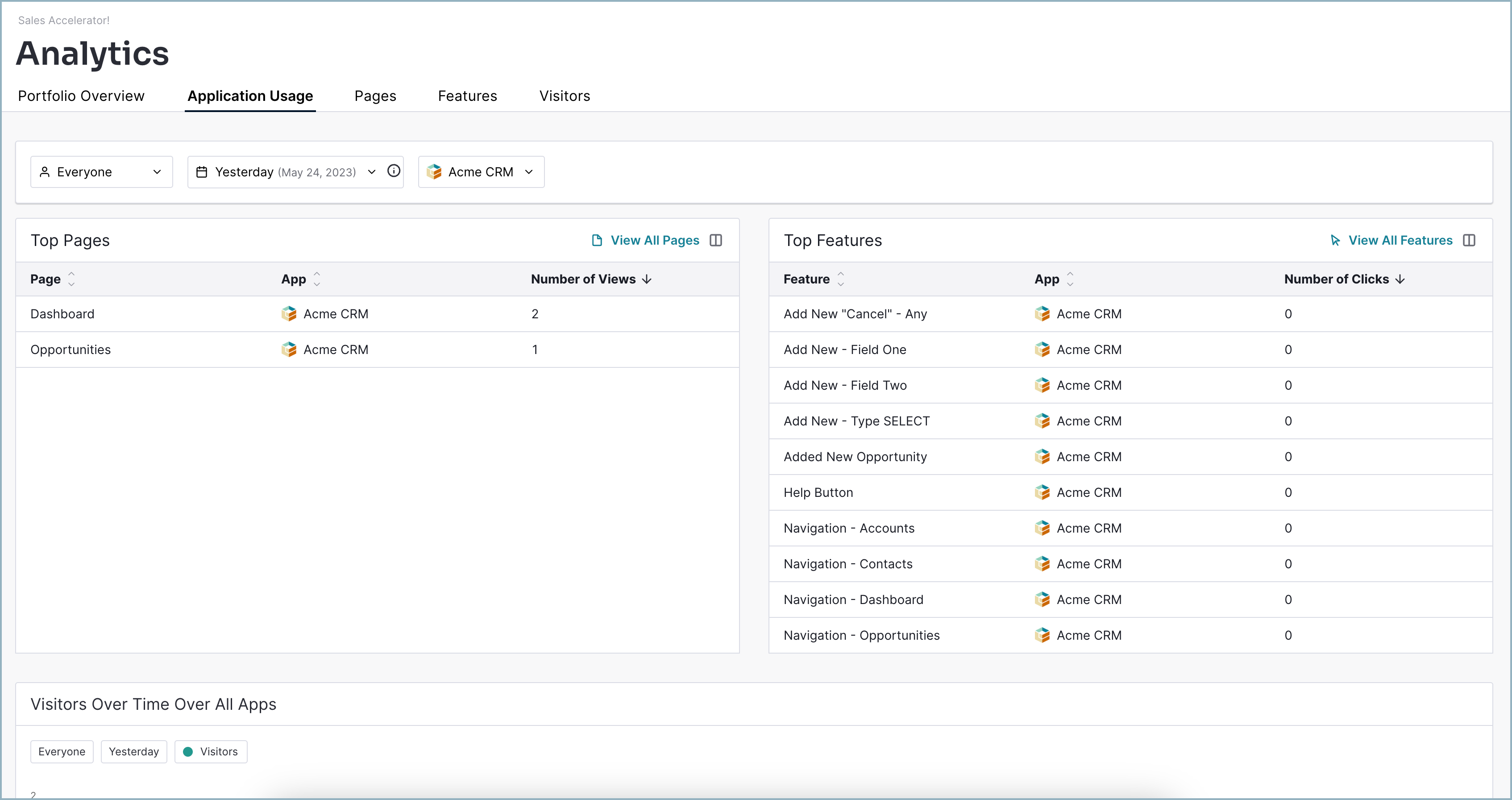
Les différentes vues de cet onglet peuvent être filtrées par segment et par période. Vous pouvez appliquer les mêmes segments que ceux utilisés pour le ciblage des guides.
Le tableau de bord Utilisation de l'application vous permet de visualiser :
- Pages les plus consultées et fonctionnalités les plus populaires
- Visiteurs au fil du temps
- Utilisation des pages et des fonctionnalités au fil du temps
- Utilisation des pages et des fonctionnalités par les visiteurs
- Liste des visiteurs de vos applications
Filtres globaux
Il y a trois filtres globaux en haut de la page. Ces filtres modifient les données affichées dans l'interface utilisateur d'Impact.

Segment
Le premier menu déroulant vous permet de segmenter les données. Vous pouvez utiliser des segments existants ou créer un segment personnalisé, par exemple un segment pour certaines fonctions ou certains services de votre organisation.
Période couverte
Le deuxième menu déroulant vous permet de spécifier une plage de dates. « Les X derniers jours » signifie « Les X derniers jours complets », ce qui n'inclut pas aujourd'hui, puisque aujourd'hui n'est qu'une partie de la journée.
Applications
Le troisième menu déroulant vous permet de sélectionner une ou plusieurs applications.Cochez les cases correspondant aux applications pour lesquelles vous souhaitez modifier les statistiques. Vous pouvez rechercher des applications à l'aide du champ de recherche situé en haut du menu déroulant. Les applications sélectionnées apparaissent en haut de la liste déroulante pour faciliter leur recherche et leur désélection selon les besoins.
Remarque : Si plusieurs applications sont nécessaires, l'Impact doit les provisionner via son abonnement Pendo Engage.
Pages principales
La section « Pages les plus consultées » indique les pages les plus populaires. Le nombre de vues correspond au nombre total de pages vues par tous les visiteurs du segment et de la période spécifiés en haut de l’interface Impact.
Pour consulter des statistiques plus détaillées sur vos pages les plus performantes, sélectionnez « Afficher toutes les pages » en haut à droite de la section. Vous accéderez ainsi à l'onglet « Pages » de la section « Statistiques » , où vous trouverez des analyses plus approfondies pour chacune de vos pages. Dans cet onglet , vous pouvez également rechercher des pages par mot-clé ou par URL, et en ajouter d'autres.
Principales caractéristiques
La section « Fonctionnalités les plus populaires » indique les fonctionnalités les plus cliquées. Le nombre de clics correspond au nombre total de clics sur la fonctionnalité, effectués par tous les visiteurs appartenant au segment et à la période spécifiés en haut de l'interface utilisateur d'Impact.
Pour consulter des statistiques plus détaillées sur vos fonctionnalités les plus performantes, sélectionnez « Afficher toutes les fonctionnalités » en haut à droite de la section. Vous accéderez ainsi à l’onglet « Fonctionnalités » de la section « Analyse » , où vous trouverez des statistiques plus approfondies pour chacune de vos fonctionnalités, à condition que des données de clics y soient disponibles.
Nombre de visiteurs au fil du temps, toutes applications confondues
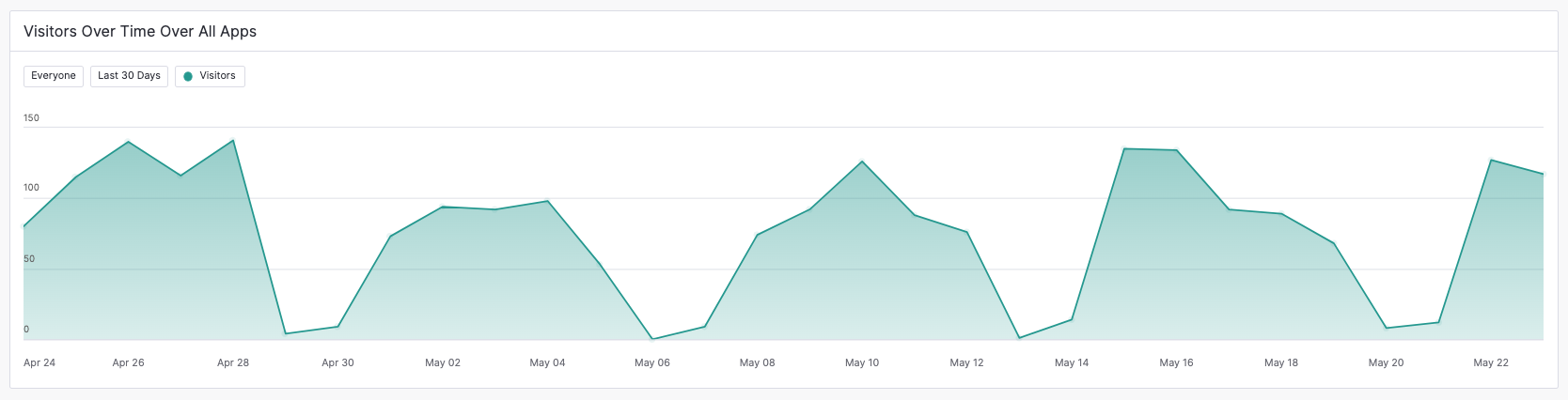
La section « Visiteurs au fil du temps pour toutes les applications » affiche le nombre de visiteurs ayant accédé à vos applications en fonction de la période que vous avez définie dans le filtre en haut de la page. Cette visualisation vous offre un aperçu de l'activité de vos utilisateurs.
L'axe des abscisses du graphique varie selon la période sélectionnée. Par exemple, si la période est définie sur « Hier » , l'axe des abscisses affiche les intervalles horaires ; si elle est définie sur « 90 derniers jours » , il affiche les intervalles hebdomadaires.
Vous pouvez survoler chaque point de données du graphique pour afficher des informations supplémentaires.
Utilisation des pages et des fonctionnalités au fil du temps
La section « Utilisation des pages et des fonctionnalités au fil du temps » offre une comparaison visuelle des pages et des fonctionnalités au fil du temps. Chaque page et fonctionnalité est représentée par une couleur différente. Vous pouvez ajouter ou supprimer des pages et des fonctionnalités à l'aide des boutons « + Gérer les pages » et « + Gérer les fonctionnalités » situés en haut à droite de la visualisation. S'il n'y a pas de pages ou de fonctionnalités dans la visualisation, ces boutons affichent respectivement « + Ajouter des pages » ou « + Ajouter des fonctionnalités » .
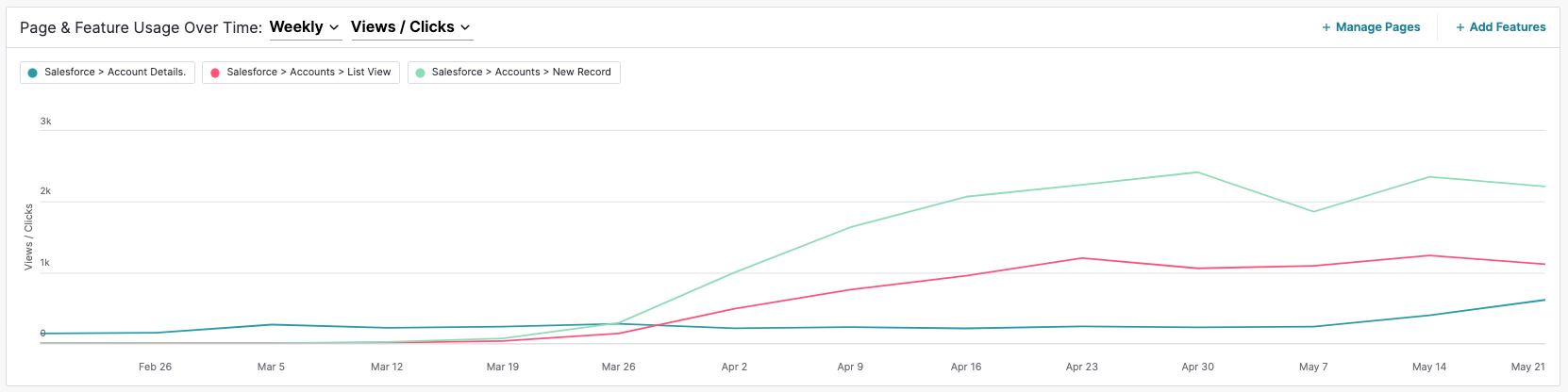
Vous pouvez changer tLes incréments temporels sur l'axe des abscisses. Choisissez entre Hebdomadaire et Mensuel dans le menu déroulant de l'en-tête de cette section. Vous pouvez également modifier la métrique affichée dans la visualisation. Choisissez entre Vues/Clics et Visiteurs dans le menu déroulant situé à côté des incréments temporels.
Utilisation de la page par le visiteur
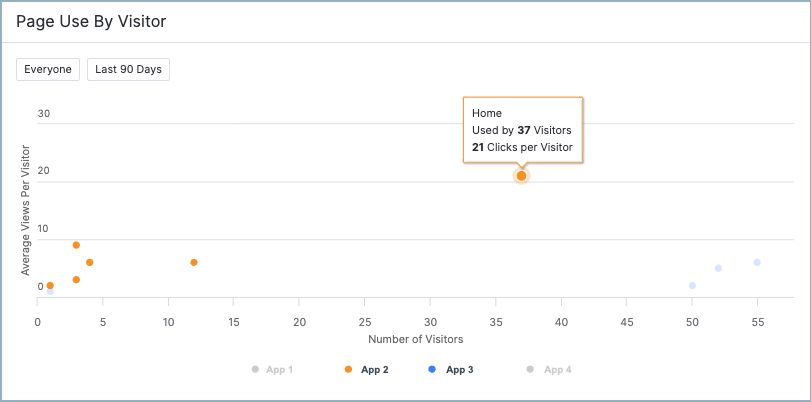
En fonction des pages que vous avez configurées dans l'onglet Pages , la visualisation Utilisation des pages par les visiteurs vous indique le nombre de visiteurs par page (axe X) et le nombre moyen de vues reçues par chaque page (axe Y).
Lorsque vous survolez un point du graphique, celui-ci affiche le nombre de visiteurs et le nombre moyen de vues par visiteur. Les pages peuvent être affichées et masquées en cliquant sur le Page nom sur l'axe X.
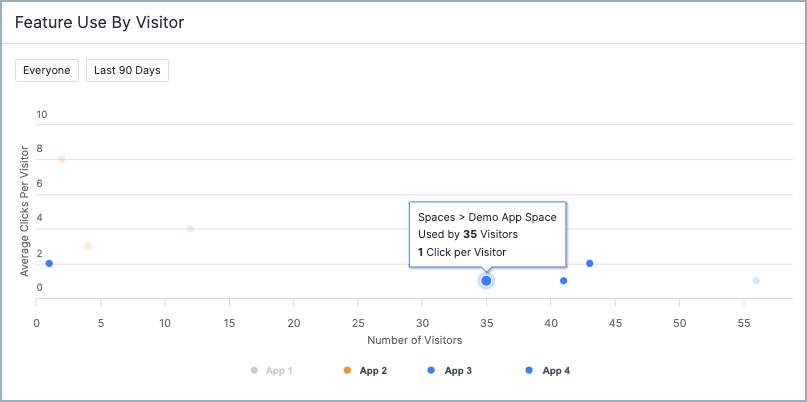
Utilisation des fonctionnalités par les visiteurs
En fonction des fonctionnalités que vous avez configurées dans l'onglet Fonctionnalités , la visualisation Utilisation des fonctionnalités par les visiteurs vous indique le nombre de visiteurs qui ont interagi avec les fonctionnalités (axe X) et le nombre moyen de clics reçus par chaque fonctionnalité (axe Y).
Lorsque vous survolez un point du graphique, celui-ci affiche le nombre de visiteurs et le nombre moyen de clics par visiteur.
Visiteurs
La section Visiteurs répertorie tous les utilisateurs ayant consulté une application. Elle indique le nombre de jours d'activité de chaque utilisateur et le nombre d'événements auxquels il a participé. Vous pouvez trier la liste par ordre alphabétique.
Si vous souhaitez réorganiser les colonnes ou ajouter d'autres colonnes au tableau, sélectionnez l'icône Gérer les colonnes ( ) en haut à droite de la section. Vos options de colonne incluent votre Des champs de métadonnées pour vous aider à identifier et analyser qui est un visiteur, où il se trouve, etc. Les champs de métadonnées potentiels que vous pouvez ajouter incluent l'adresse électronique, la langue et le département.

Si vous souhaitez télécharger une feuille de calcul Excel contenant les données de la section Visiteurs , sélectionnez l'icône Télécharger CSV ( ) en haut à droite de la section.
