Les ePortfolios/Parcours étudiants Canvas seront supprimés le 30 juin 2026. Pour plus d'informations, consultez l'article de blog « Présentation du portfolio Canvas » .
Ajout de tâches LTI
Une fois que votre administrateur LMS aura configuré l'application Portfolio LTI, vous aurez alors accès à la création de nouveaux devoirs.
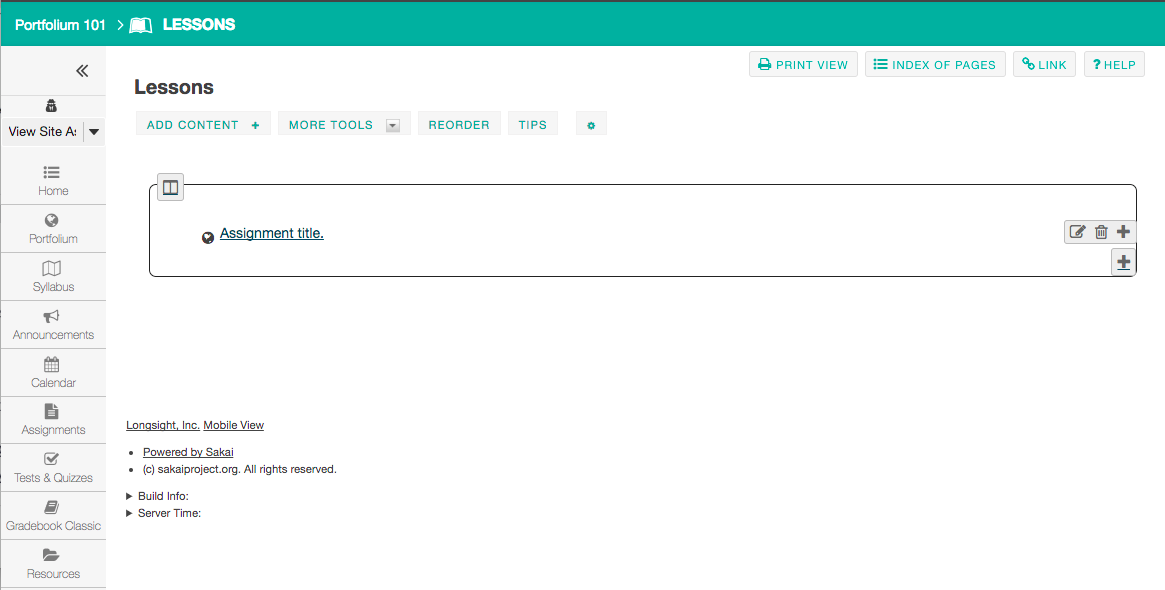
1. Connectez-vous, puis accédez à un cours.
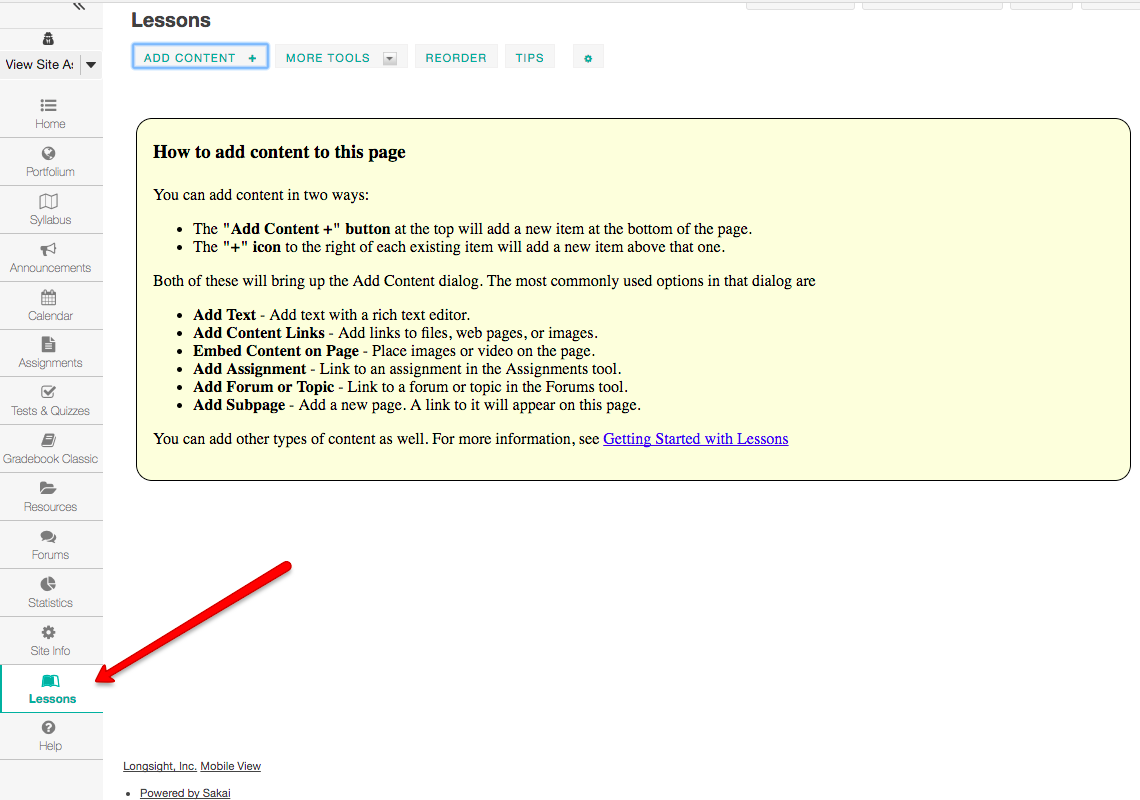
2. Rendez-vous dans la section Leçons.
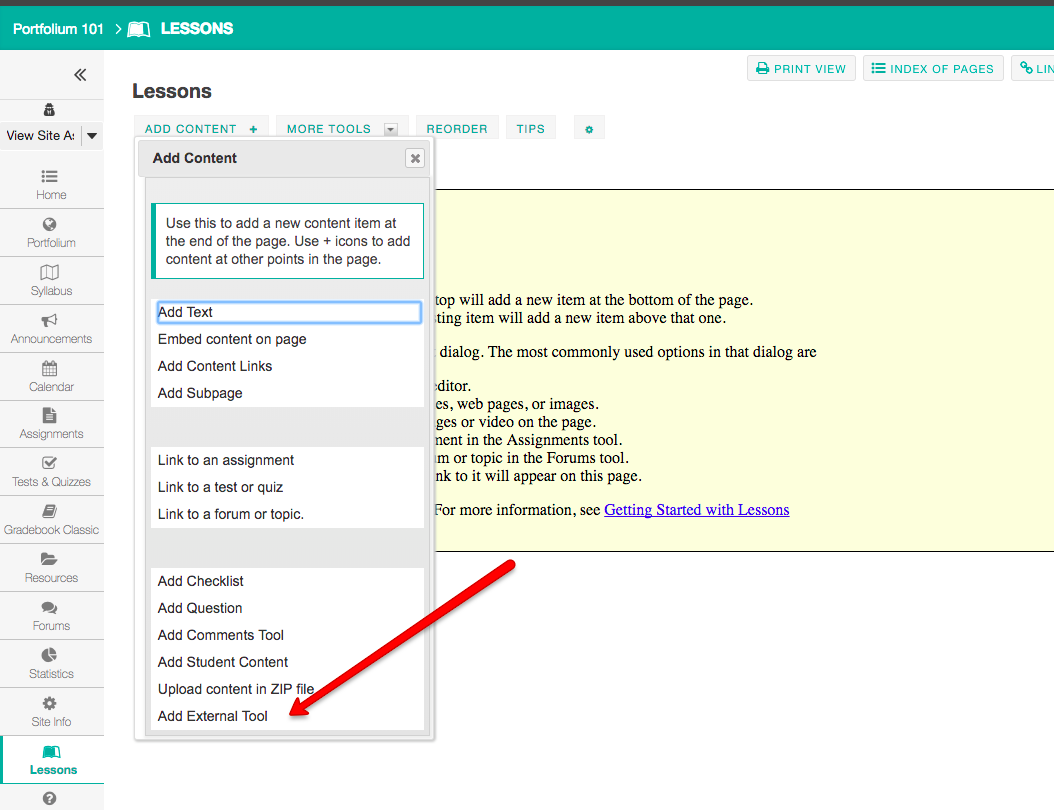
3. Cliquez sur « Ajouter du contenu ».
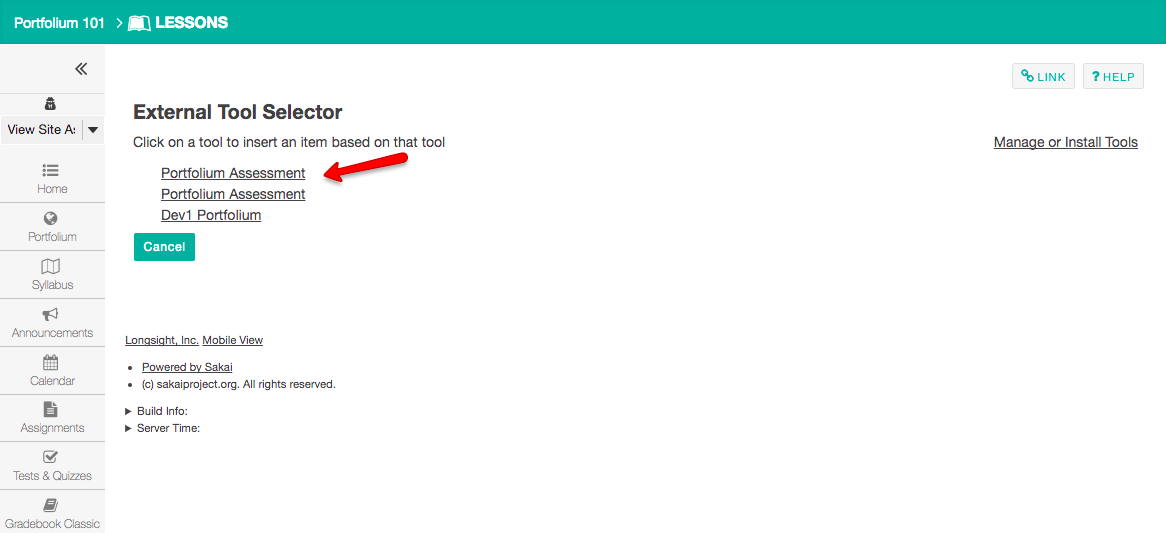
4. Sélectionnez « Ajouter un outil externe »
Ajout de devoirs
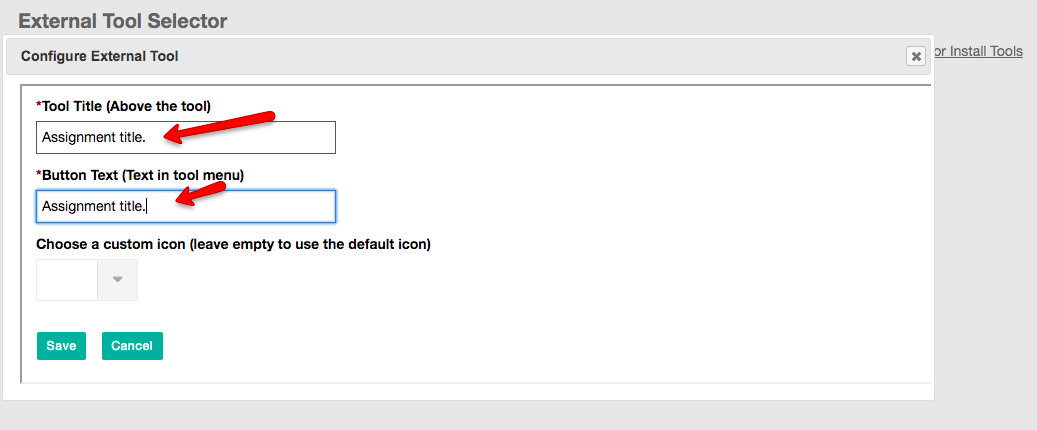
Le formulaire d'attribution LTI se charge, veuillez renseigner les paramètres suivants
- Titre de l'outil (au-dessus de l'outil) - Titre de la tâche.
- Cliquez sur le bouton « Enregistrer ».
Cliquez sur la tâche nouvellement créée.
Lier le devoir LMS à la plateforme EDU.
Lorsque vous cliquez sur un devoir LTI dans le LMS, l'application se connecte automatiquement à la plateforme Portfolium EDU. Si vous êtes un nouvel utilisateur de la plateforme EDU, vous serez guidé tout au long du processus d'inscription pour créer votre compte. Une fois votre compte créé, vous serez redirigé vers la page de configuration du devoir.
Détails de l'affectation sur la plateforme EDU
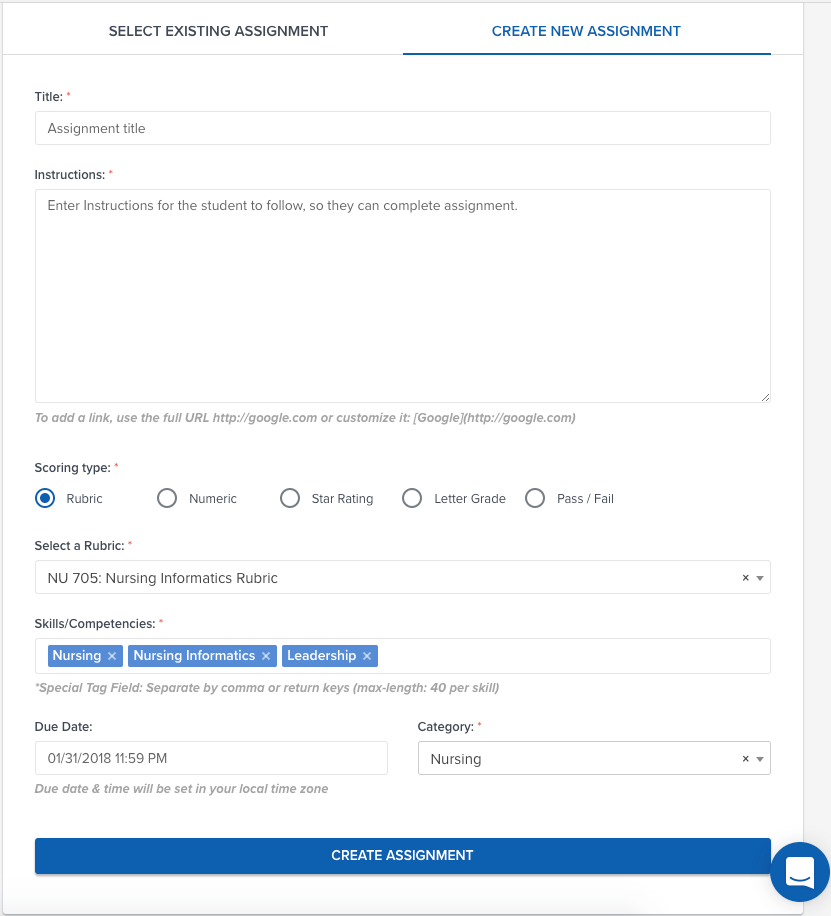
La plateforme EDU vous demande de remplir les champs suivants pour créer votre devoir.
- Instructions – Ce document donnera à l’étudiant les instructions pour réaliser le devoir.
- Type de notation - Choisissez le type de notation pour ce devoir. Vous avez le choix entre 4 options.
- Rubrique*
- Évaluation par étoiles
- Note alphabétique
- Réussite / Échec.
- Compétences/Aptitudes - ajouter les compétences que l'étudiant acquerra en réalisant ce travail.
- Date limite de remise - Fixez une date limite pour la remise du travail.
- Catégorie - Sélectionnez la catégorie du devoir.
Mission sur la plateforme EDU
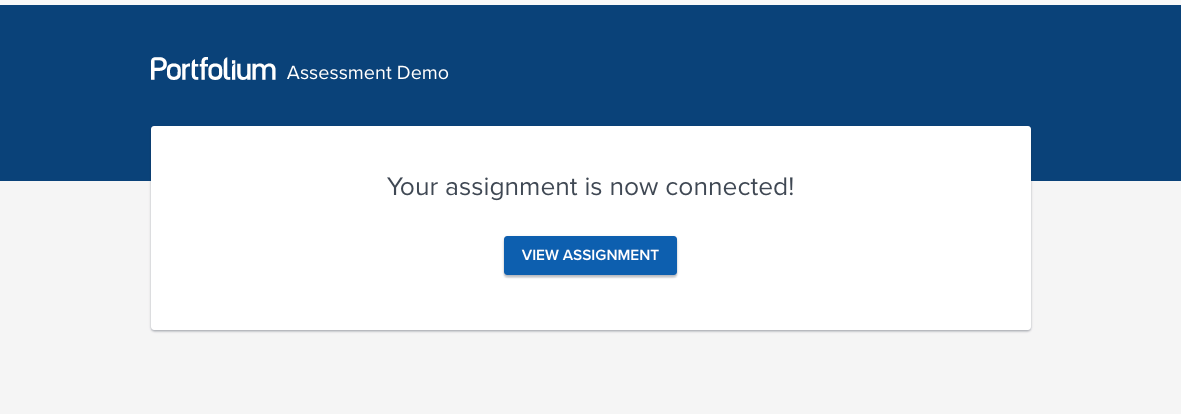
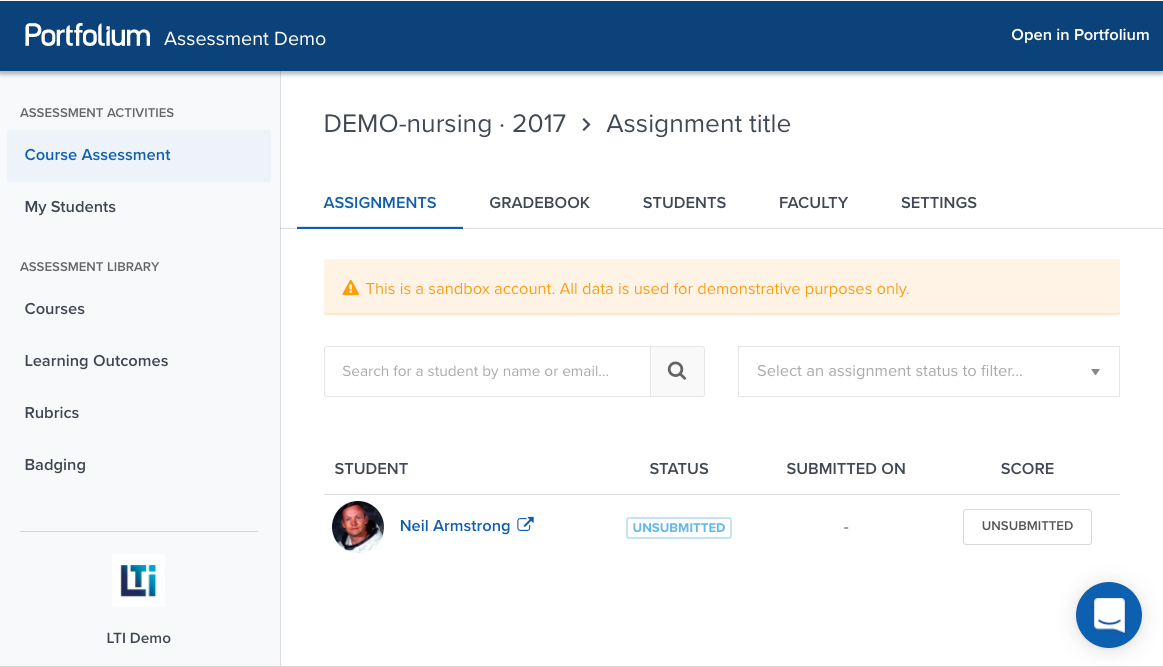
Cliquez sur le bouton « Accéder au devoir ». Vous serez redirigé vers la plateforme EDU.