Les groupes à inscription libre permettent aux utilisateurs de choisir le groupe auquel ils souhaitent appartenir. Vous pouvez également limiter le nombre de membres pouvant s'inscrire à chaque groupe.
Remarques :
- Vous devrez peut-être modifier les paramètres du groupe ultérieurement si vous souhaitez empêcher les élèves de changer de groupe .
- Les étudiants ne peuvent pas s'inscrire à des groupes si le lien « Personnes » a été masqué dans la navigation du cours .
- Canvas exige que les groupes soient créés au préalable. Les étudiants ne peuvent pas créer leurs propres groupes au sein d'un ensemble de groupes, mais ils peuvent choisir le groupe auquel ils souhaitent adhérer si l'inscription automatique est activée.
- Canvas exige que les groupes soient créés avec un minimum de deux membres.
Voir la transcription vidéo
00:07 : Comment créer des groupes d'inscription automatique dans un ensemble de groupes ?
00:10 : Dans le menu de navigation du cours, cliquez sur le lien « Personnes ».
00:14 : Cliquez sur le bouton Ajouter un ensemble de groupes.
00:17 : Créez un nom pour le groupe dans le champ de texte « Nom du groupe », puis cliquez sur
00:21 : cocher la case « Autoriser l’inscription automatique ».
00:24 : Si vous souhaitez exiger que les membres du groupe se trouvent dans la même section, cliquez sur l’option requise.
00:29 : case à cocher pour que les membres du groupe soient dans la même section.
00:31 : Lorsque la case à cocher « Les membres du groupe doivent obligatoirement appartenir à la même section » est cochée
00:36 : sélectionné. Une infobulle affiche le message.
00:38 : Les étudiants inscrits à plusieurs sections seront regroupés.
00:42 : par eux-mêmes.
00:44: À côté de la structure du groupe, en-tête et entrée.
00:47 : Le nombre de groupes que vous souhaitez créer. Vous pouvez créer d'autres groupes à l'adresse suivante :
00:51 : à une heure ultérieure. Si nécessaire, vous pouvez également utiliser les flèches dans le numéro
00:55 : Dans le champ permettant d’augmenter ou de diminuer le nombre, cliquez sur le bouton Enregistrer.
01:00 : Cliquez sur le bouton Enregistrer.
01:02 : Consultez vos nouveaux groupes dans votre ensemble de groupes. Vérifiez votre groupe d’inscription automatique.
01:07 : sous le titre du groupe et les paramètres du groupe.
01:10 : Pour gérer un groupe, cliquez sur le menu Options du groupe. Pour modifier le nom du groupe…
01:14 : Groupe, cliquez sur le lien Modifier.
01:17 : Pour supprimer le groupe, cliquez sur le lien Supprimer.
01:20 : Ce guide explique comment créer des groupes d'inscription automatique dans un ensemble de groupes.
Personnes ouvertes
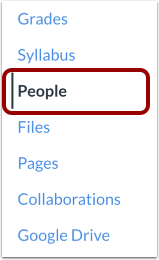
Dans le menu de navigation du cours, cliquez sur le lien « Personnes » .
Ajouter un ensemble de groupes
Cliquez sur le bouton Ajouter un ensemble de groupes .
Autoriser l'inscription autonome
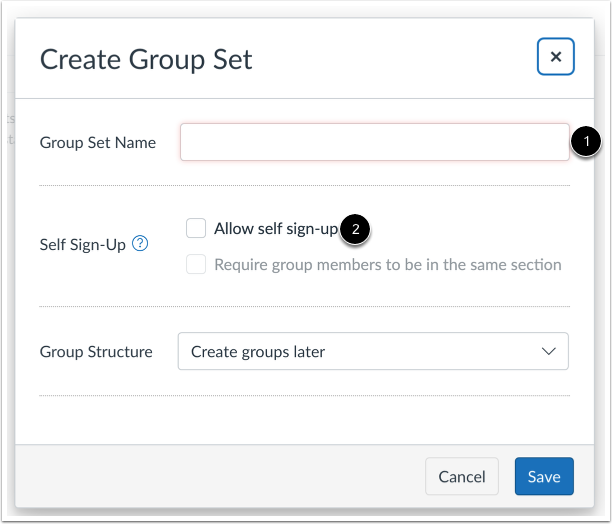
Saisissez un nom pour le groupe dans le champ de texte Nom du groupe [1]. Cochez la case Autoriser l’inscription automatique [2].
Sauvegarder le groupe
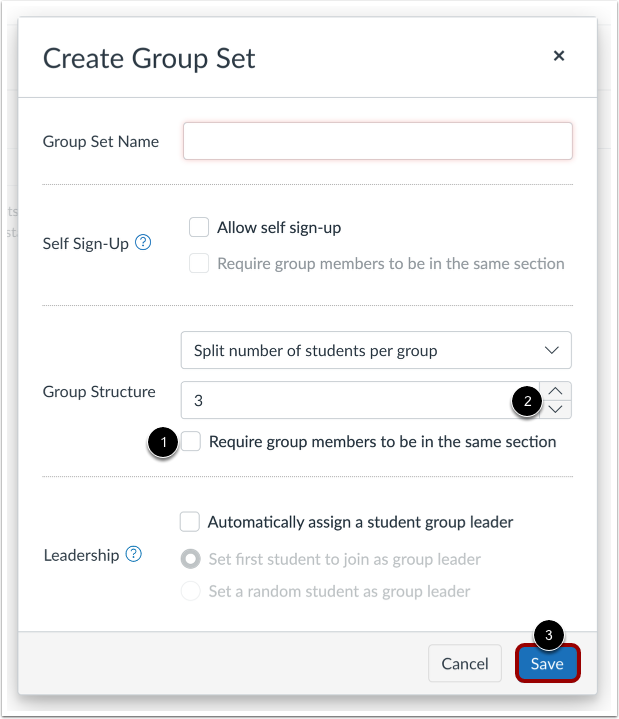
Si vous souhaitez exiger que les membres d'un groupe soient dans la même section, cochez la case « Exiger que les membres du groupe soient dans la même section » [1]. Lorsque cette case est cochée, une infobulle affiche le message suivant : « Les étudiants inscrits dans plusieurs sections seront regroupés individuellement. »
Dans le champ « Structure des groupes » , saisissez le nombre de groupes à créer [2]. Vous pouvez également utiliser les flèches haut et bas pour augmenter ou diminuer ce nombre. Ces groupes sont créés à l'avance pour permettre aux étudiants de s'y joindre.
Pour limiter le nombre d'élèves par groupe (par exemple, 24 élèves), définissez une limite. Vous pourrez créer d'autres groupes ultérieurement si nécessaire. Cliquez sur le bouton Enregistrer [3].
Remarque : Les groupes seront automatiquement nommés en fonction du nom de l'ensemble de groupes.
Afficher les groupes
Consultez vos nouveaux groupes dans votre ensemble de groupes [1]. Vérifiez votre groupe d'inscription automatique sous le titre du groupe et les paramètres du groupe [2].
Gérer le groupe
Pour gérer un groupe, cliquez sur le menu Options du groupe [1]. Pour modifier le nom du groupe, cliquez sur le lien Modifier [2]. Pour supprimer le groupe, cliquez sur le lien Supprimer [3].
Pour découvrir comment les étudiants peuvent rejoindre un groupe, consultez le Guide de l'étudiant : Comment puis-je rejoindre un groupe en tant qu'étudiant ?