Los portafolios y rutas de aprendizaje electrónicos de Canvas para estudiantes se retirarán el 30 de junio de 2026. Para obtener más información, consulte la publicación del blog "Presentamos el portafolio de Canvas" .
Agregar asignaciones LTI
Una vez que el administrador de su LMS configure la aplicación Portfolium LTI, tendrá acceso para crear nuevas tareas.
- Inició sesión, vaya a un curso
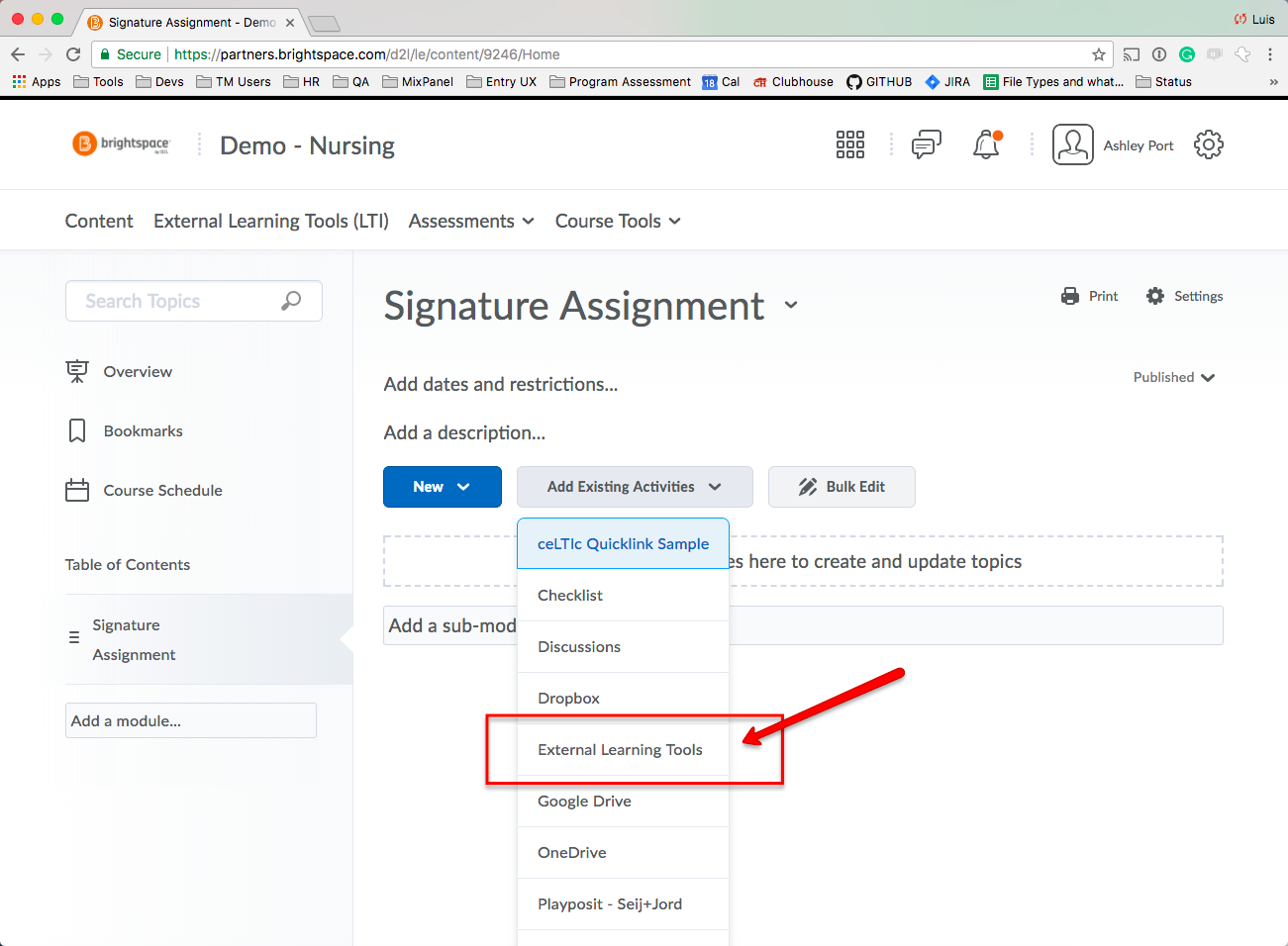
- Haga clic en “Contenido” en el menú de navegación principal.
- Asegúrese de estar en un módulo que tenga el botón “Agregar actividades existentes”.
- Haga clic en el botón “Agregar actividades existentes”.
- Haga clic en el elemento de menú “Herramientas de aprendizaje externas”.
Agregar asignaciones
En la pantalla “Agregar actividad”, haga clic en el botón “Crear nuevo enlace LTI”.
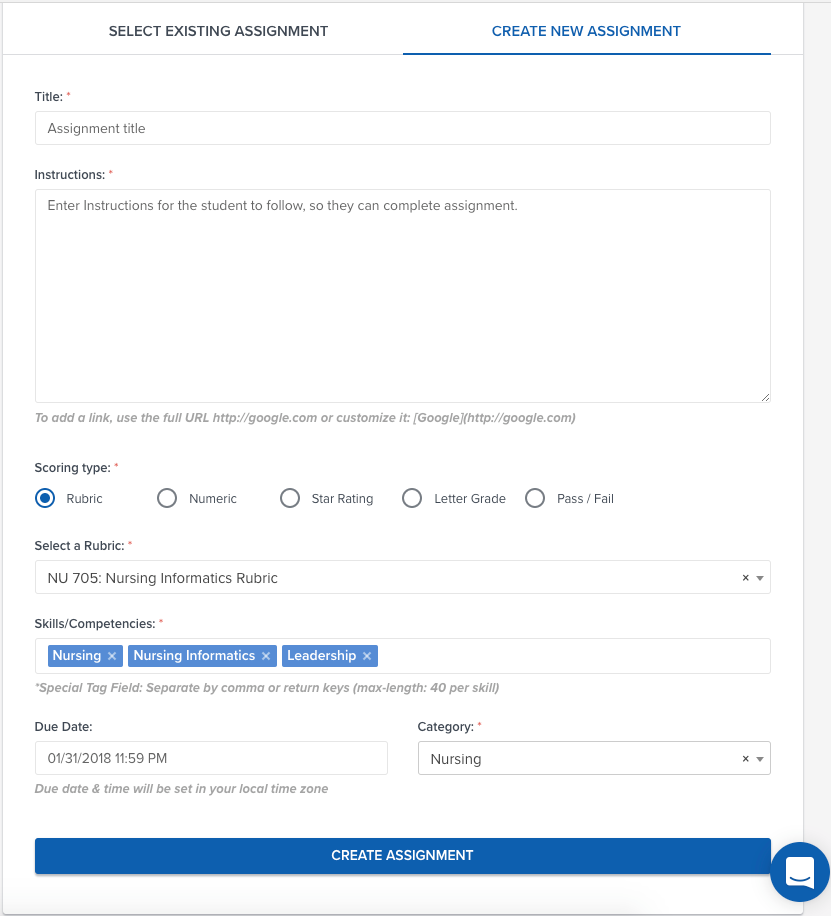
El formulario de creación carga y agrega los siguientes campos:
Haga clic en la tarea recién creada
Vinculación de la asignación del LMS a la plataforma EDU
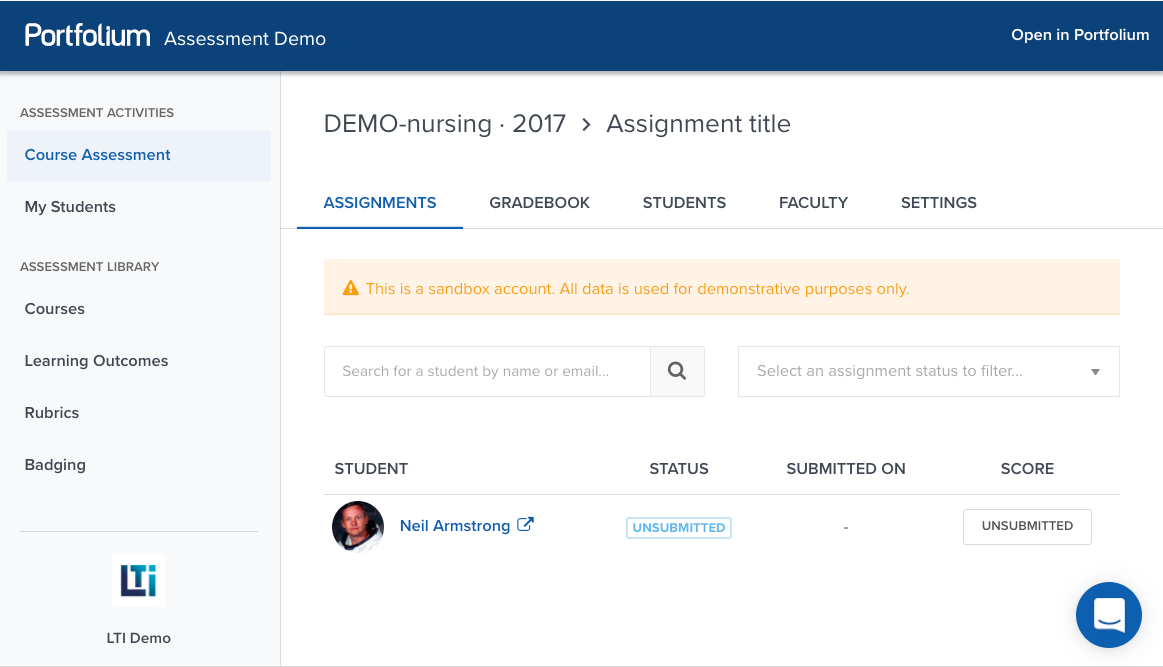
Al hacer clic en una tarea de LTI en el LMS, la aplicación inicia sesión automáticamente en la plataforma Portfolium EDU. Si es nuevo en la plataforma EDU, se le guiará a través del proceso de registro para crear su cuenta. Una vez creada, accederá a la página de configuración de tareas.
Completar los detalles de la tarea de la plataforma EDU
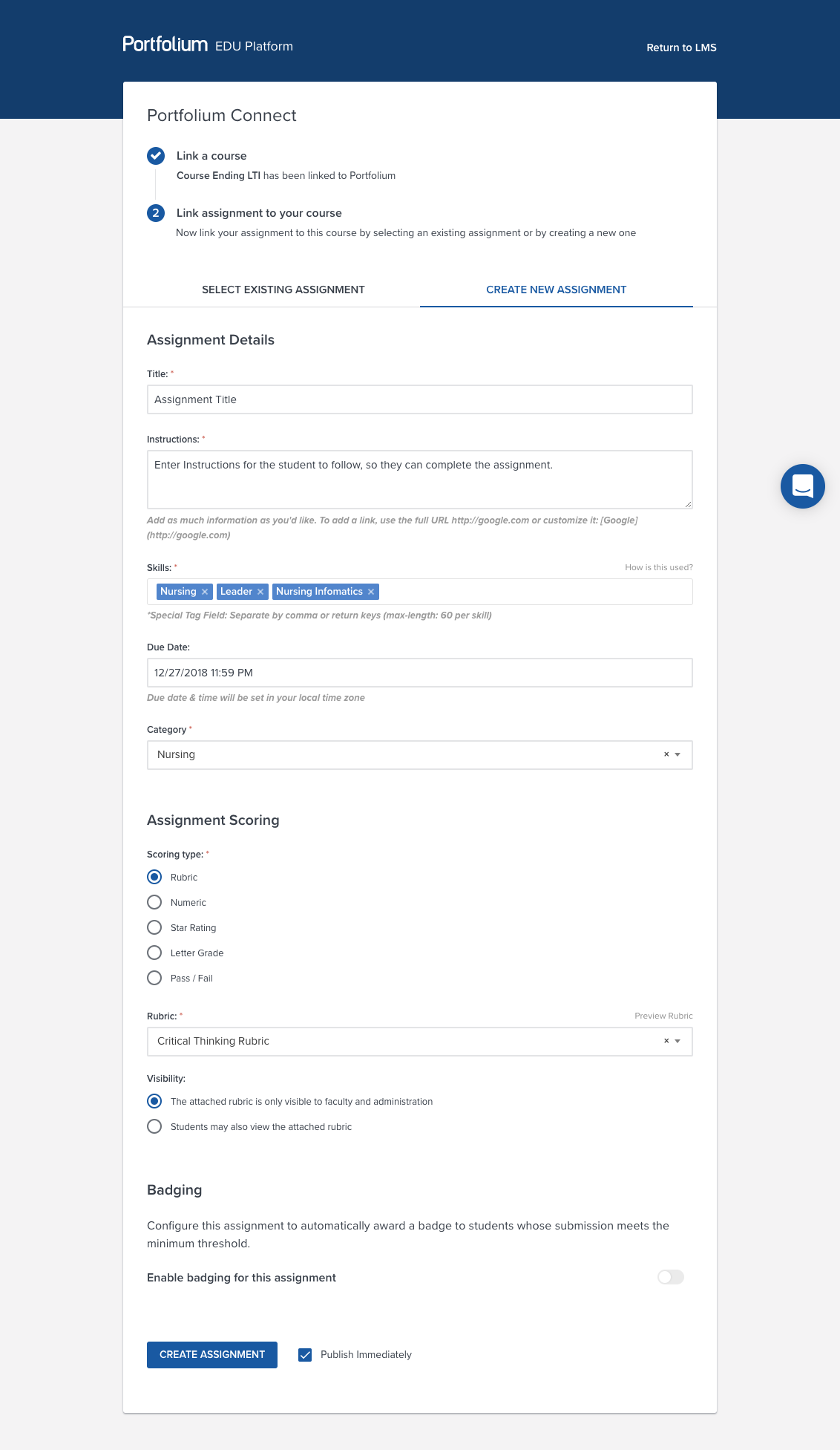
La Plataforma EDU requiere que ingrese los siguientes campos para crear su tarea.
- Instrucciones: Esto le dará al estudiante instrucciones para la tarea.
- Tipo de puntuación: establezca el tipo de puntuación para esta tarea, hay 5 opciones para elegir
- Rúbrica*
- Numérico
- Clasificación de estrellas
- Calificación de letras
- Aprobado / Reprobado
- Habilidades/Competencias: agregue las habilidades que adquirirá el estudiante al completar la tarea.
- Fecha de vencimiento: establezca una fecha de vencimiento en la que debe completarse la tarea.
- Categoría - Seleccione la categoría de la tarea
- Publicar inmediatamente: el botón de publicación está activado de forma predeterminada. Puede controlar el estado de la asignación desde el Portfolio.
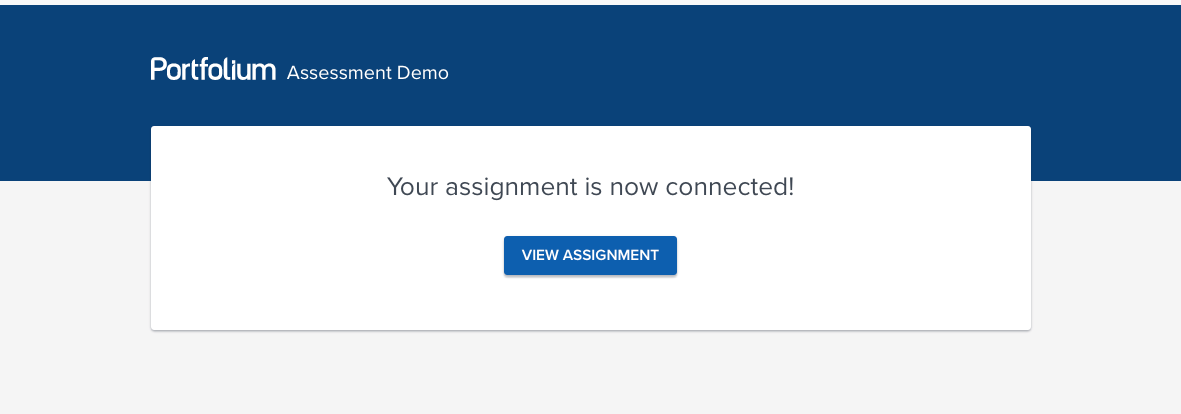
Asignación en la Plataforma EDU
Haz clic en el botón "Ir a la tarea". Serás redirigido a la plataforma EDU.
Calificación del profesorado a través del LMS
En D2L, accederás a la Plataforma EDU, yendo al “Curso” y a la “Tarea” que deseas evaluar.
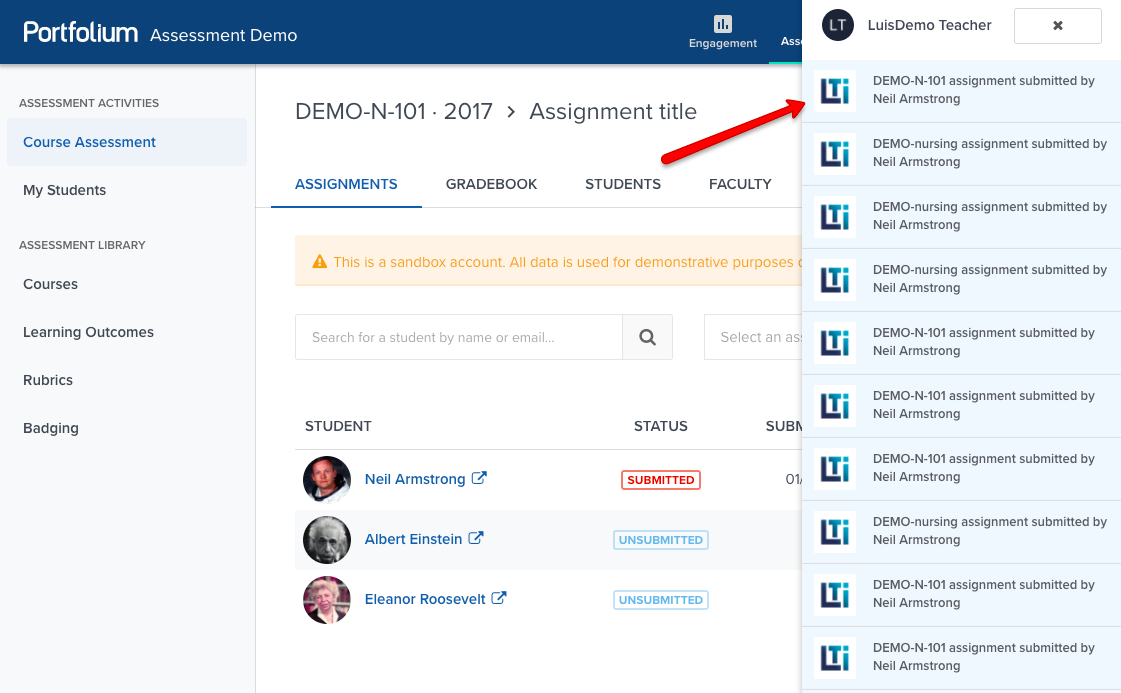
Después de que sus estudiantes entreguen sus tareas, recibirá un correo electrónico avisándole que su tarea está lista para ser evaluada. También hay una notificación que se activa dentro de la Plataforma EDU.
Calificación de la tarea
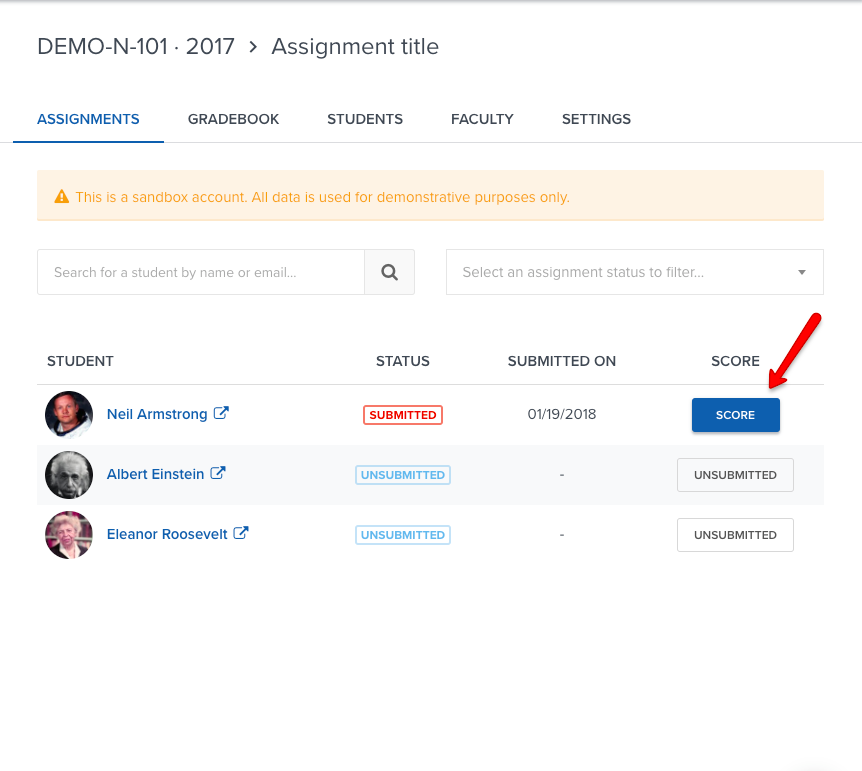
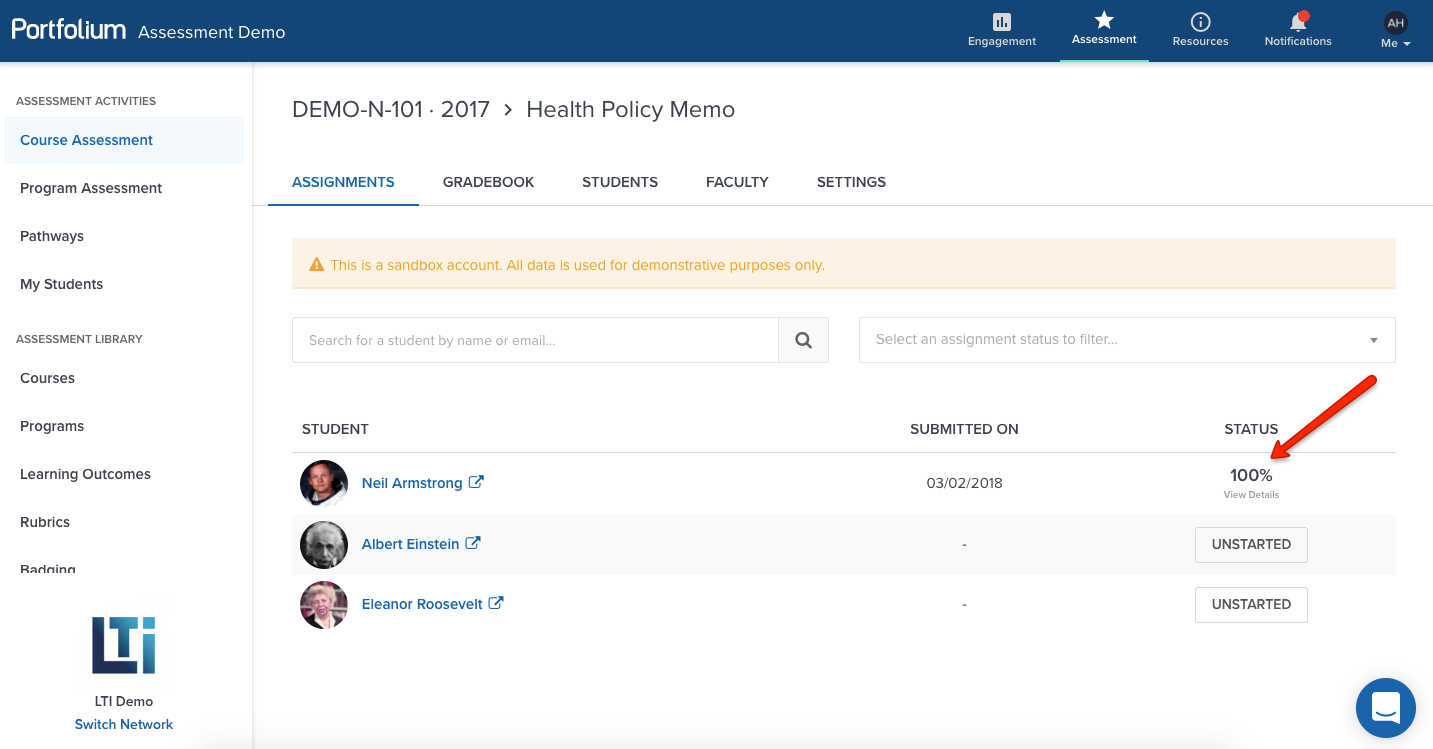
Se le redirigirá a la página de detalles de la tarea dentro del Portal EDU. Esta página muestra la lista de estudiantes asociados a sus tareas y su estado. Las tareas con el estado "entregadas" están listas para ser evaluadas. Haga clic en el botón "Calificar".
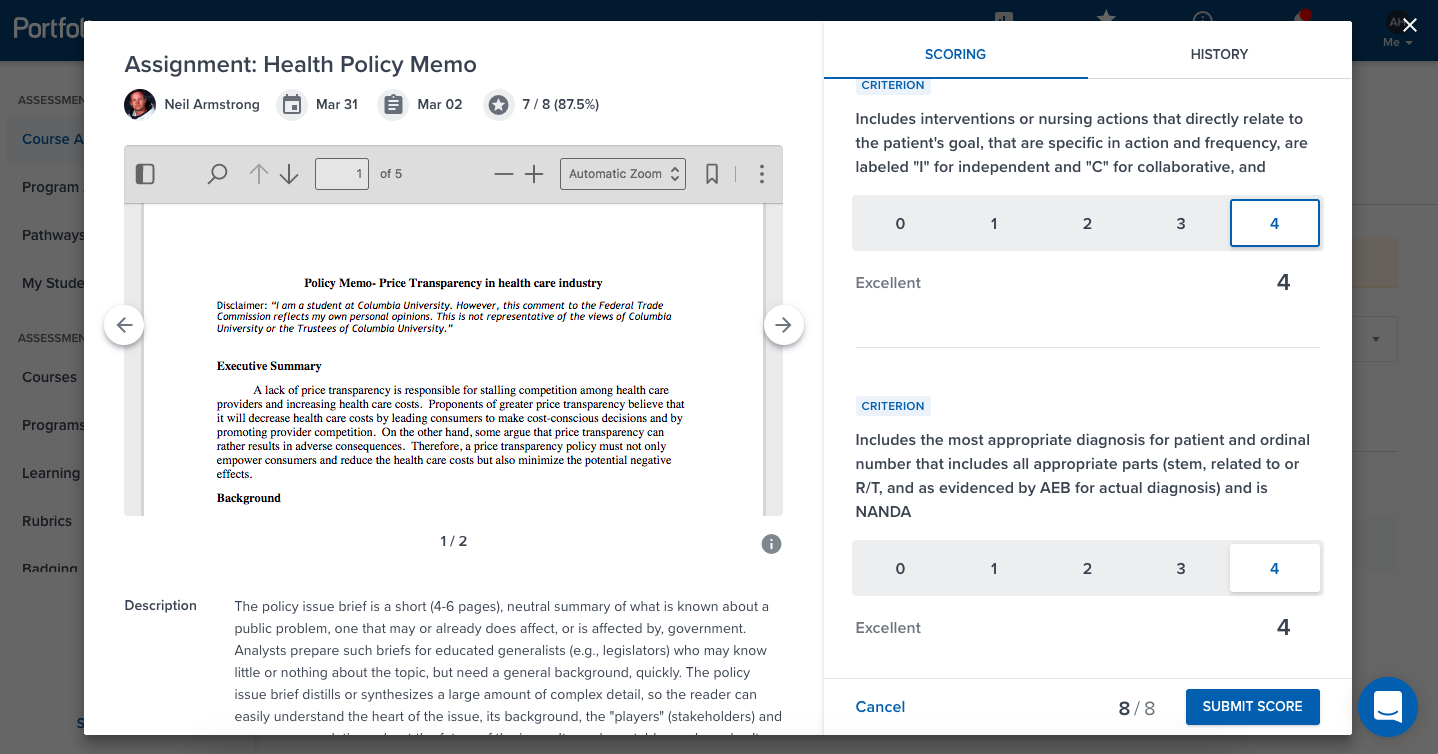
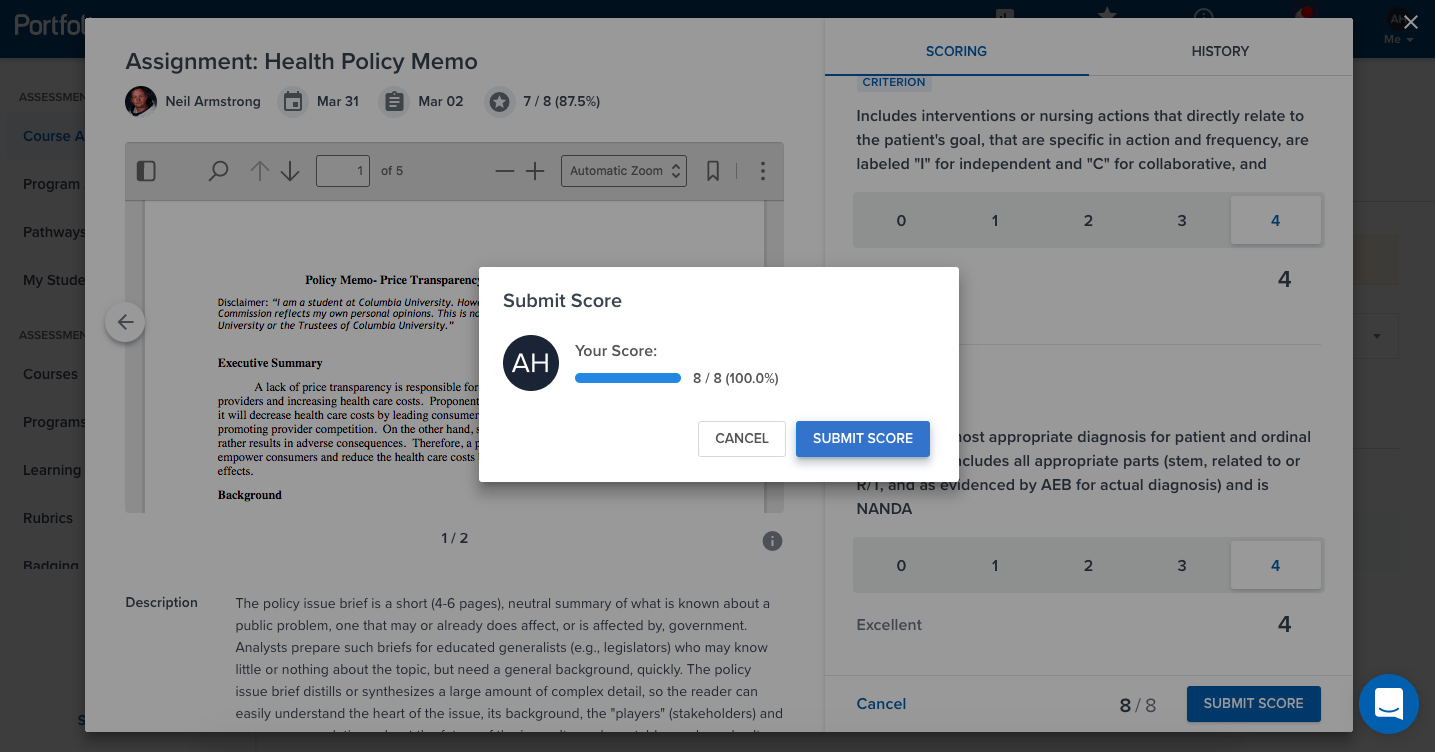
En la página de tareas de la Plataforma EDU, puedes ver la tarea entregada en detalle y dar retroalimentación. Si se utiliza una rúbrica, puedes evaluar el nivel de logro.
Visualización de los resultados de calificación en el LMS
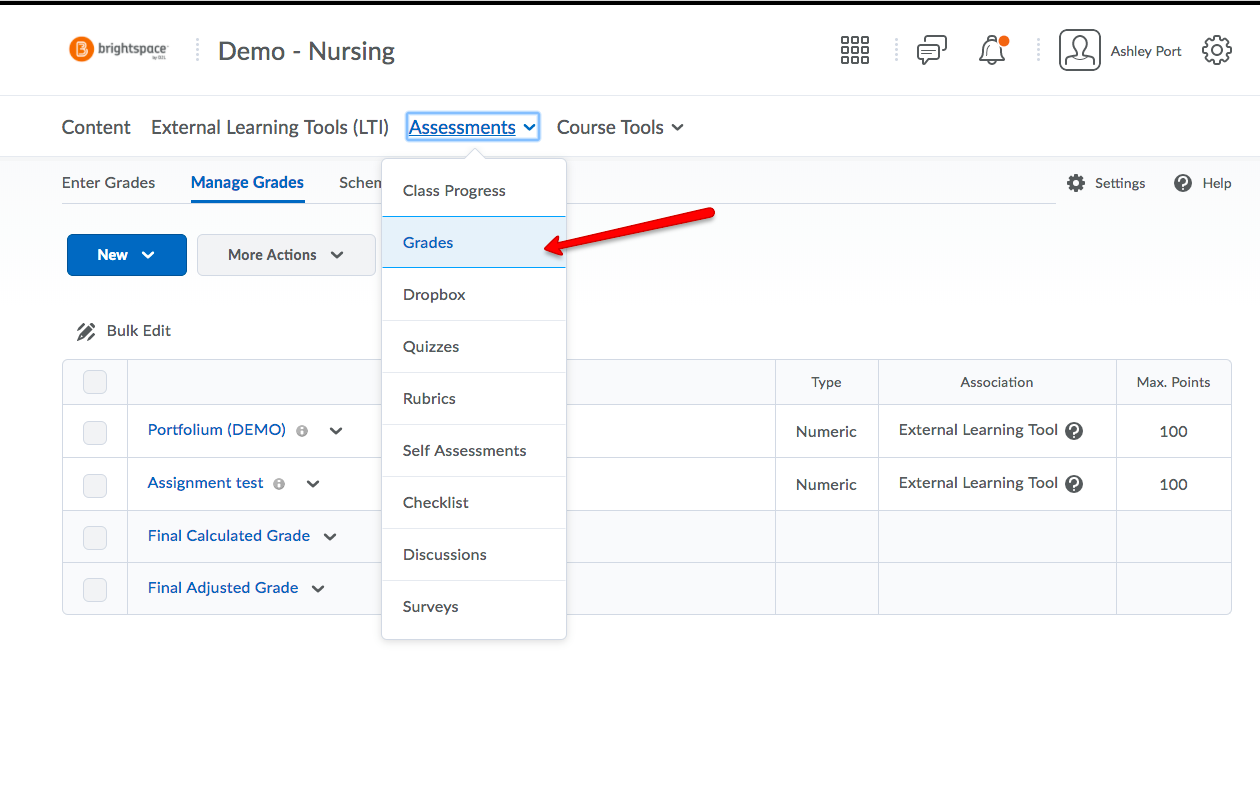
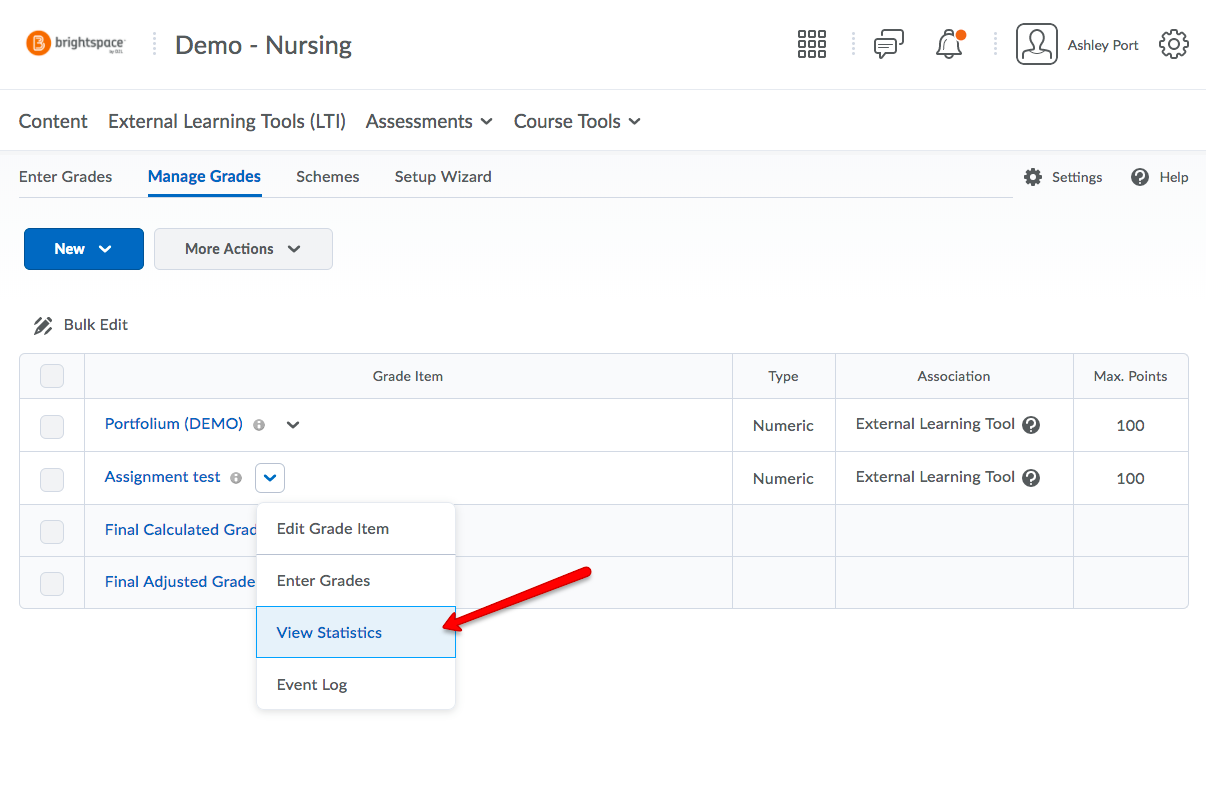
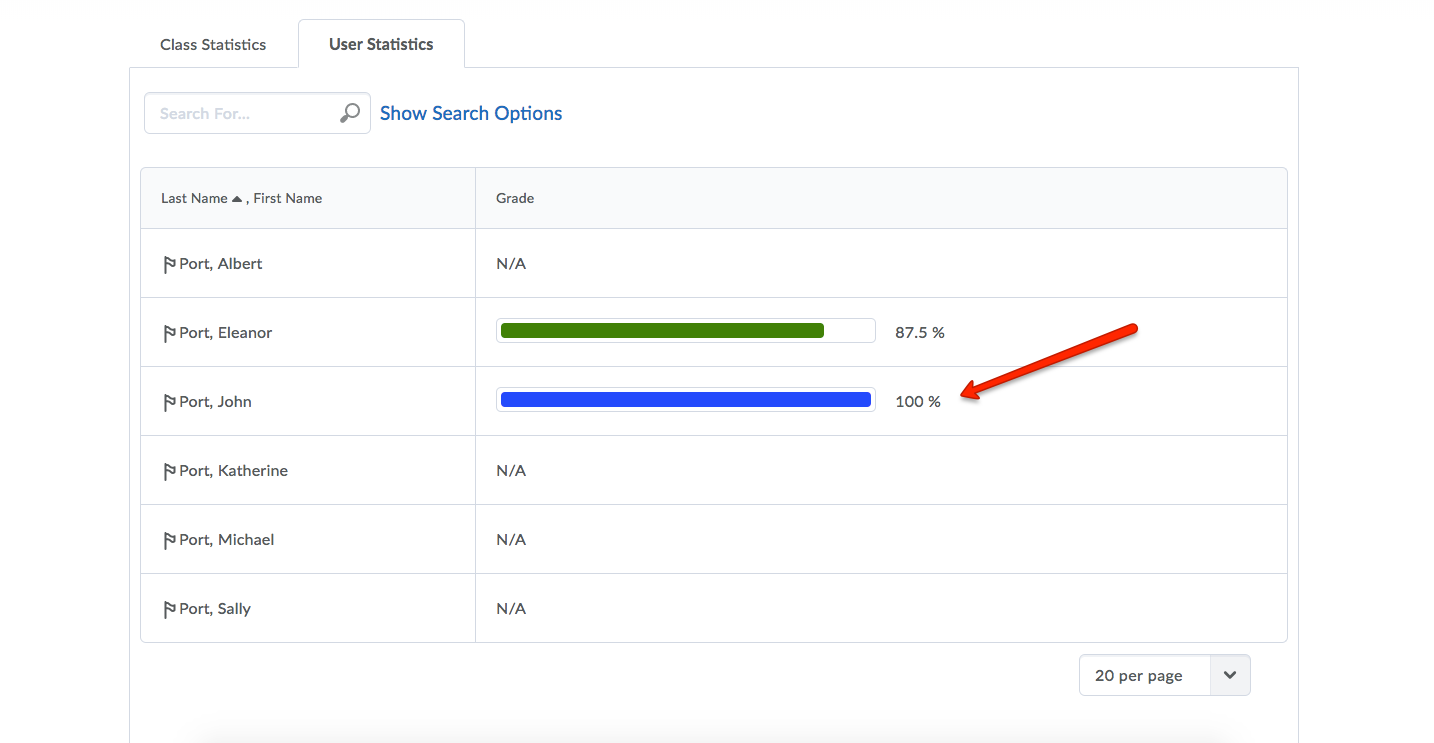
Dentro del LMS, los comentarios y las puntuaciones que usted proporcionó a través de Portfolium se incorporan directamente al libro de calificaciones.
Configuración avanzada de calificaciones 1. Configure las tareas de Portfolium LTI para la calificación final dentro de un curso.
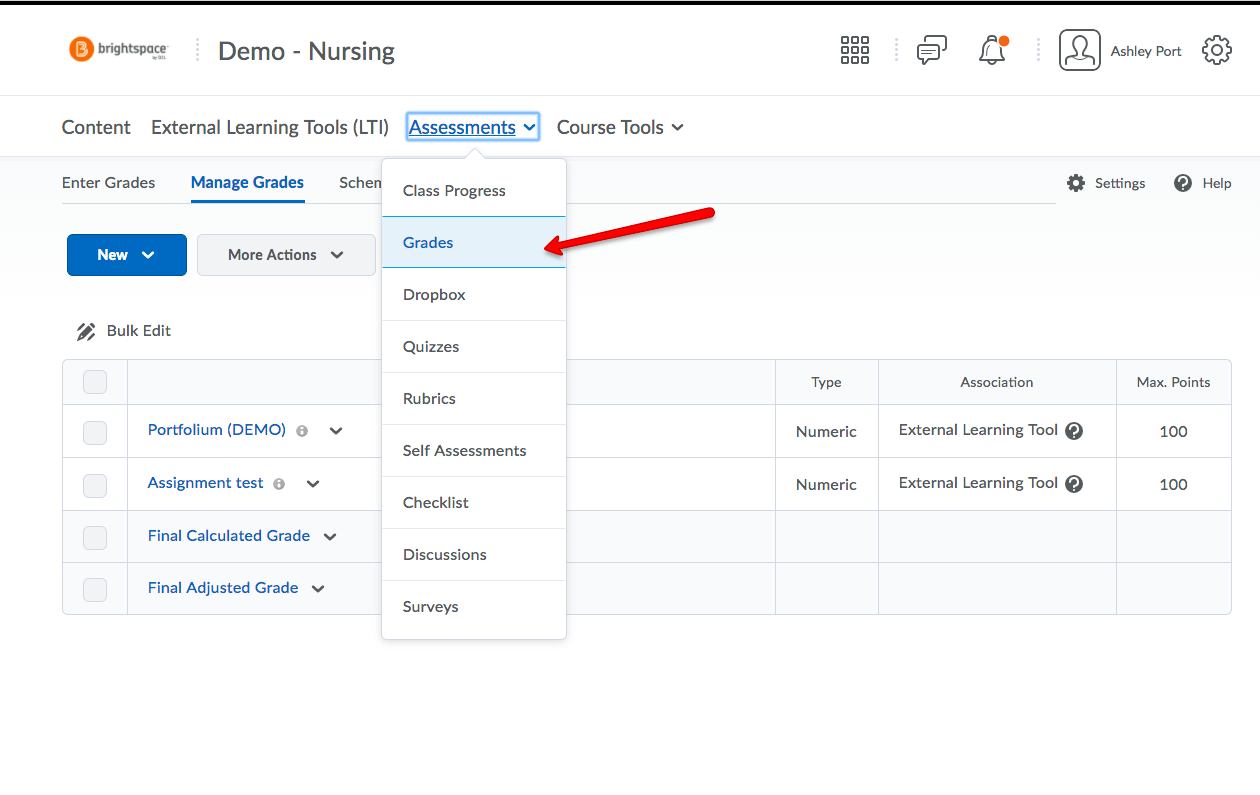
Las tareas de Portfolium LTI no se incluyen en el cálculo de la calificación final. Esta función se controla mediante la sección "Administrar calificaciones" en la configuración del curso.
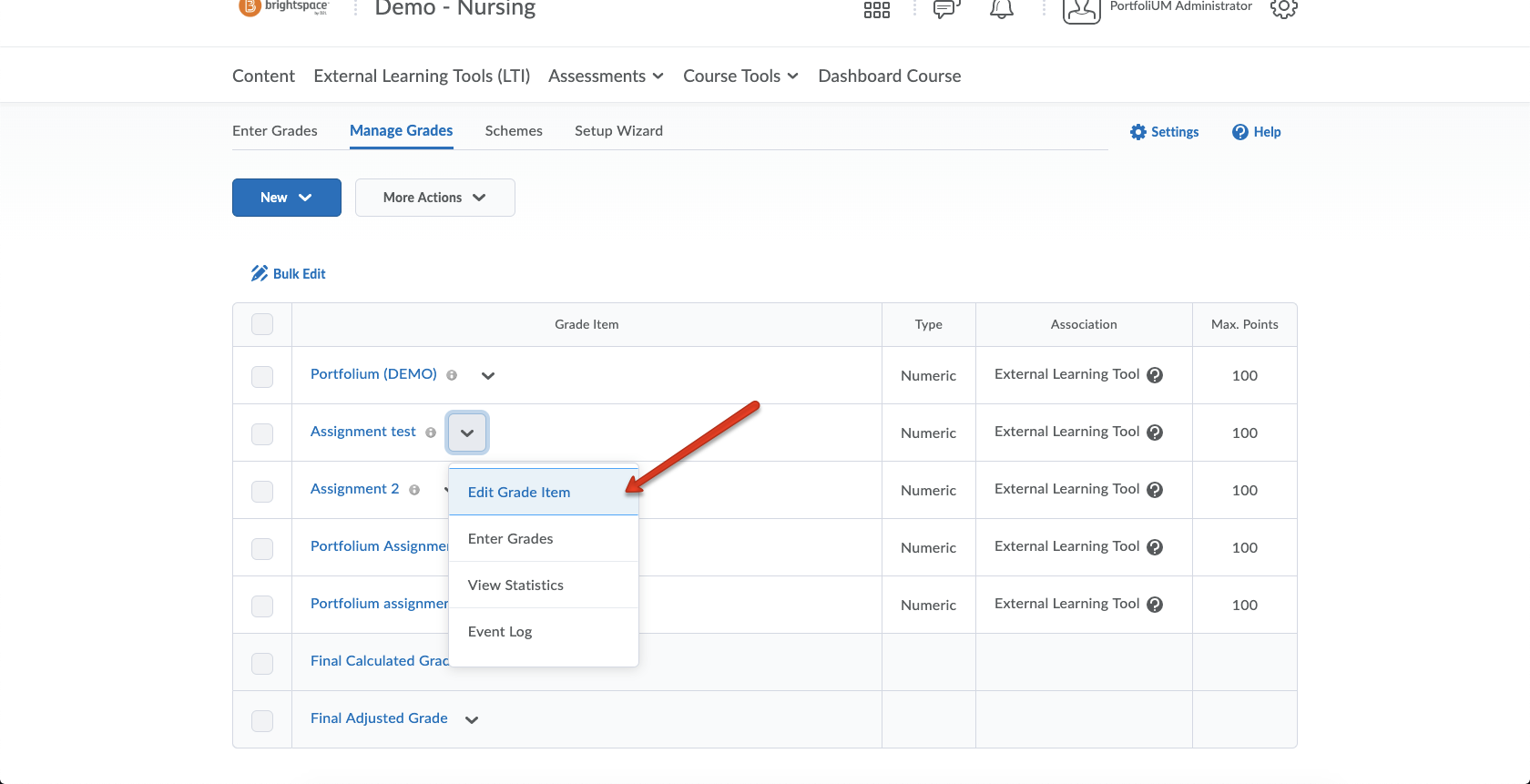
Busque cada tarea de Portfolium LTI y elija Editar elemento de calificación .
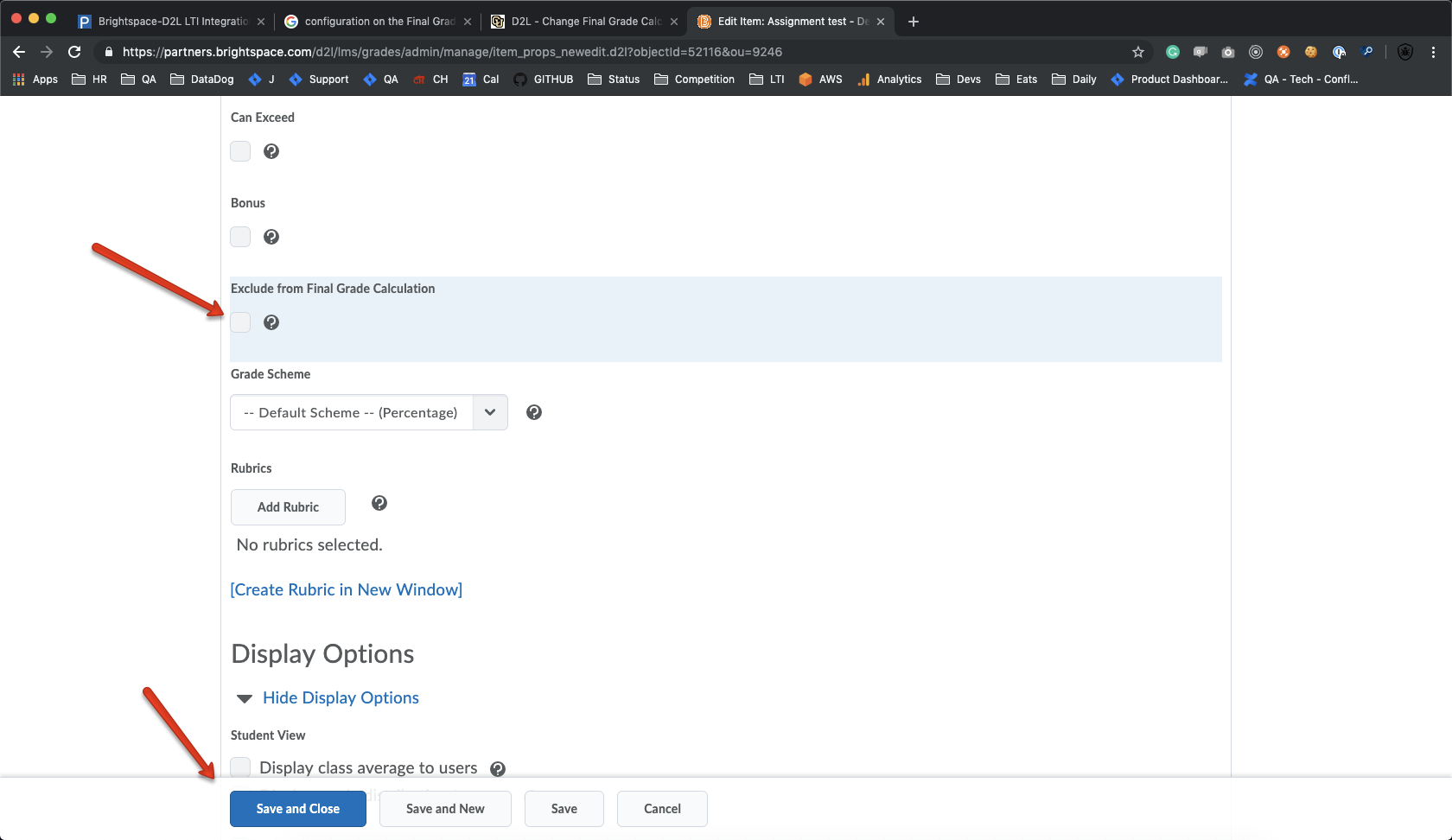
En la vista Editar, desmarque la casilla Excluir del cálculo de calificación final.
Haga clic en Guardar y cerrar y la calificación de la tarea Portfolium LTI se agregará al cálculo de la calificación final.
2. Agregue “Configuración de seguridad” a la configuración del proveedor de herramientas LTI.
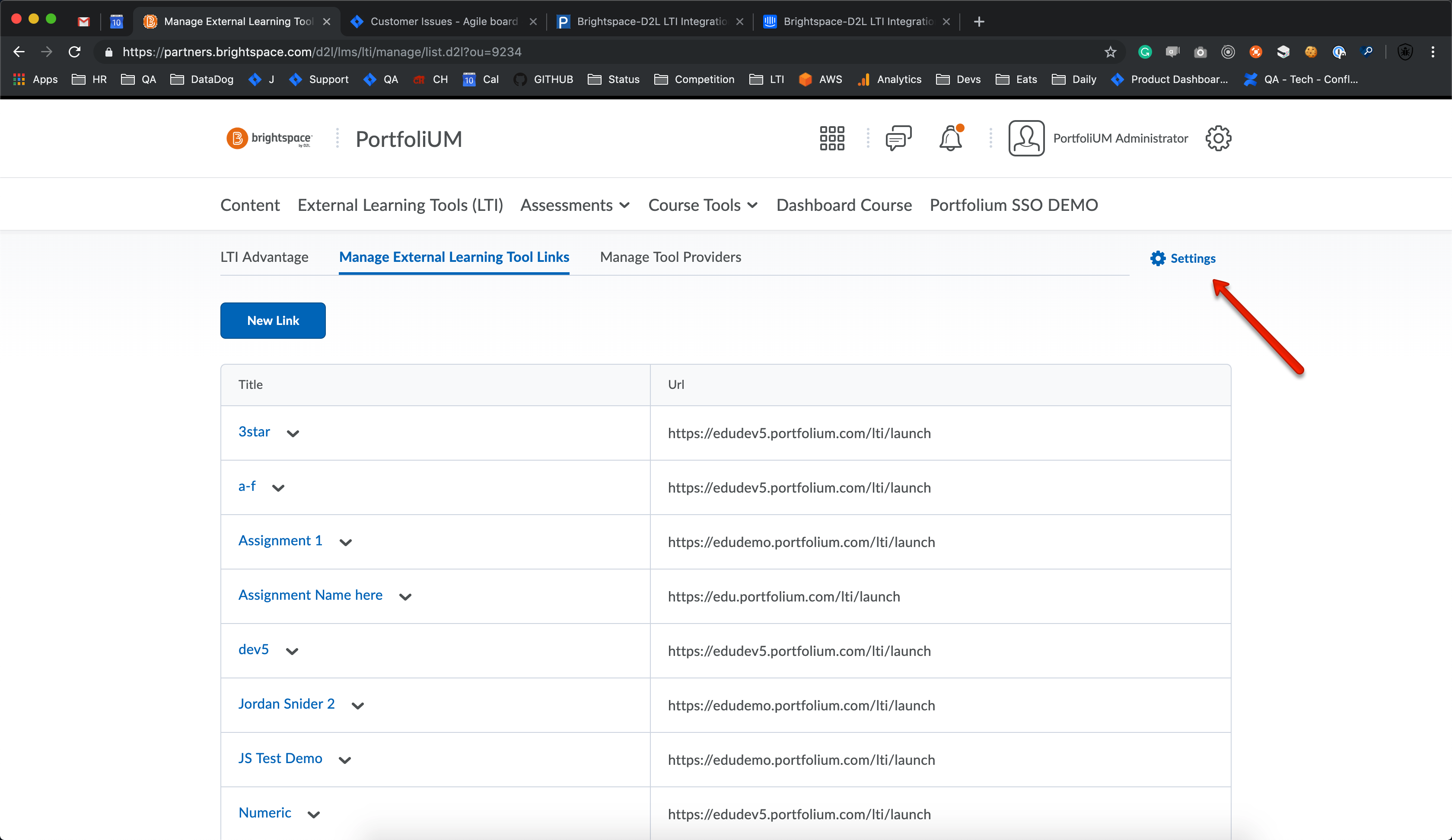
Vaya a la vista "Administrar enlaces de herramientas de aprendizaje externas" y haga clic en Configuración.