Puede personalizar cualquier tipo de informe mediante diseños de informe. Los diseños le permiten controlar los campos que aparecen en un informe para que pueda mostrar los campos más importantes y formateados según sus necesidades.
Puede usar un diseño con cualquier tipo de informe en el Sistema de Gestión de Informes (RMS). El diseño es un formato específico para un tipo de activo. Por lo tanto, puede crear un diseño para el tipo de activo "objetivos" y usarlo para dar formato a cualquier tipo de informe (alineación, brecha, etc.) para dicho tipo de activo.
Para crear o editar un diseño de informe:
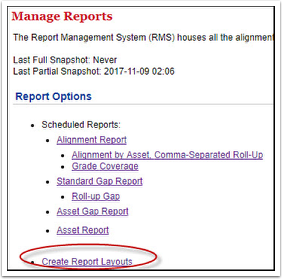
- Seleccione Informes > Administrar informes para ir al RMS.
- Haga clic en el enlace para Crear diseños de informes.
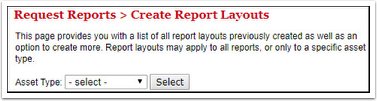
Aparece la página Crear diseños de informes.
- Seleccione un tipo de activo para el que desea crear un diseño.
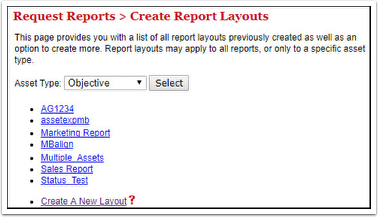
- Haga clic en Seleccionar . Se mostrarán todos los diseños que tenga para ese tipo de activo, junto con un enlace para crear uno nuevo.
- Elija un diseño existente o haga clic en Crear un nuevo diseño para crear uno nuevo.
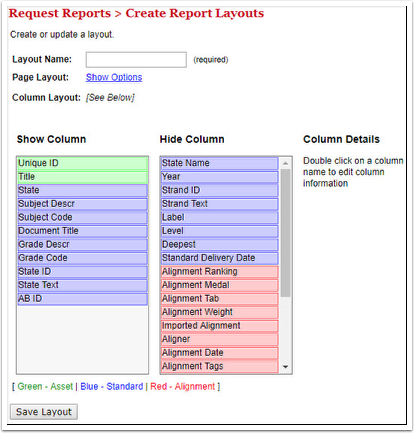
Verá una página que muestra detalles sobre el diseño.
Realice selecciones o ediciones de la siguiente manera:
Nombre del diseño: proporcione un nombre para el diseño.
Diseño de página: Haga clic en "Mostrar opciones" para ver todas las opciones que puede especificar para el informe completo, como la orientación de la página, el título del informe y los encabezados y pies de página. Nota: La opción marcada con un asterisco (*) no está disponible cuando se selecciona el tipo de archivo HTML para un informe.
Diseño de columnas: La opción "Mostrar columna" enumera los campos que se mostrarán en el informe. La opción "Ocultar columna" contiene los campos que están ocultos y no se muestran en el informe. Nota: Solo los campos marcados como "Reportables" en el tipo de activo estarán disponibles para su uso en un diseño. Los campos están codificados por colores según el tipo de propiedad mostrado. El verde indica que la propiedad pertenece a los activos. El azul indica información del documento de normas. El rojo indica información sobre las alineaciones.
Mover columnas : Simplemente arrastre y suelte los campos que desee en la opción "Mostrar columna" (izquierda) desde la opción "Ocultar columna" (derecha). También puede arrastrar y soltar verticalmente para cambiar el orden en que se muestran los campos.
Editar un campo : si hace doble clic en cualquier campo, puede editar su nombre en el informe. Este nombre es el encabezado de columna del informe y no afecta al nombre del campo en el activo.
Edición de los detalles : Si hace doble clic en un campo, a la derecha de la pantalla se mostrará "Detalles de la columna", donde podrá dar formato a la información que aparecerá en esa columna. Puede editar el ancho de la columna, habilitar el ajuste de texto o editar la siguiente información tanto para las filas como para el encabezado de la columna.
- Color de fondo (seleccione un color del menú desplegable)
- Color del texto (seleccione un color del menú desplegable)
- Fuentes en negrita, cursiva y subrayado
- Alineación (izquierda, centro o derecha)
- Alineación vertical (superior, central o inferior)
Cuando termine de seleccionar, haga clic en Guardar diseño si va a crear uno nuevo o en Actualizar diseño . También puede hacer clic en Eliminar si desea eliminar un diseño.
Una vez que guarde o actualice un diseño, podrá usarlo al ejecutar cualquier tipo de informe seleccionándolo en el menú desplegable "Diseño".