Después de trabajar con su representante de Instructure para importar y configurar sus objetos de aprendizaje, puede alinearlos según el estándar. Para ello, primero seleccione un estándar y alinee los objetos de aprendizaje con él.
Notas:
- Antes de comenzar, debe iniciar sesión en la aplicación de Alineación de Estándares. Si tiene acceso a varias cuentas de socio, también debe seleccionar una .
- También puedes alinear objetos de aprendizaje seleccionando primero un objeto y luego alineando los estándares con él. Obtén más información sobre la alineación por objeto .
Abrir alineación por estándar
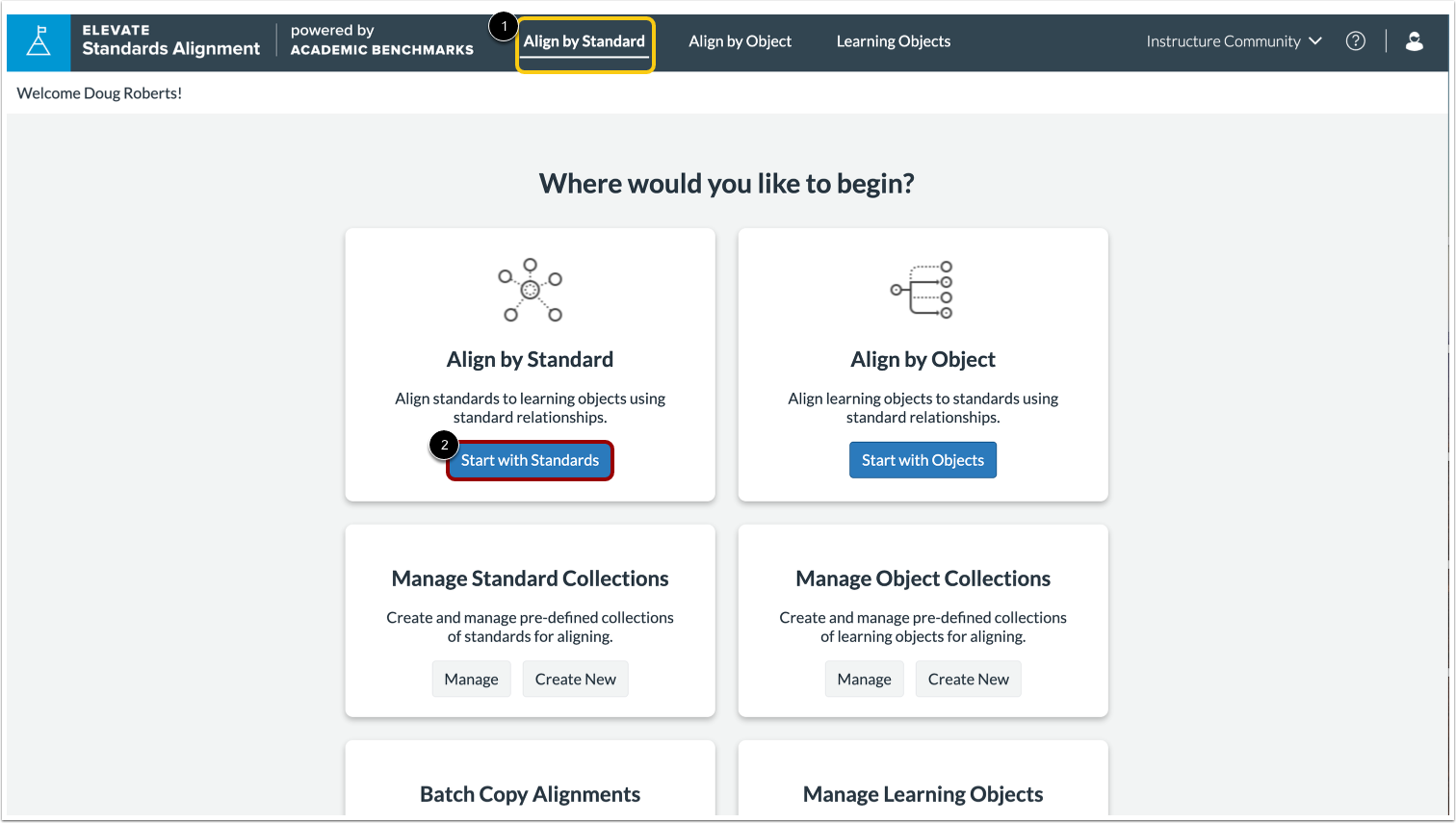
En el menú de navegación, haga clic en el enlace Alinear por estándar [1]. También puede hacer clic en el botón "Comenzar con estándares " del panel [2].
Ver el panel de estándares
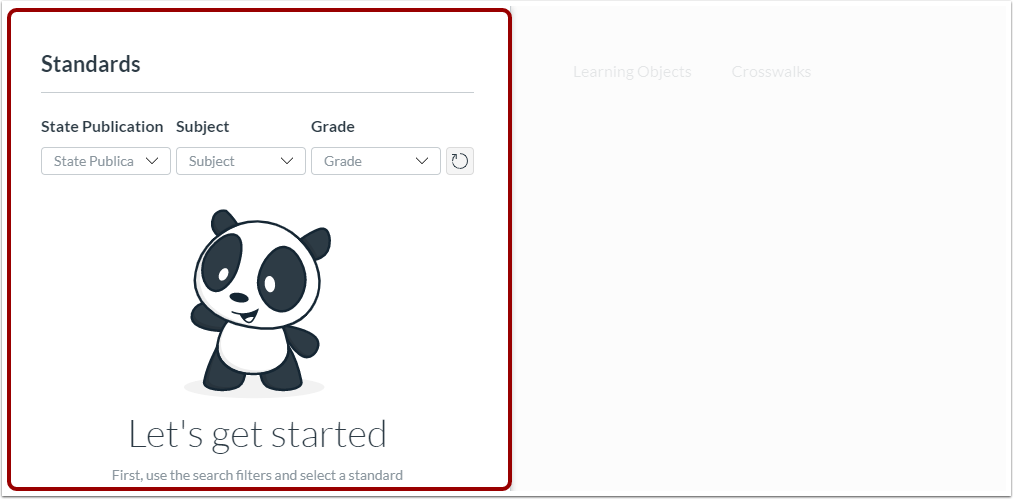
Se muestra el panel Estándares.
Seleccionar grupo de normas
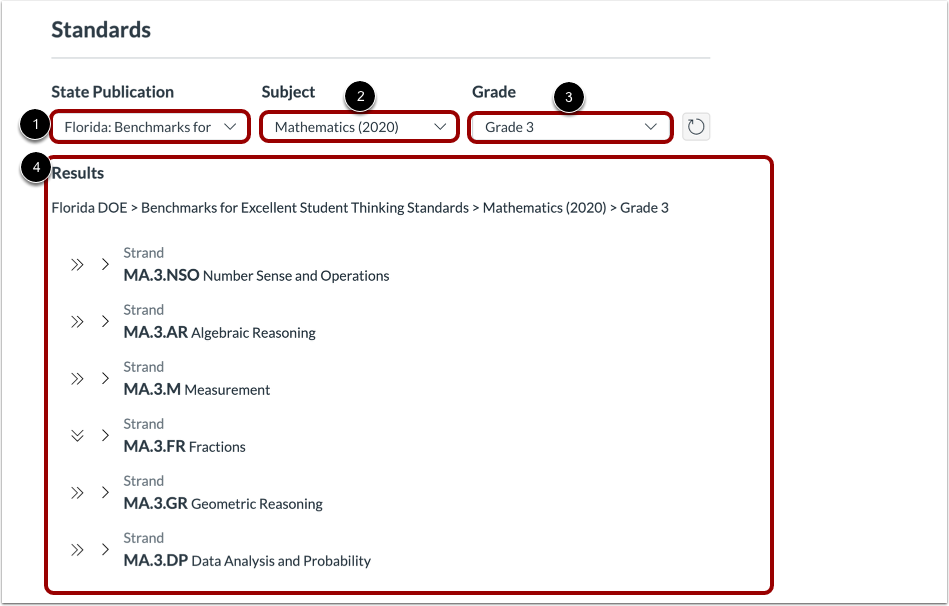
En el menú desplegable Publicación estatal [1], seleccione un grupo de normas.
En el menú desplegable Tema [2], seleccione un tema de aprendizaje.
En el menú desplegable Calificación [3], seleccione un nivel de grado.
Ver la primera agrupación de estándares [4].
Seleccionar Estándar
Ampliar agrupaciones para localizar un estándar.
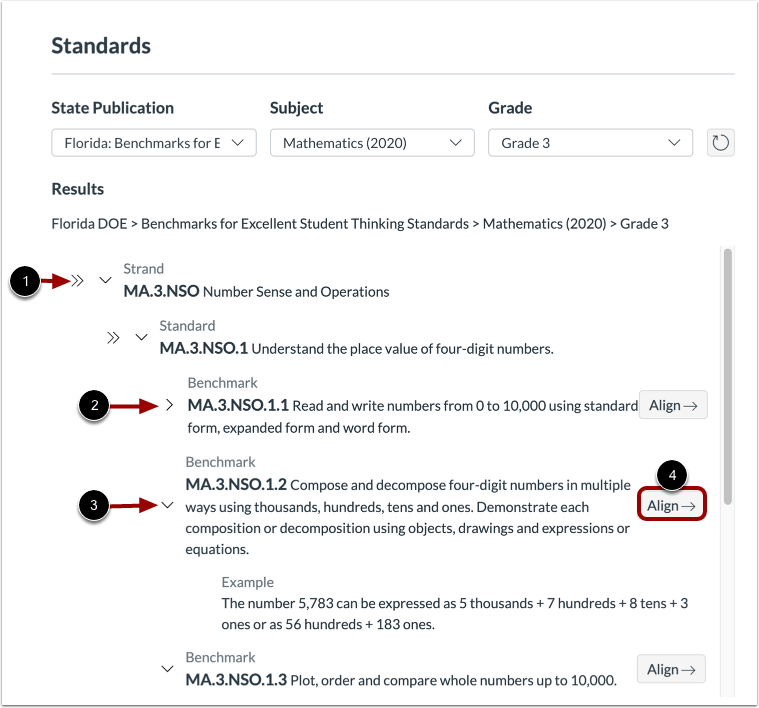
Para expandir un grupo completo de estándares, haga clic en el ícono Expandir todo del grupo [1].
Para expandir una agrupación individual de estándares, haga clic en el ícono Expandir del grupo [2].
Para contraer un grupo, haga clic en el ícono Contraer [3].
Para alinear un estándar con los objetos de aprendizaje, ubique el estándar y haga clic en el botón Alinear [4].
Ver objetos de aprendizaje previstos
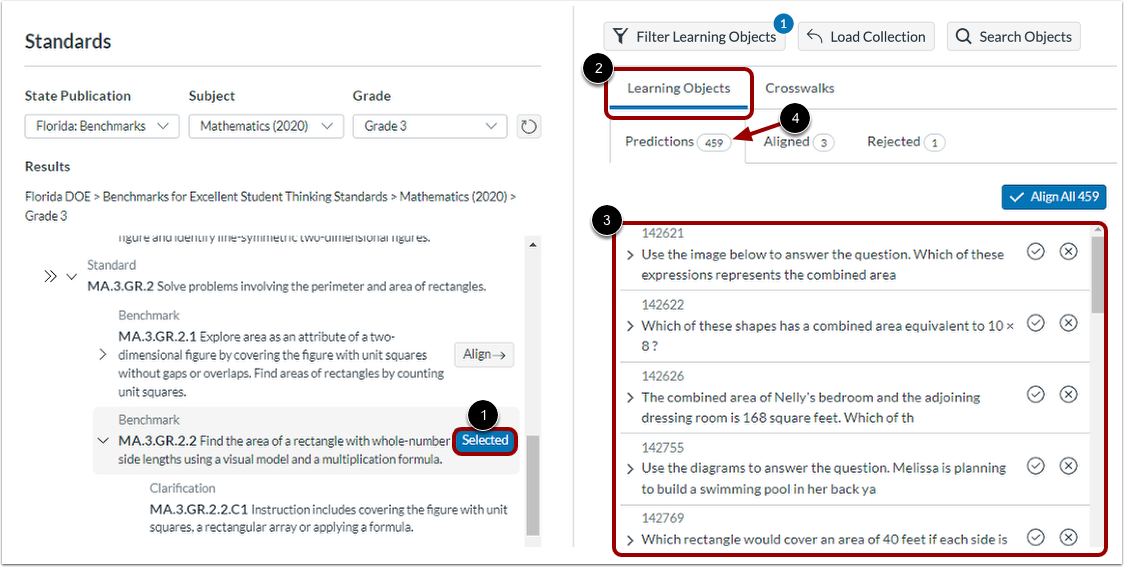
Cuando se selecciona un estándar, se muestra una etiqueta Seleccionado [1] y la pestaña Objetos de aprendizaje muestra [2].
En la pestaña "Objetos de aprendizaje", la subpestaña "Predicciones" muestra una lista de todos los objetos de aprendizaje que pueden alinearse con el estándar seleccionado [3]. La subpestaña también muestra la etiqueta " Número de objetos" [4].
Las comparaciones determinan qué objetos de aprendizaje se muestran en la lista de Predicciones. Sin embargo, puedes filtrar los objetos de aprendizaje , buscarlos en tu cuenta y administrar las comparaciones . También puedes crear y cargar colecciones de objetos de aprendizaje.
Ver detalles del objeto de aprendizaje
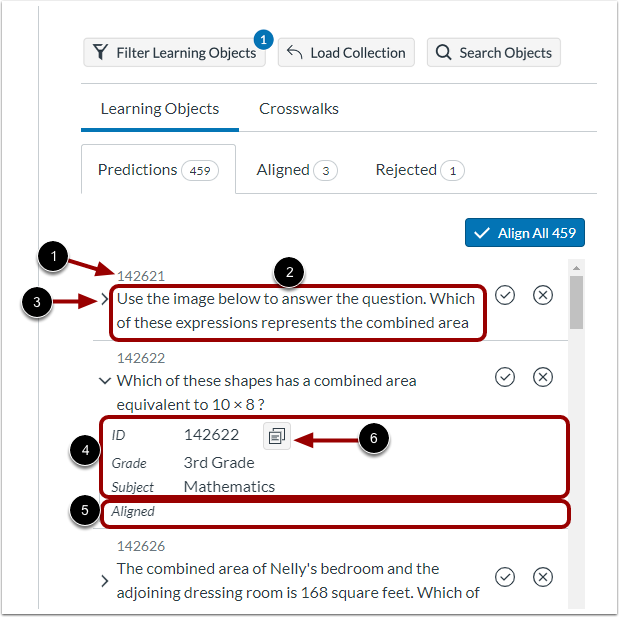
Para cada objeto de aprendizaje, puede ver el ID del objeto [1] y la descripción [2].
Para ver más detalles sobre un objeto, haga clic en el icono Expandir [3]. Puede ver las propiedades asociadas al objeto [4]. También puede ver los estándares del documento seleccionado, si los hay, con los que el objeto ya está alineado [5].
Para copiar el ID del objeto, haga clic en el ícono Copiar ID [6].
Aceptar o rechazar alineaciones
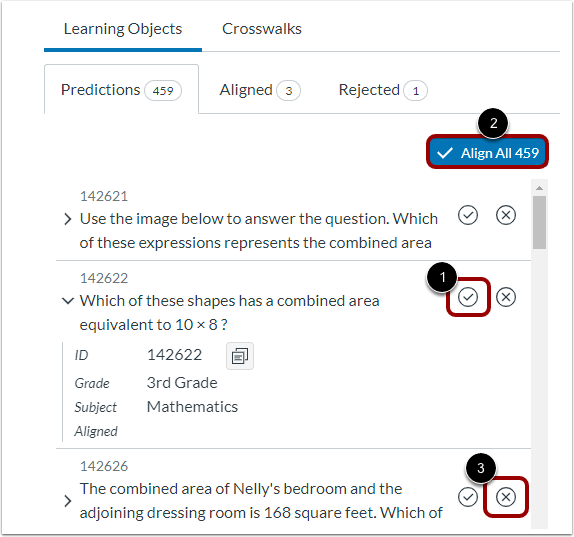
Para alinear un objeto de aprendizaje individual en la lista de predicciones, haga clic en el icono "Aceptar alineación" del objeto [1]. También puede alinear todos los objetos de la lista. Para alinear todos los objetos, haga clic en el botón "Alinear todo" [2].
Para rechazar un objeto de aprendizaje para su alineación, haga clic en el ícono Rechazar alineación del objeto [3].
Abrir pestaña alineada
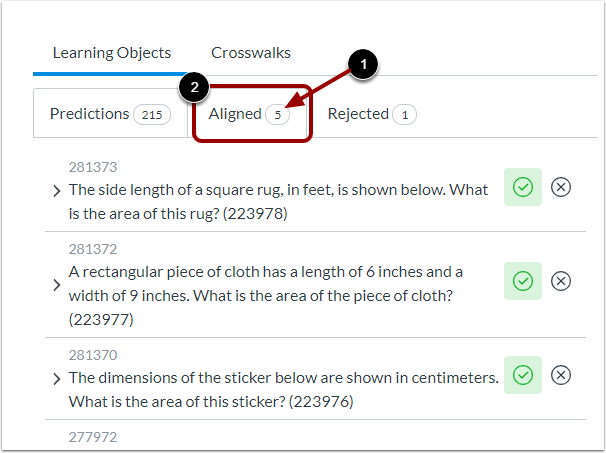
Todos los objetos de aprendizaje alineados se muestran en la lista Alineados. La pestaña Alineados [1] muestra la etiqueta " Número de objetos" [1]. Para ver todos los objetos de aprendizaje alineados, haga clic en la pestaña Alineados [2].
Ver objetos alineados
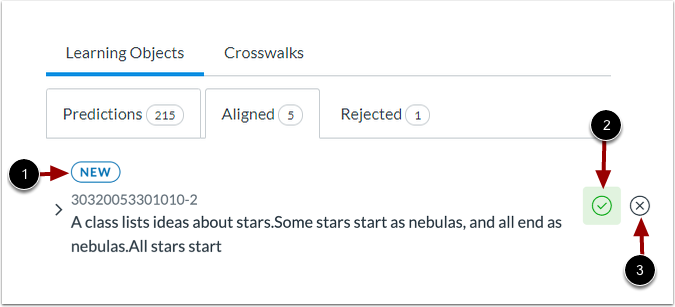
Ver una lista de todos los objetos alineados.
Se muestra una nueva etiqueta en las alineaciones recién agregadas [1].
Para desalinear un objeto, haga clic en el ícono Eliminar alineación [2].
Para rechazar un elemento alineado y eliminarlo de la lista Alineados, haga clic en el ícono Rechazar alineación [3]. El objeto de aprendizaje se mueve para mostrarse en la pestaña Rechazados.
Abrir pestaña rechazada
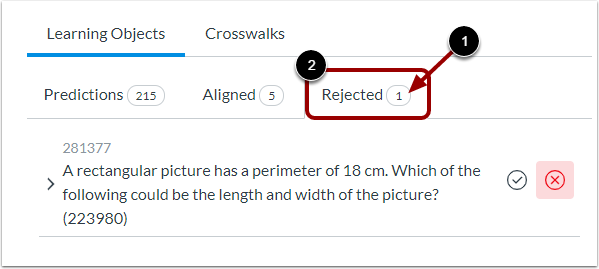
Todos los objetos de aprendizaje rechazados se muestran en la lista de Rechazados. La pestaña Rechazados muestra la etiqueta " Número de objetos" [1]. Para ver todos los objetos de aprendizaje rechazados, haga clic en la pestaña Rechazados [2].
Ver objetos rechazados
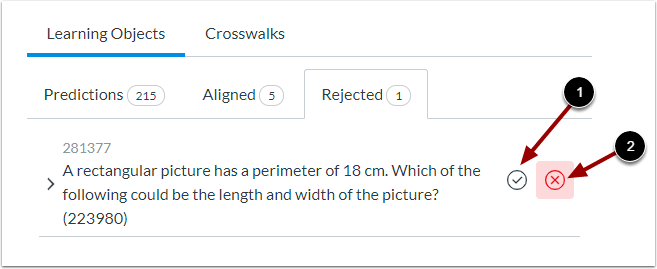
Ver una lista de todos los objetos rechazados.
Para alinear un objeto de aprendizaje con el estándar, haga clic en el ícono "Aceptar alineación" [1]. El objeto de aprendizaje se mueve para aparecer en la lista "Alineados".
Para eliminar un elemento de la lista de rechazados, haga clic en el ícono Eliminar rechazados [2]. El objeto de aprendizaje se elimina de la lista de rechazados.