¿Cómo puedo crear enlaces personalizados en los mensajes desde el Panel de Impacto?
1. Abrir mensajes
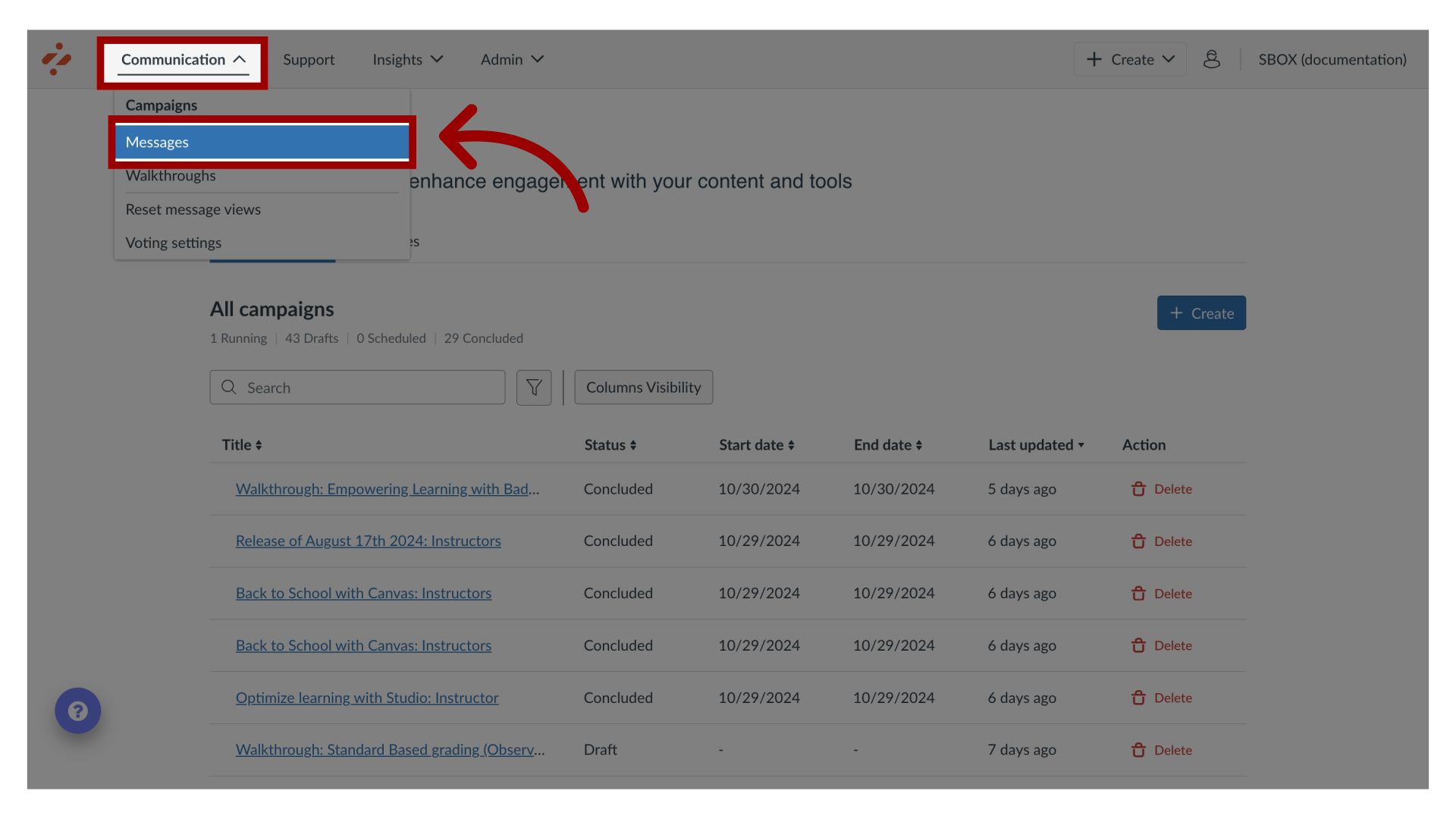
En la navegación global, haga clic en el menú desplegable Comunicación . A continuación, haga clic en el enlace Mensajes .
2. Crear nuevo mensaje
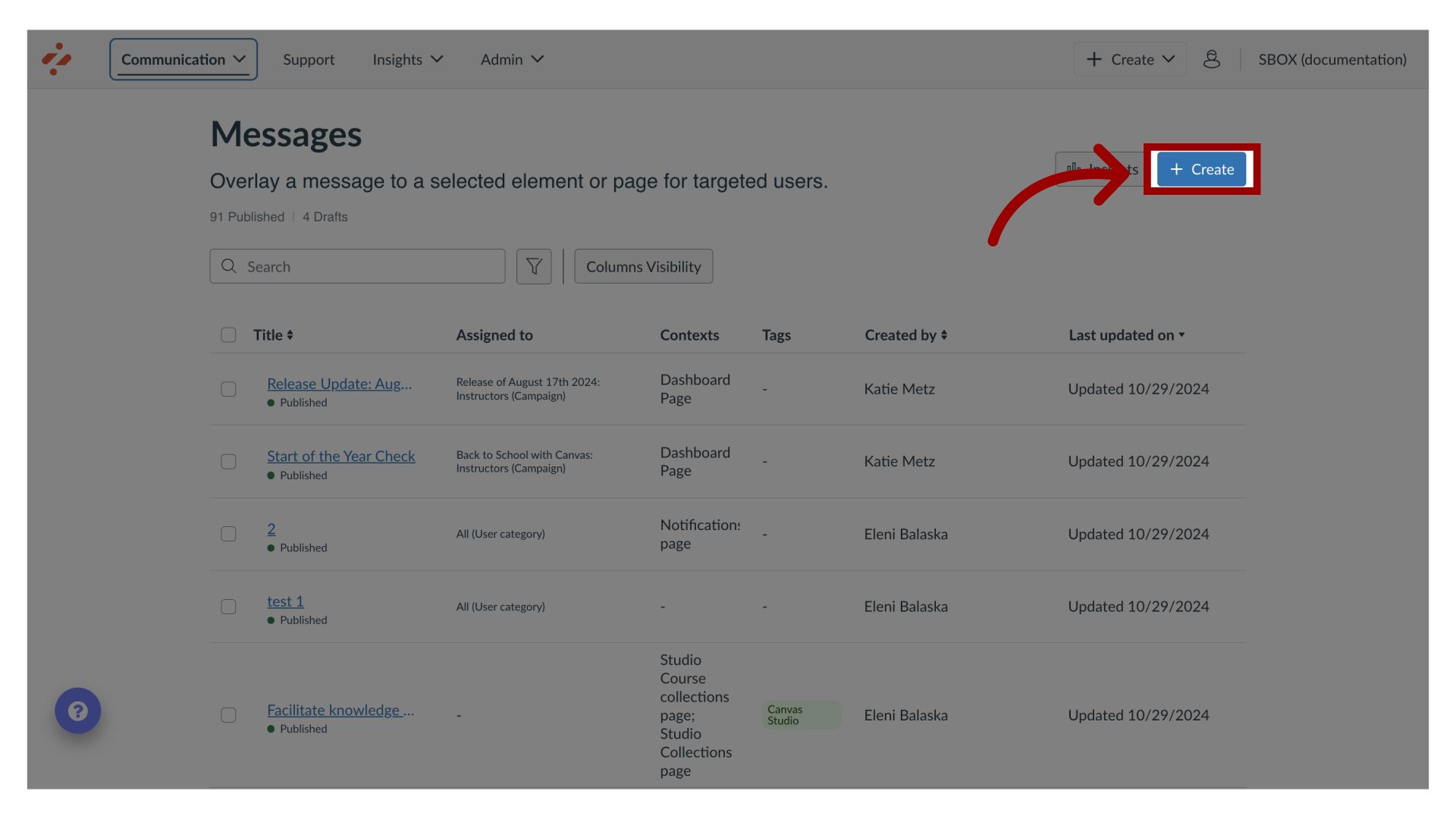
Haz clic en el botón Crear .
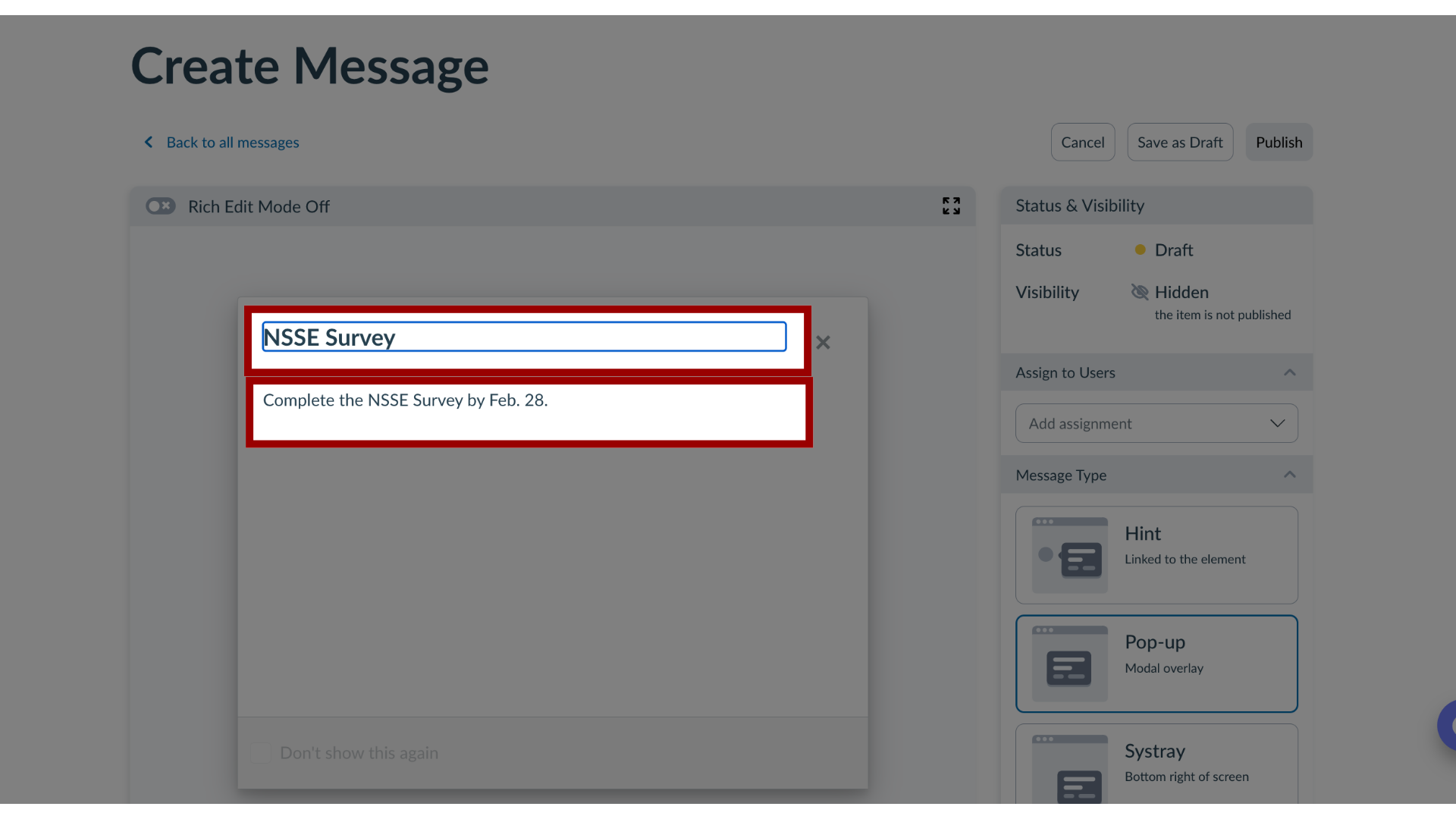
3. Editar el contenido del mensaje
4. Añadir enlace personalizado mediante las opciones de inserción.
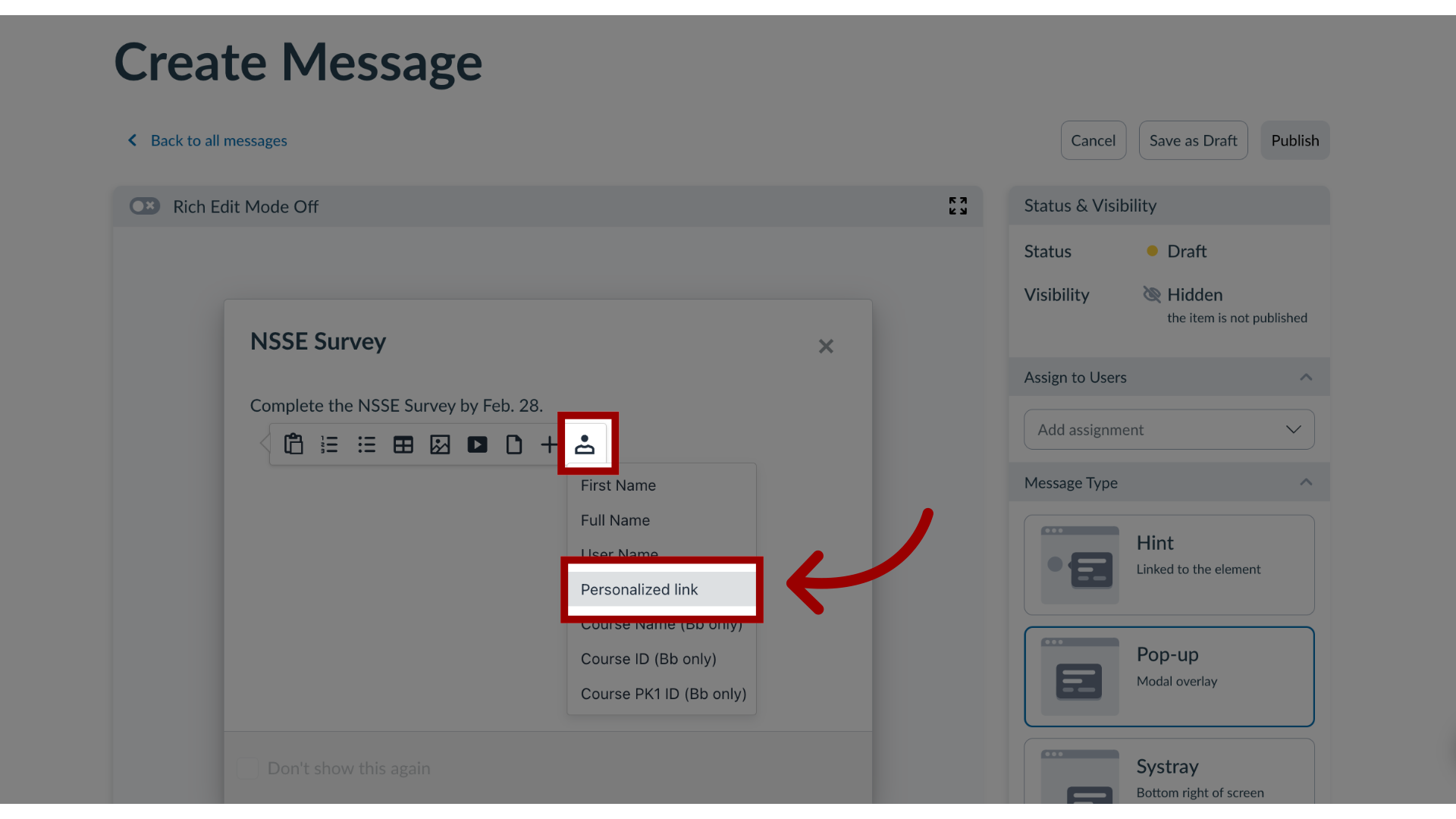
Mientras edita el cuerpo del mensaje, para ver las opciones de inserción, pulse Intro en su teclado. Haga clic en el icono de token de personalización y, a continuación, en la opción Enlace personalizado .
5. Añade un enlace personalizado resaltando el texto.
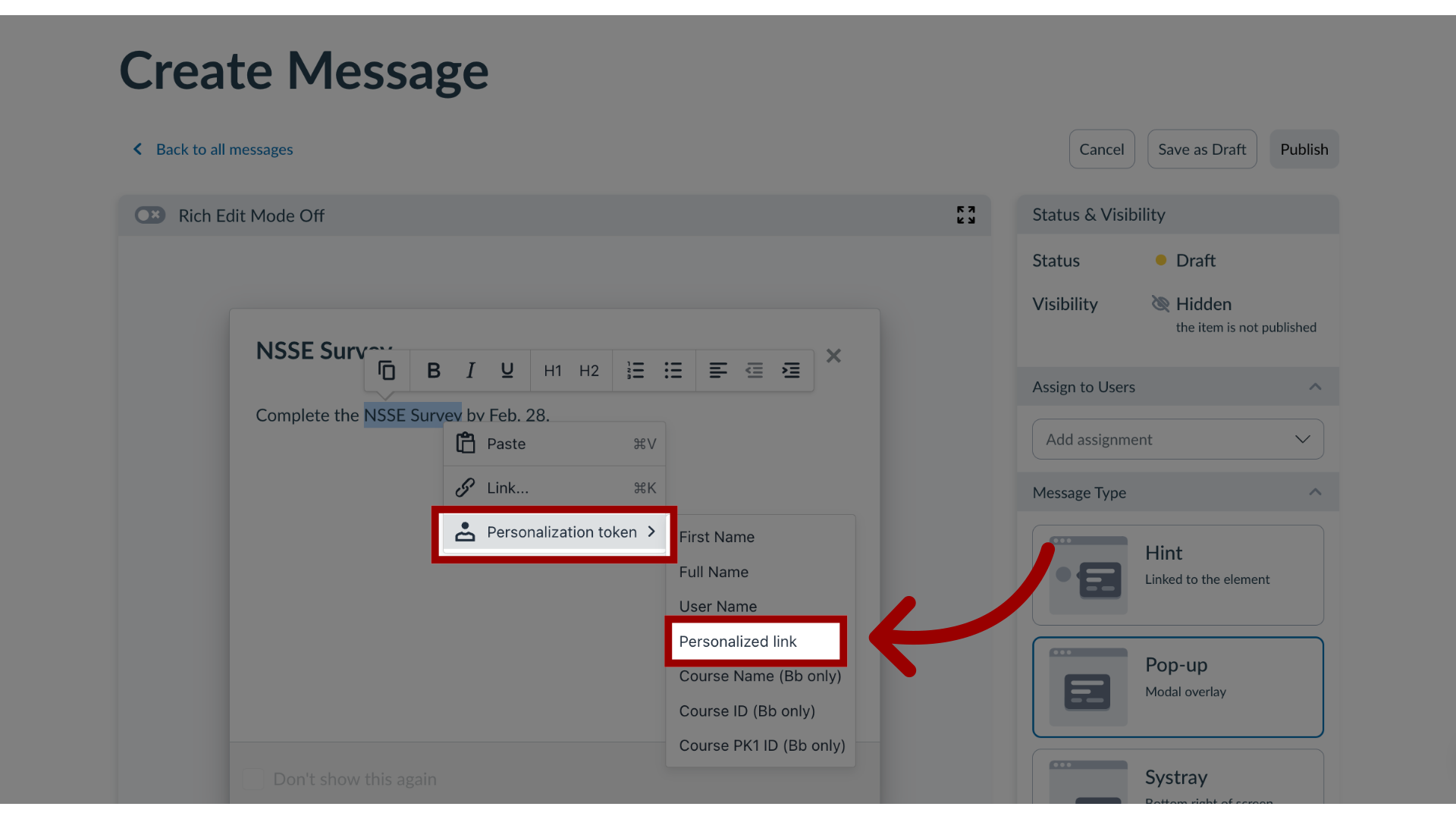
También puede seleccionar el texto y hacer clic en el menú desplegable "Token de personalización" . A continuación, haga clic en el botón "Enlace personalizado" .
6. Añadir enlace personalizado mediante el editor de contenido enriquecido.
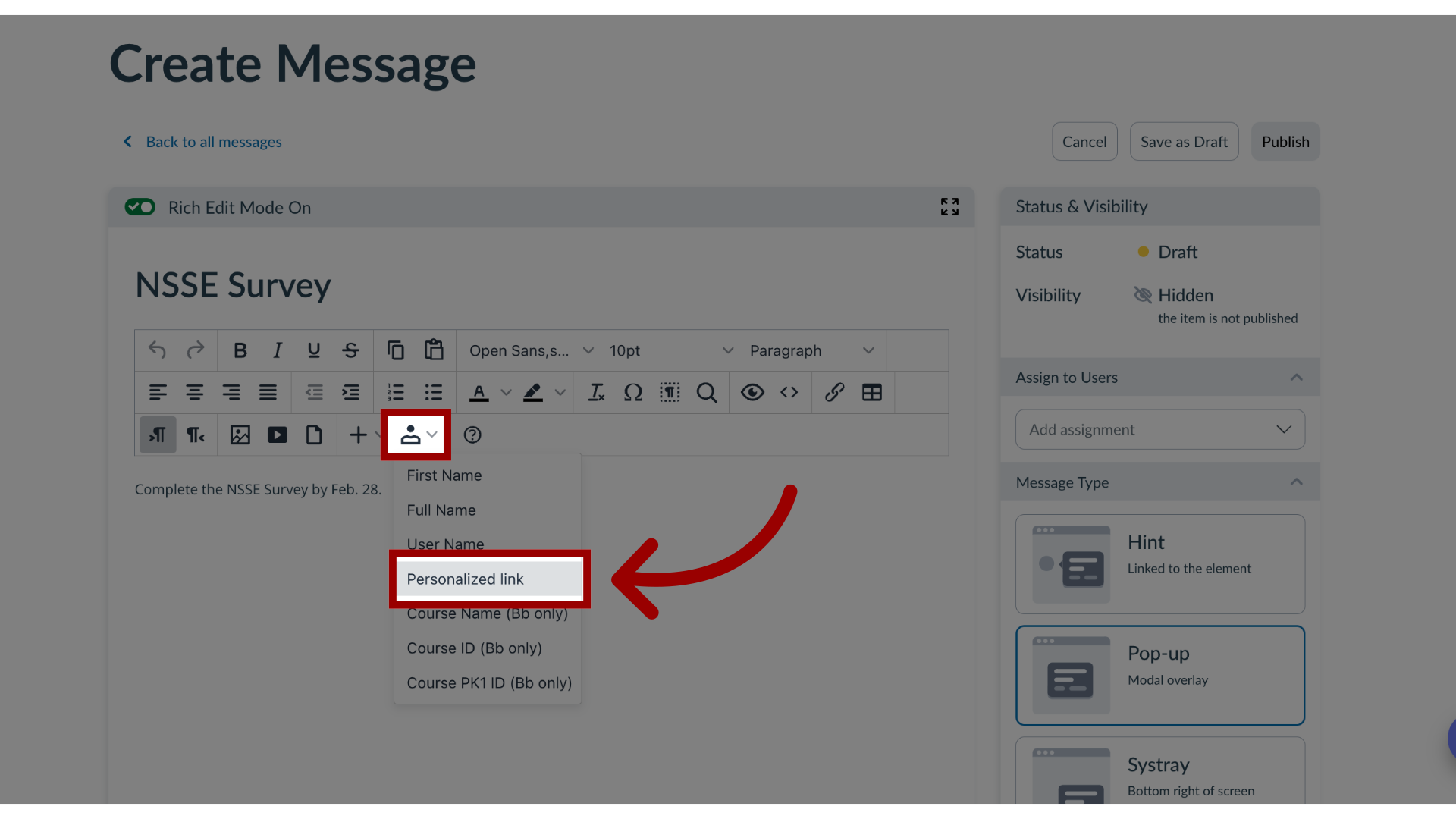
Además, puedes añadir un token de personalización en el editor de contenido enriquecido. Haz clic en el icono desplegable de token de personalización y, a continuación, en la opción de enlace personalizado .
7. Importar archivo de enlace personalizado
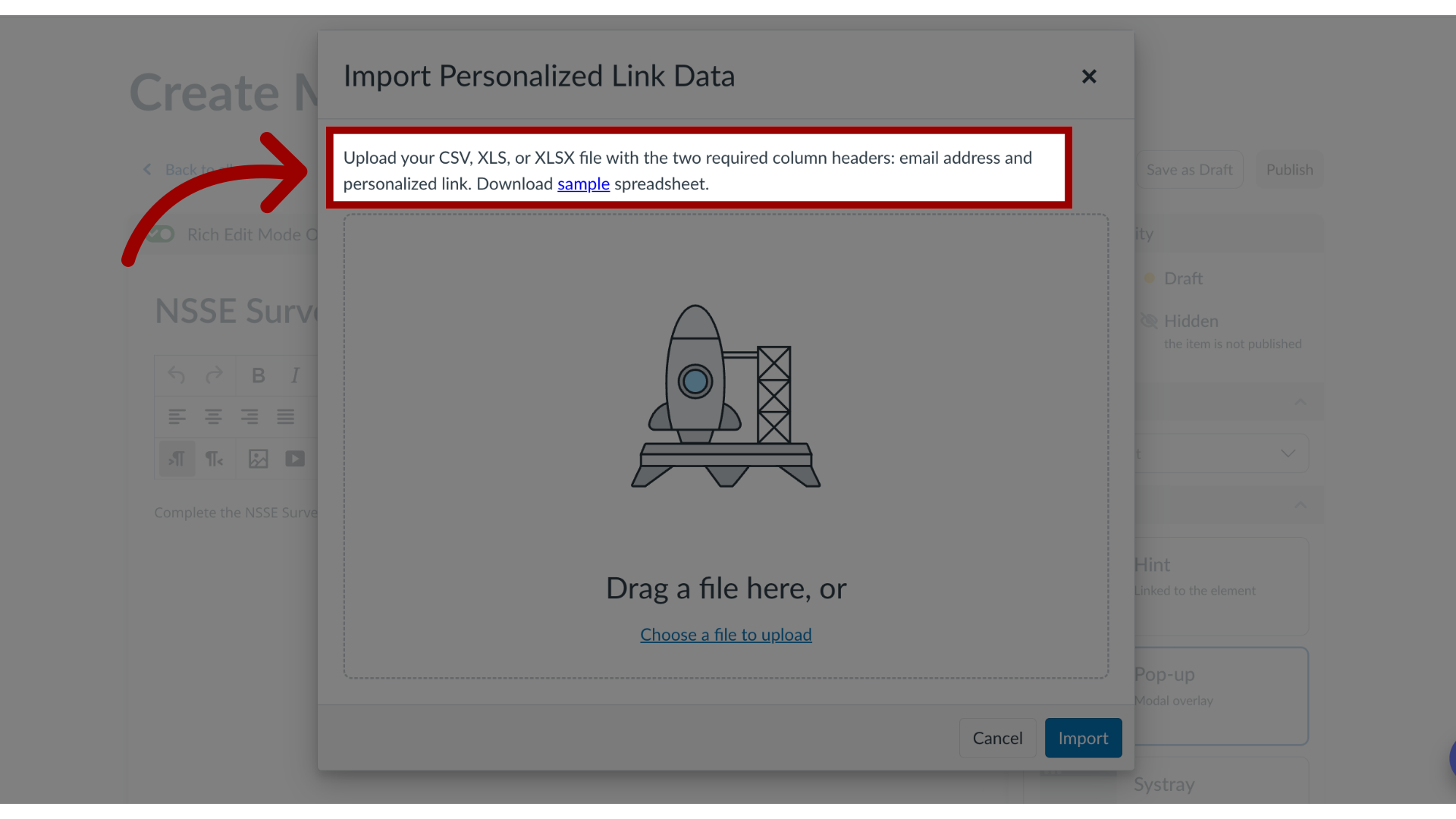
Para descargar una hoja de cálculo de ejemplo, haga clic en el enlace "Descargar hoja de cálculo de ejemplo" .
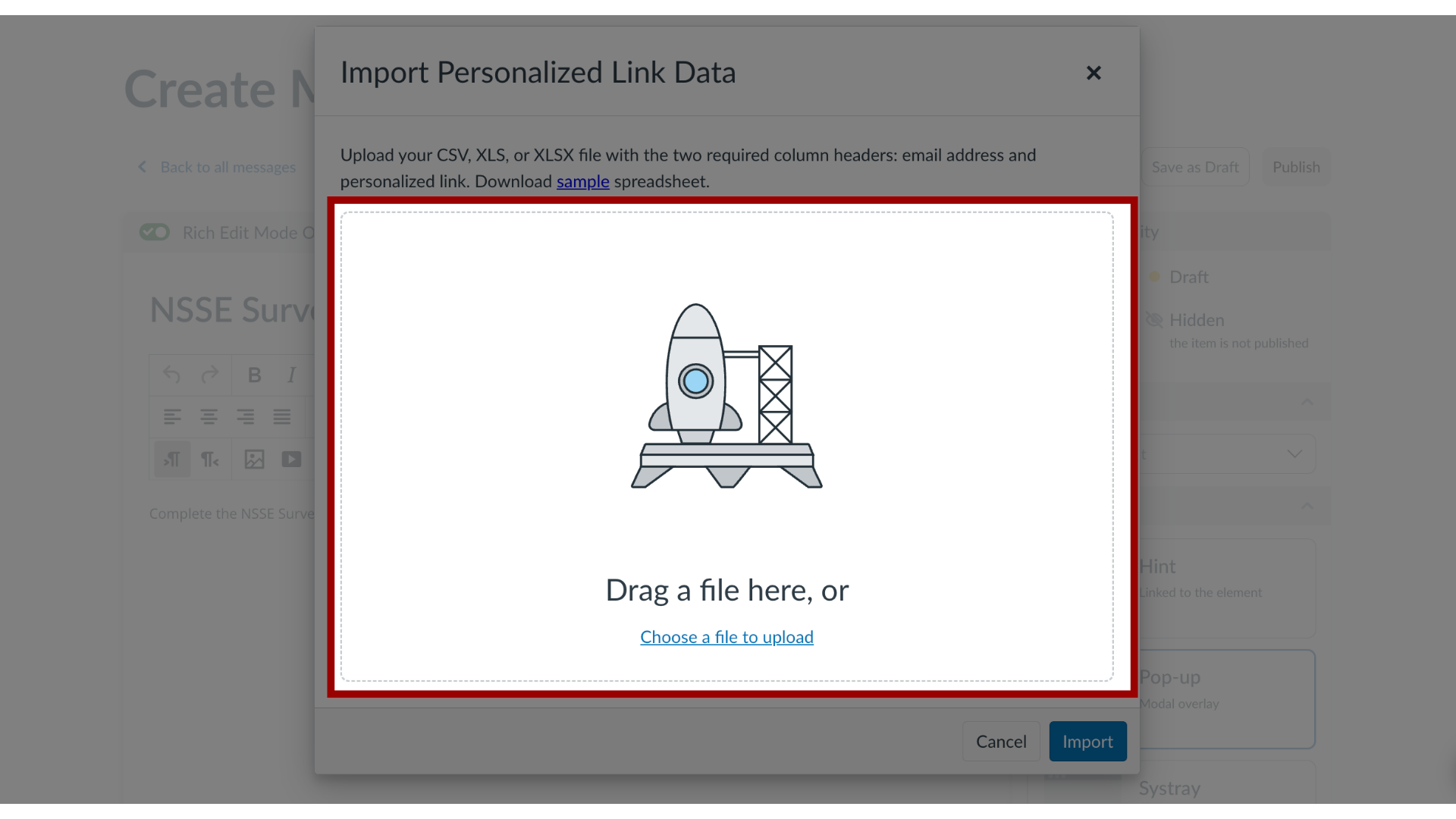
8. Subir archivo al cuadro
Para cargar su archivo CSV, XLS o XLSX, arrastre el archivo al cuadro de carga o haga clic en el enlace "Elegir un archivo para cargar" .
9. Importar archivo
A continuación, haga clic en el botón Importar .

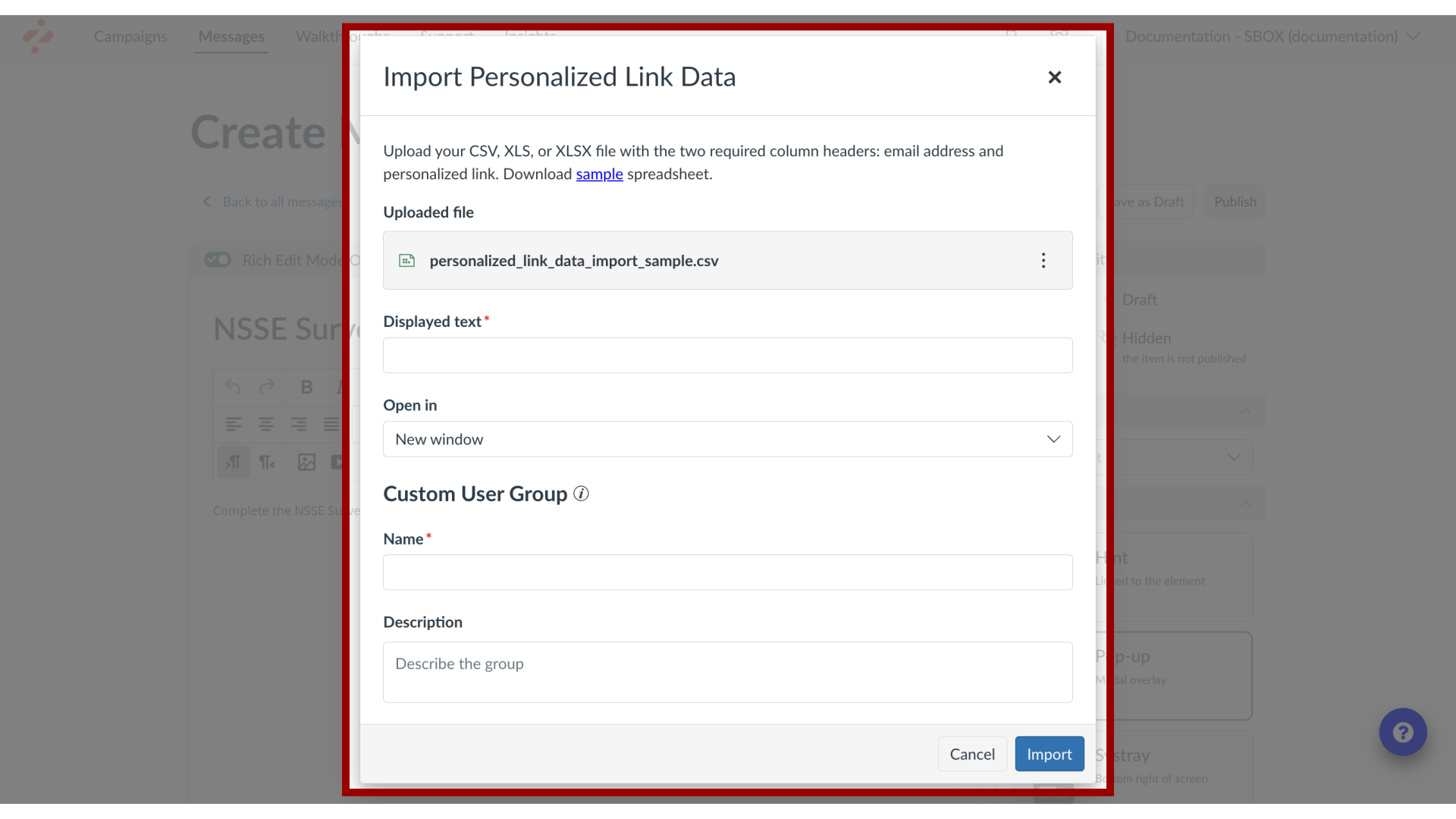
10. Agregar detalles del enlace
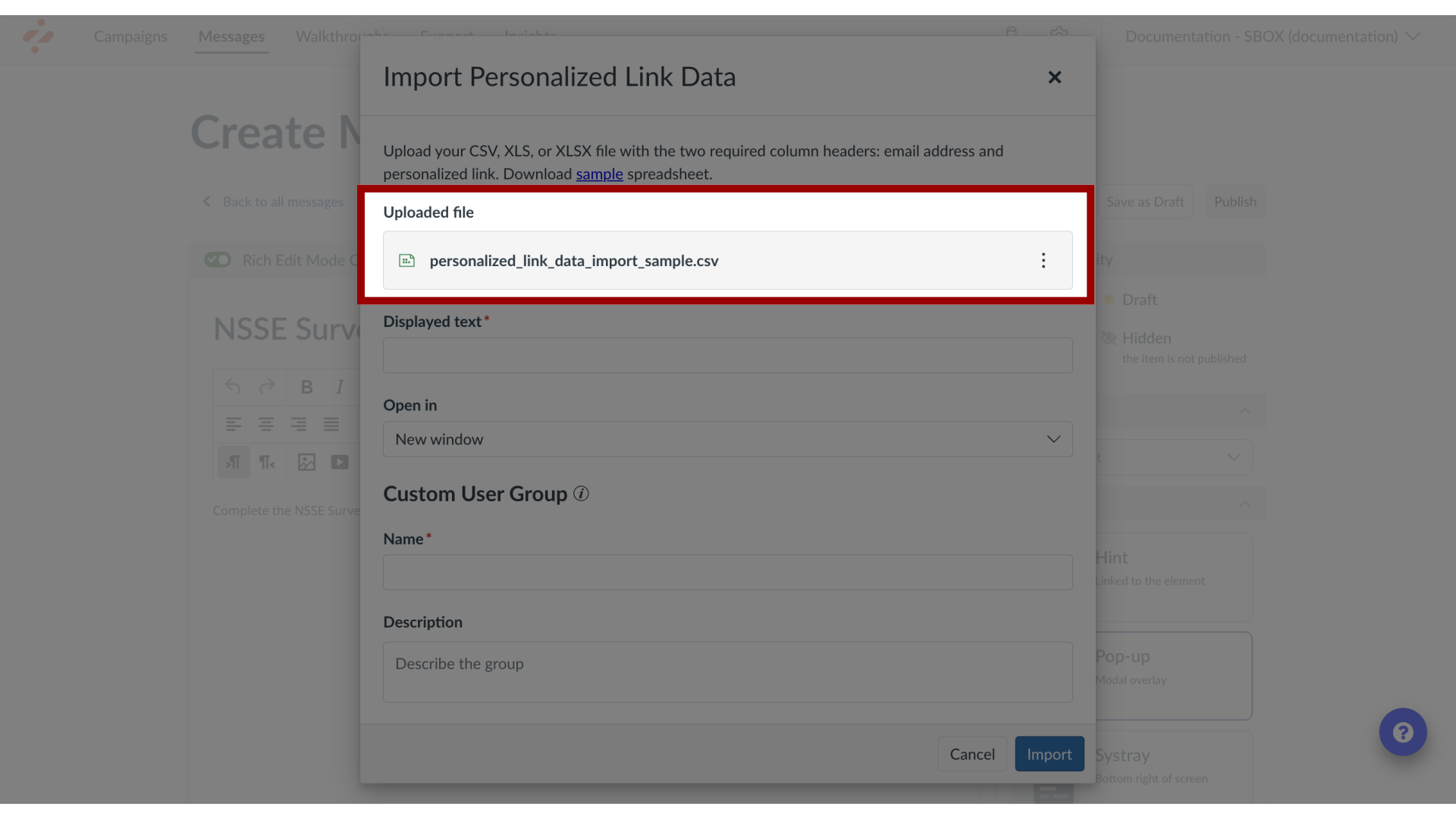
11. Ver archivo subido
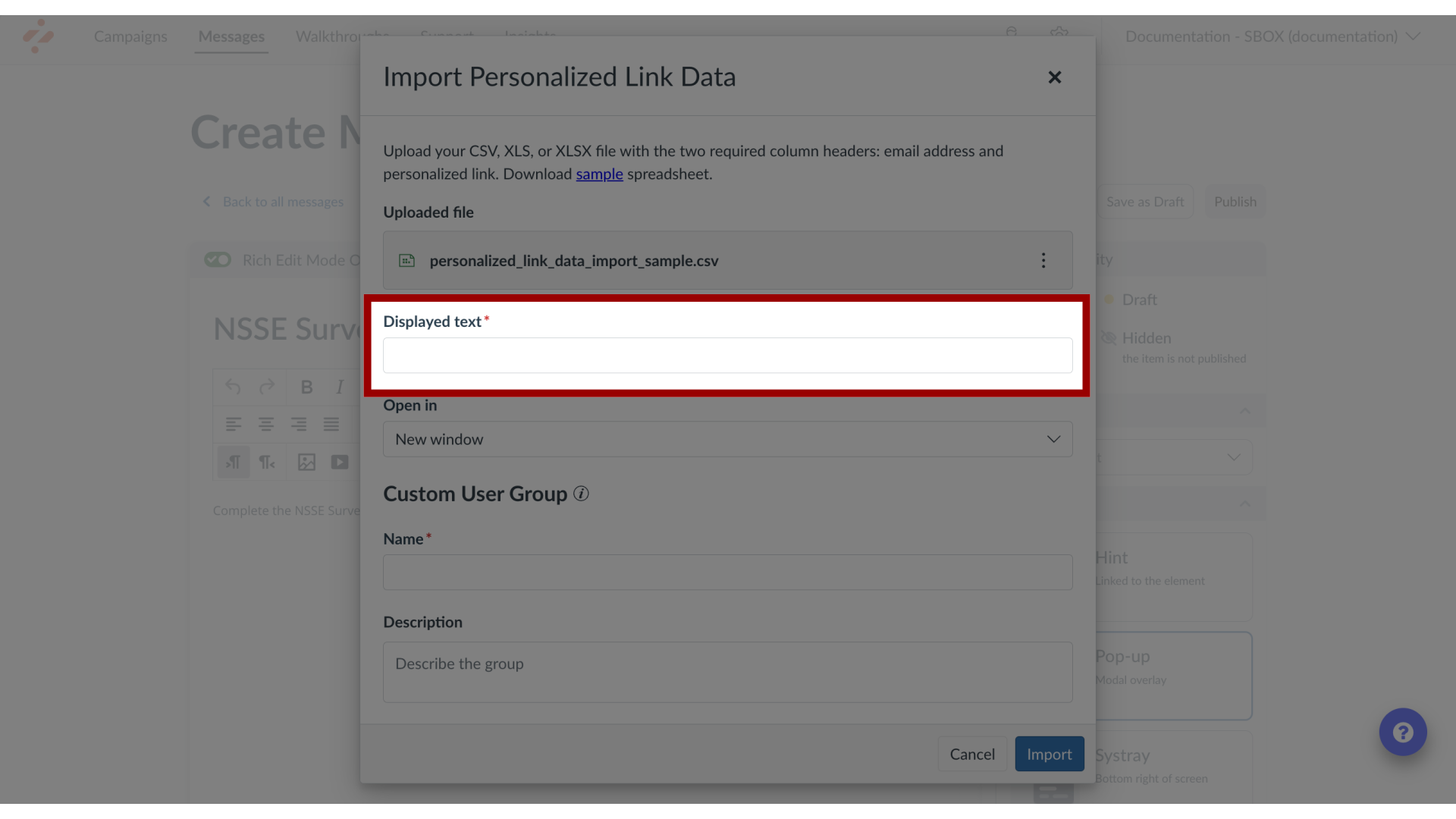
12. Introduzca el texto que se muestra.
Introduzca el texto que desea mostrar en el mensaje en el campo "Texto mostrado" .
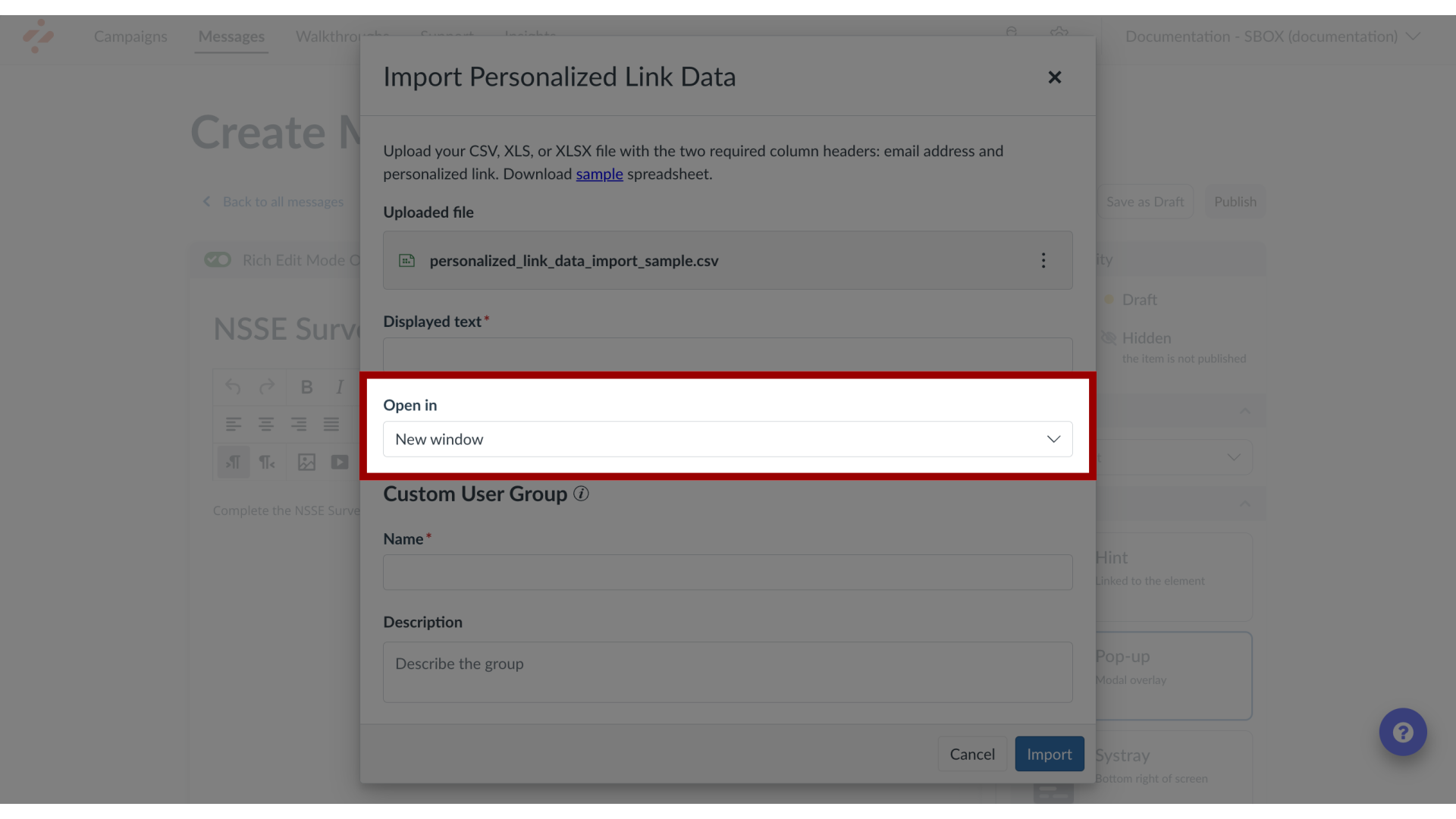
13. Seleccione la configuración de pantalla.
Para especificar cómo se mostrará el enlace, haga clic en el menú desplegable « Abrir en » y seleccione «Ventana nueva» o «Misma ventana». De forma predeterminada, se abrirá en una ventana nueva.
14. Introduzca el nombre del grupo de usuarios personalizado.
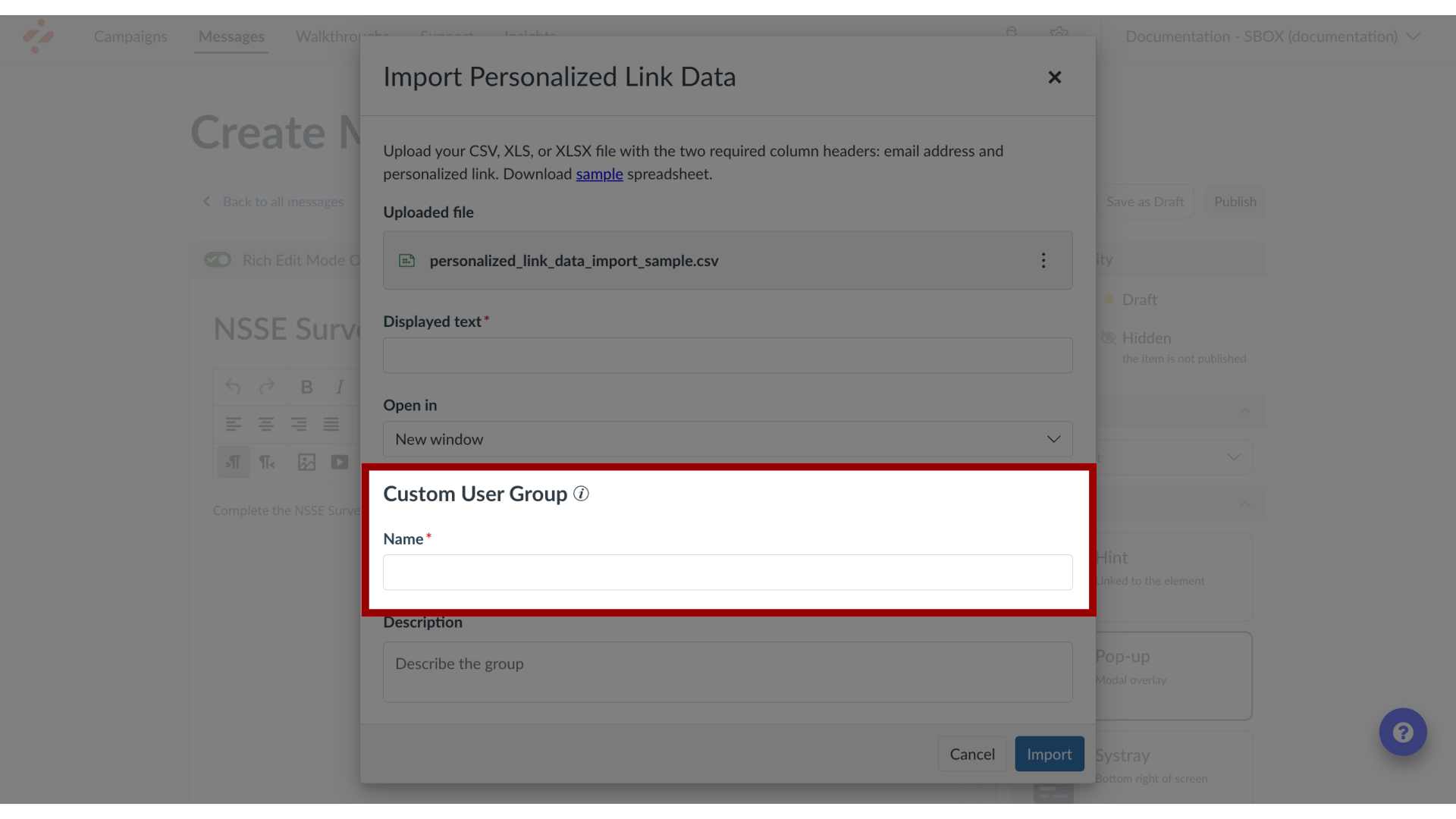
Al subir un archivo con enlaces personalizados, se crea automáticamente un grupo de usuarios personalizado en Impact. Este grupo aparecerá en la página de Grupos de usuarios personalizados y podrá utilizarse en el futuro (si se desea).
Introduzca un nombre para el grupo de usuarios personalizado en el campo Nombre .
15. Introduzca la descripción.
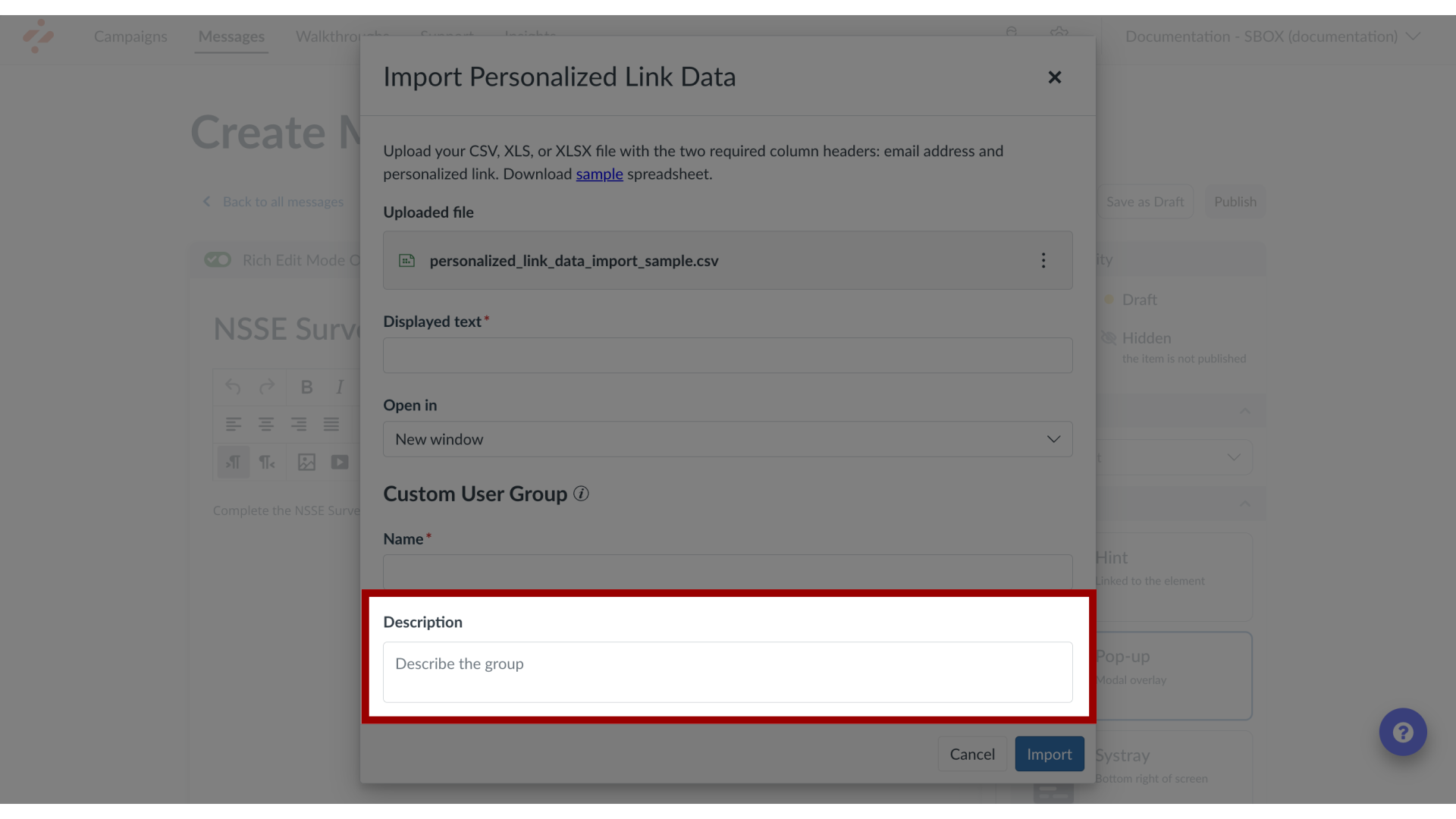
Introduzca una descripción para describir el grupo en el campo Descripción .
16. Importar datos de enlaces personalizados
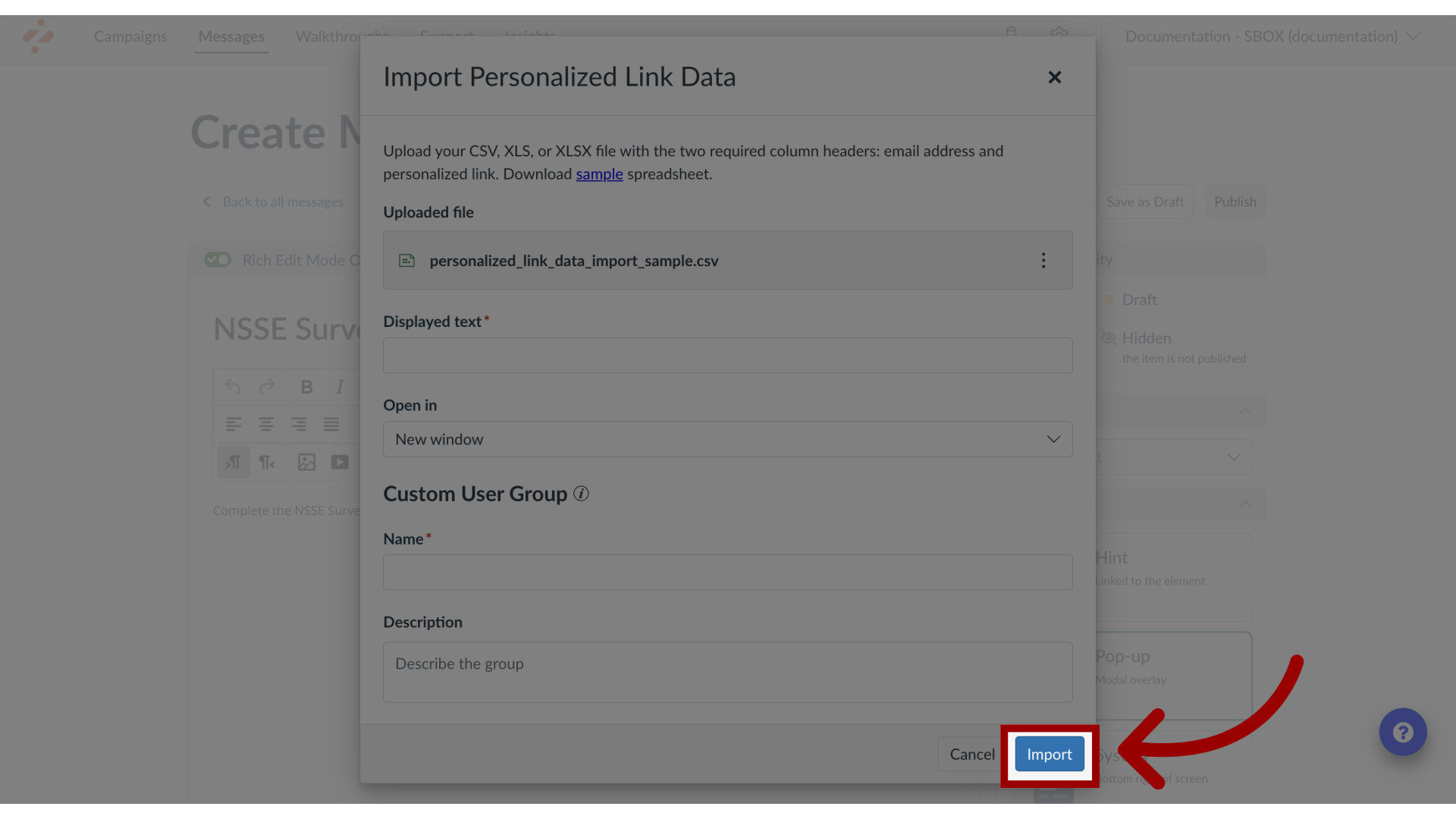
Haz clic en el botón Importar .
17. Usuarios asignados
Al crear un enlace personalizado, se crea un grupo de usuarios personalizado que ahora está asignado al mensaje. Esto se puede ver en la sección Asignar a usuarios .
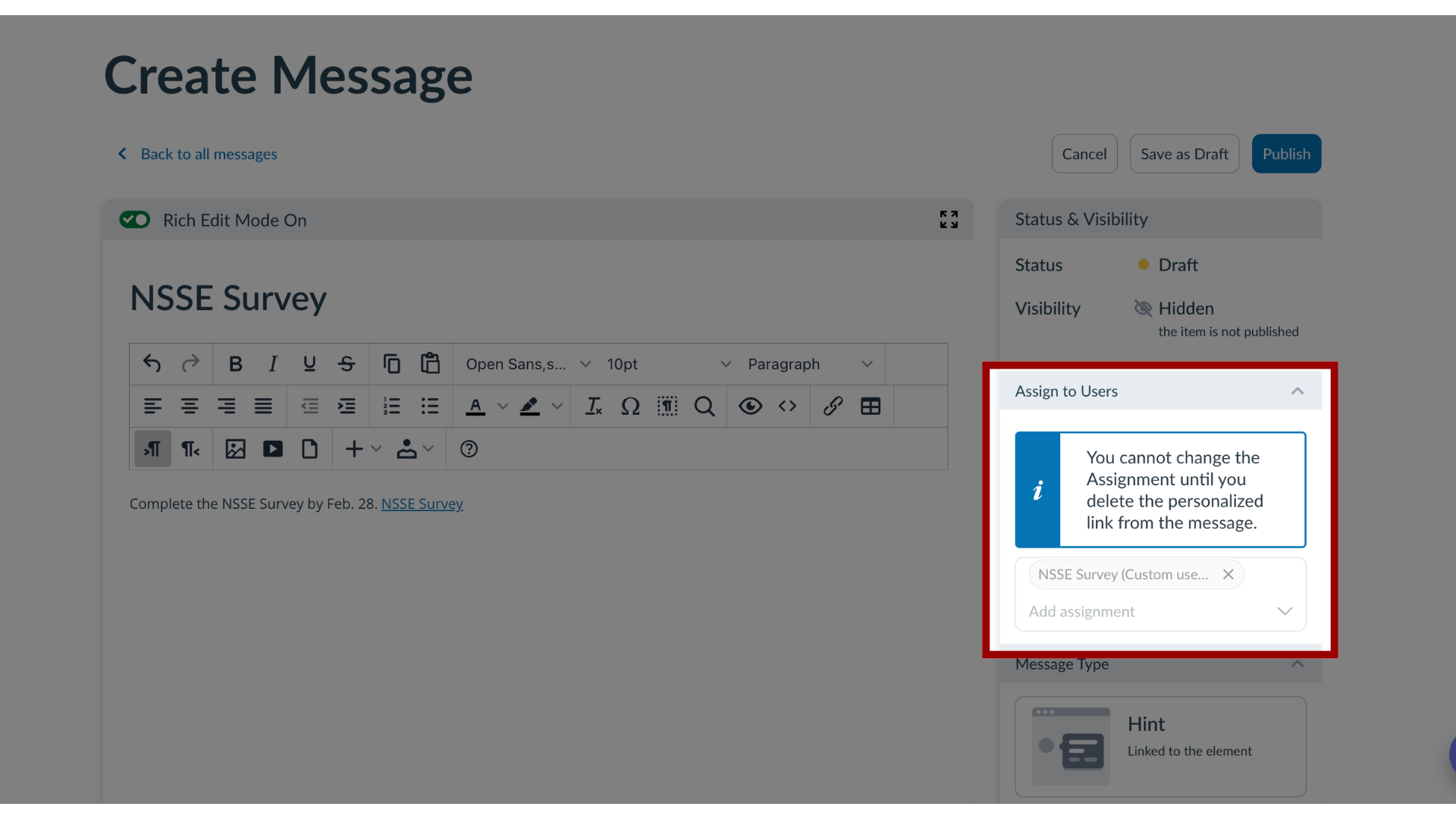
18. Grupos de usuarios personalizados
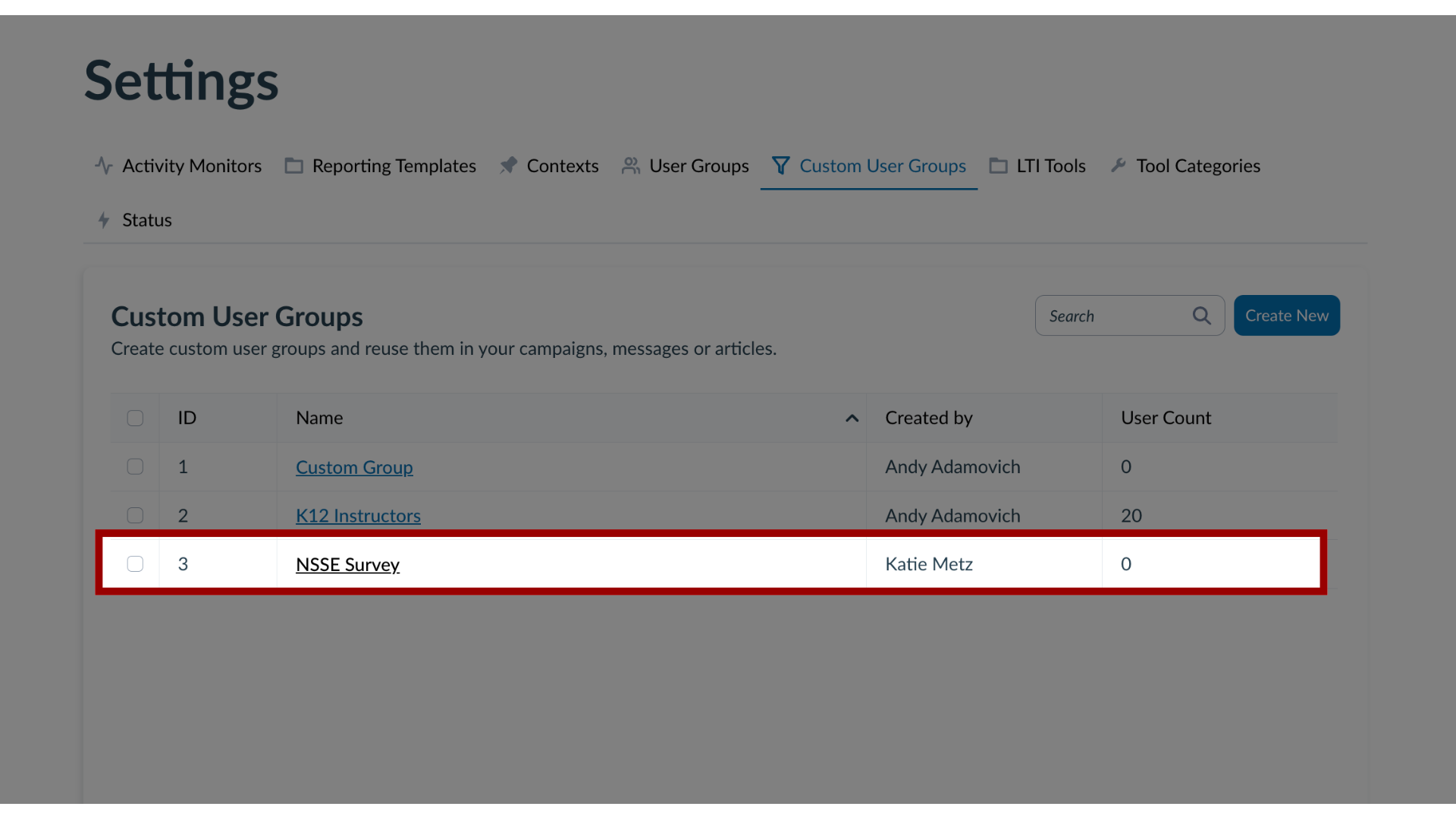
El grupo de usuarios personalizado para el enlace personalizado es visible en la pestaña Grupos de usuarios personalizados en Configuración. Consulte el grupo creado en la lista Grupos de usuarios personalizados .