Puedes añadir adaptaciones para un estudiante en la sección de Nuevos Cuestionarios. Las opciones de adaptación incluyen añadir o quitar tiempo para todos los intentos del cuestionario y multiplicar los límites de tiempo por un factor determinado.
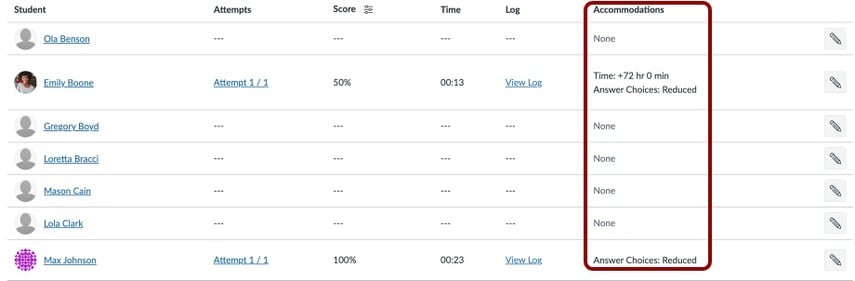
Las adaptaciones del curso se aplican a todos los cuestionarios de un curso para un estudiante, y solo se puede establecer una adaptación por estudiante. Puede consultarlas en la columna de Adaptaciones o en el panel de Moderación.
Para añadir adaptaciones a un cuestionario específico o gestionar la configuración del temporizador para un solo intento, puede moderar el intento de cuestionario de un estudiante . Al moderar un intento de cuestionario, se aplicarán las configuraciones de moderación además de las adaptaciones establecidas.
Nota: Las fechas de disponibilidad de los cuestionarios siguen vigentes al moderar un cuestionario. Si la fecha límite vence antes de que un estudiante complete un intento adicional o un cuestionario con tiempo extendido, cualquier cuestionario en curso se enviará automáticamente y el cuestionario se cerrará, incluso si el intento del estudiante no ha expirado.
Ver la transcripción del video
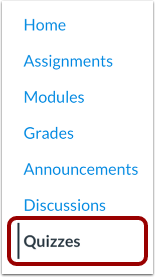
00:09: En Navegación del curso, haga clic en el enlace Cuestionarios.
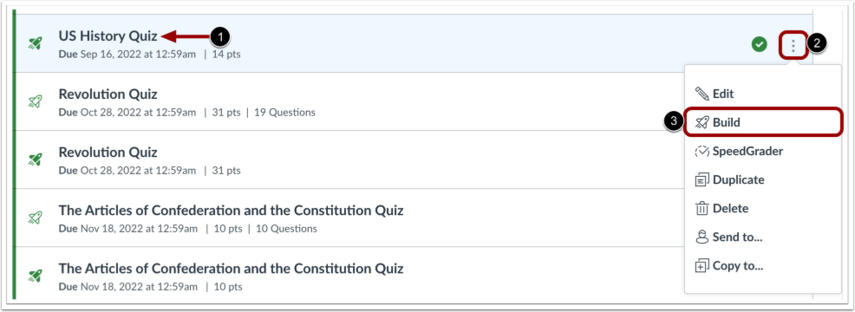
00:12: Para agregar alojamiento para estudiantes, localice cualquier cuestionario nuevo existente.
00:17: Luego haga clic en el icono Opciones y haga clic en el enlace Construir.
00:21: En Nuevos cuestionarios, haga clic en la pestaña Moderar.
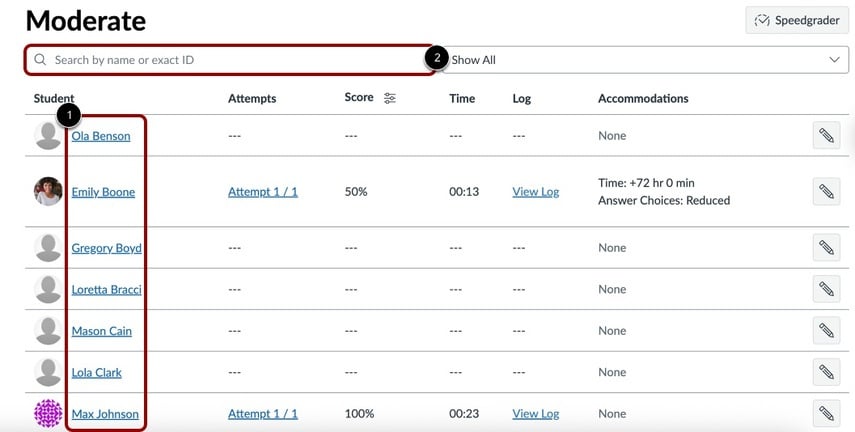
00:25: Haga clic en el enlace del nombre del estudiante al que desea solicitar adaptaciones.
00:29: Como alternativa, puede utilizar el campo de búsqueda para encontrar un estudiante específico.
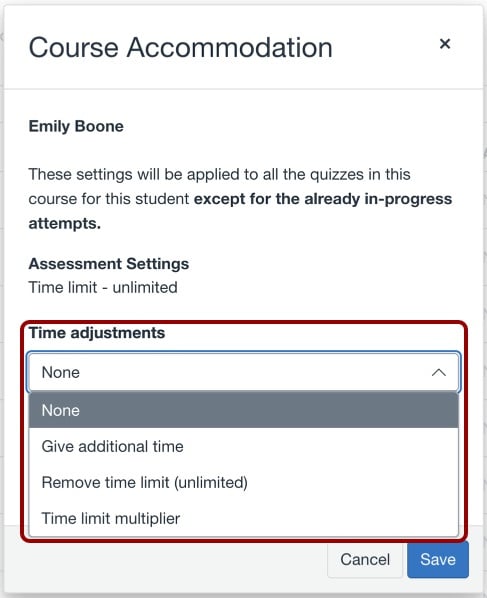
00:34: En el menú Ajustes de hora, seleccione la opción de ajuste de hora.
00:38: quieres darle al estudiante. Puedes darle tiempo adicional,
00:41: elimina el límite de tiempo o agrega tiempo usando un multiplicador de límite de tiempo.
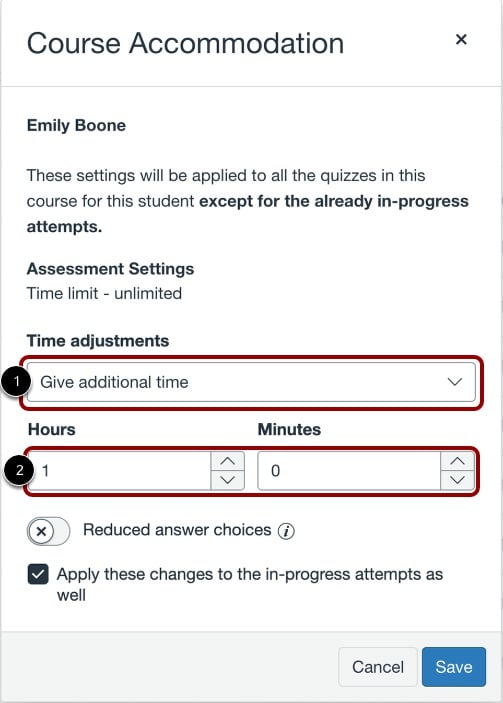
00:47: Para agregar tiempo adicional, seleccione la opción Dar tiempo adicional en el tiempo
00:51: menú de ajustes. Luego, use los campos Horas y Minutos para agregar información adicional.
00:55: hora.
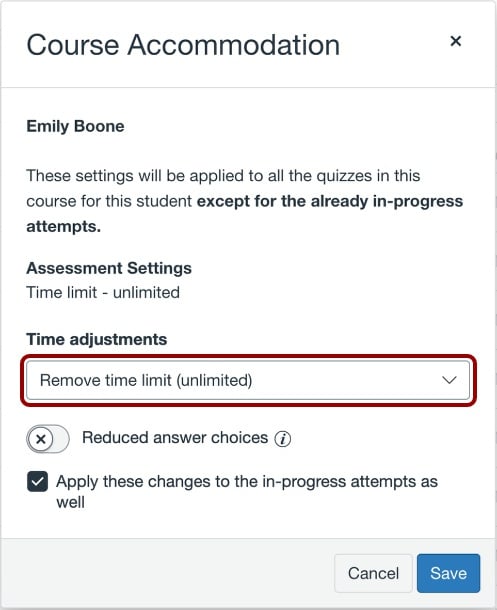
00:57: Para eliminar el límite de tiempo, seleccione la opción Eliminar límite de tiempo (ilimitado).
01:01: en el menú de ajustes de hora.
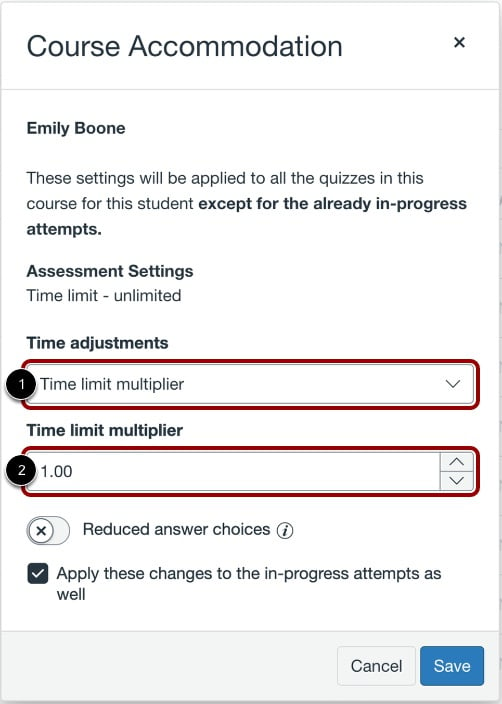
01:04: Para agregar un multiplicador de límite de tiempo, seleccione la opción Multiplicador de límite de tiempo en
01:08: el menú de ajustes de tiempo. Luego ingrese el multiplicador en el
01:12: Campo multiplicador del límite de tiempo.
01:15: Para moderar el cuestionario de un estudiante y reducir las opciones de respuesta.
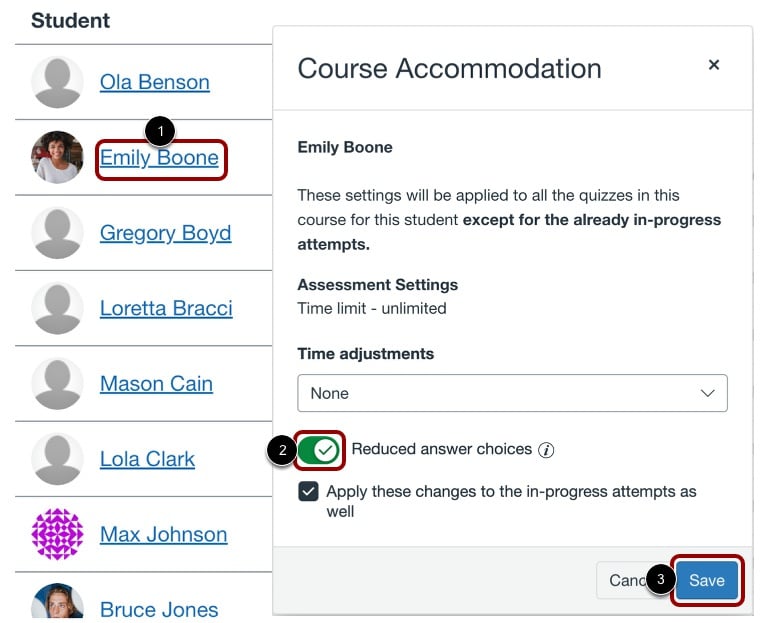
01:18: Haga clic en el nombre del estudiante en la lista de moderación, haga clic en reducido
01:22: Las opciones de respuesta en esto eliminan una respuesta incorrecta de todas.
01:26: preguntas de opción múltiple con cuatro o más opciones.
01:30: Para aplicar los cambios, haga clic en el botón Guardar.
01:34: Haga clic en el botón Guardar.
01:36: Vea las adaptaciones del estudiante en la columna Adaptaciones.
01:41: La columna muestra el efecto acumulativo de las adaptaciones y el temporizador de moderación.
01:45: configuración.
Cuestionarios abiertos
En la navegación del curso, haga clic en el enlace Cuestionarios .
Nota: También puedes acceder a los cuestionarios desde la página de Tareas.
Abrir página de compilación
Para agregar alojamiento para estudiantes, localice cualquier cuestionario nuevo existente [1]. Luego haga clic en el icono Opciones [2] y haga clic en el enlace Crear [3].
Cuestionario de dificultad moderada
En Nuevos cuestionarios, haga clic en la pestaña Moderado .
Entornos de alojamiento abierto
Haz clic en el enlace del estudiante [1] para editar las adaptaciones de un estudiante. También puedes usar el campo de búsqueda para encontrar un estudiante específico [2].
Seleccionar ajuste de hora
En el menú de Adaptación del Curso , seleccione la opción de ajuste de tiempo que desea otorgar al estudiante. Puede concederle tiempo adicional o eliminar el límite de tiempo.
Conceda tiempo adicional
Para añadir tiempo adicional, seleccione la opción «Añadir tiempo adicional » [1] en el menú de ajustes de tiempo. A continuación, utilice los campos «Horas» y «Minutos» [2] para añadir tiempo adicional.
Eliminar límite de tiempo
Para eliminar el límite de tiempo, seleccione la opción Eliminar límite de tiempo (ilimitado) en el menú de ajustes de tiempo.
Agregar multiplicador de límite de tiempo
Para agregar un multiplicador de límite de tiempo, seleccione la opción Multiplicador de límite de tiempo [1] en el menú Ajustes de tiempo. Luego, ingrese el multiplicador en el campo Multiplicador de límite de tiempo [2].
Habilitar opciones de respuesta reducidas para un estudiante
Para moderar el cuestionario de un estudiante y reducir las opciones de respuesta, haga clic en el nombre del estudiante en la lista de moderación [1]. Haga clic en el interruptor « Opciones de respuesta reducidas» para activarlo [2]. Esto elimina una respuesta incorrecta de todas las preguntas de opción múltiple con cuatro o más opciones. Para aplicar los cambios, haga clic en el botón «Guardar» [3].
Nota: Para añadir adaptaciones a un cuestionario específico o gestionar la configuración del temporizador para un solo intento, puede moderar el intento de cuestionario del estudiante . Al moderar un intento de cuestionario, se aplicarán las configuraciones de moderación además de las adaptaciones establecidas.
Guardar alojamiento
Haz clic en el botón Guardar .
Ver alojamientos
Consulta las adaptaciones del estudiante en la columna "Adaptaciones" . Esta columna muestra el efecto acumulativo de las adaptaciones y la configuración del temporizador de moderación .