Una vez que los usuarios se hayan agregado a tu curso , podrás editar su sección desde la página de Usuarios. Esta función te permite modificar las secciones del curso sin tener que eliminar la inscripción a la sección.
Si un usuario aún no ha aceptado la inscripción al curso, editar la sección del curso requiere que acepte la invitación. Sin embargo, si un usuario ya aceptó la inscripción inicial, editar una sección no requiere que acepte una nueva invitación.
Si un usuario se agregó a varias secciones del curso con el mismo rol, al agregar una sección o editar una existente, se conserva el rol asignado durante la inscripción. Sin embargo, si el usuario tiene varios roles, la edición de una sección se asocia con el último rol asignado. Aprenda cómo editar los roles de usuario .
Notas :
- Agregar usuarios a una sección requiere un permiso del curso. Si no puedes agregar usuarios a tu curso, tu institución ha restringido esta función.
- Es posible que su institución agregue secciones a través de su sistema de información estudiantil (SIS). Si un usuario de su curso tiene un ID de SIS, es posible que usted no tenga permiso para editar secciones.
Ver la transcripción del video
00:07: ¿Cómo edito las secciones de una inscripción en un curso?
00:10: En Navegación del curso, haga clic en el enlace Personas.
00:14: En el campo de búsqueda, busque el nombre del observador. También puede filtrar por rol de observador en el menú desplegable Roles.
00:21: Haga clic en el icono Opciones del usuario y, a continuación, seleccione el enlace Editar secciones.
00:27: Canvas le mostrará la sección donde el usuario ya está inscrito.
00:31: Para agregar una sección, comience a escribir el nombre de la sección en el campo de texto y haga clic en la sección cuando aparezca.
00:38: Para eliminar a un estudiante de una sección, haga clic en el icono Eliminar.
00:43: Para guardar las inscripciones a la sección, haga clic en el botón Guardar.
00:47: Esta guía explicó cómo editar secciones para la inscripción en un curso.
Personas abiertas
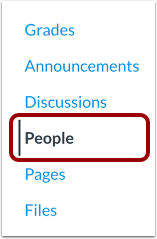
En la navegación del curso, haga clic en el enlace Personas .
Localizar usuario
En el campo de búsqueda [1], busque el nombre del usuario. También puede filtrar usuarios por rol en el menú desplegable Roles [2].
Editar secciones
Haga clic en el icono Opciones del usuario [1] y, a continuación, seleccione el enlace Editar secciones [2].
Abrir secciones de edición
Canvas te mostrará la(s) sección(es) en la(s) que el usuario ya está inscrito.
Agregar sección
Para agregar una sección, comience a escribir el nombre de la sección en el campo de texto [1] y haga clic en la sección cuando aparezca [2].
Nota: Los usuarios pueden pertenecer a más de una sección. No es necesario eliminar la sección original.
Eliminar inscripción de sección
Para eliminar a un estudiante de una sección, haga clic en el icono Eliminar .
Guardar inscripción en la sección
Para guardar las inscripciones a la sección, haga clic en el botón Guardar .