Puedes añadir un enlace URL a tus módulos.
Al agregar una URL externa a un módulo, el cuadro de diálogo incluye la opción de cargar la URL en una nueva pestaña del navegador. Al seleccionar esta opción, Canvas mostrará la página a los estudiantes fuera de la plataforma. Si la URL externa forma parte de un requisito del módulo, Canvas también registrará el progreso para que aparezca el pie de página del módulo y permita al estudiante avanzar al siguiente elemento.
Cuando no se selecciona esta opción, el contenido se inserta en un iFrame para facilitar su visualización. Sin embargo, algunos sitios web han deshabilitado la inserción y requieren que los usuarios abran el contenido en una ventana nueva. Los usuarios pueden abrir el enlace en una ventana nueva haciendo clic con el botón derecho sobre él y seleccionando la opción para verlo en una ventana o pestaña nueva.
Nota: La presencia de numerosos elementos del módulo puede afectar al rendimiento. La página de progreso del estudiante admite hasta 100 elementos.
Ver la transcripción del video
00:07: ¿Cómo agrego una URL externa como elemento de módulo?
00:11: En Navegación del curso, haga clic en el enlace Módulos.
00:14: Para agregar un artículo, haga clic en el icono Agregar artículo.
00:18: En el menú desplegable "Agregar tipo de elemento".
00:21: Seleccione la opción de URL externa.
00:25: Escriba o pegue la URL en el campo URL.
00:28: Dale un nombre de página a tu URL externa.
00:32: Para que la URL se abra en una nueva pestaña del navegador,
00:35: haga clic en la casilla de verificación Cargar en una pestaña nueva.
00:37: Al agregar URL externas como elementos de módulo en el futuro,
00:41: la opción que seleccione, para abrir la URL en la pestaña existente o
00:45: una nueva pestaña, se muestra como predeterminada.
00:48: Elija si desea o no aplicar sangría al elemento en el menú desplegable del módulo.
00:53: Haga clic en el botón Agregar artículo.
00:55: Vea la URL externa en su módulo.
01:00: Esta guía explicó cómo agregar una URL externa como elemento de módulo.
Módulos abiertos
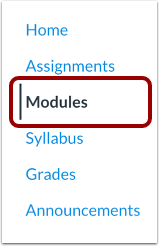
En la navegación del curso, haga clic en el enlace Módulos .
Agregar elemento de módulo
Haz clic en el botón Agregar artículo .
Agregar URL externa
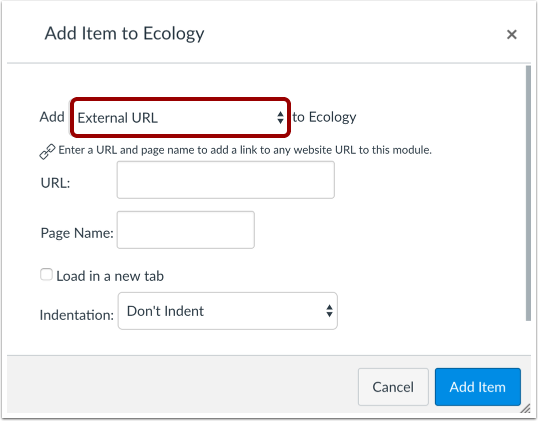
En el menú desplegable Agregar [Tipo de elemento] a:, seleccione la opción URL externa.
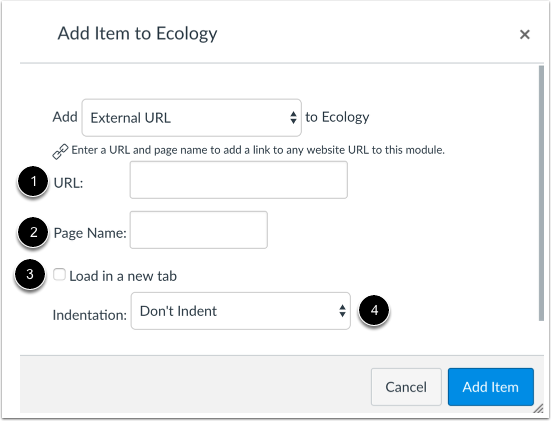
Escriba o pegue la URL en el campo URL [1].
Dale un nombre de página a tu URL externa [2].
Para que la URL se abra en una nueva pestaña del navegador, marque la casilla «Cargar en una nueva pestaña » [3]. Al añadir URL externas como elementos de módulo en el futuro, la opción que seleccione (abrir la URL en la pestaña existente o en una nueva) se mostrará como predeterminada.
Elija si desea o no aplicar sangría al elemento en el menú desplegable del módulo [4].
Agregar artículo
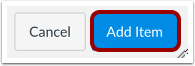
Haz clic en el botón Agregar artículo .
Ver módulo
Visualiza la URL externa en tu módulo.