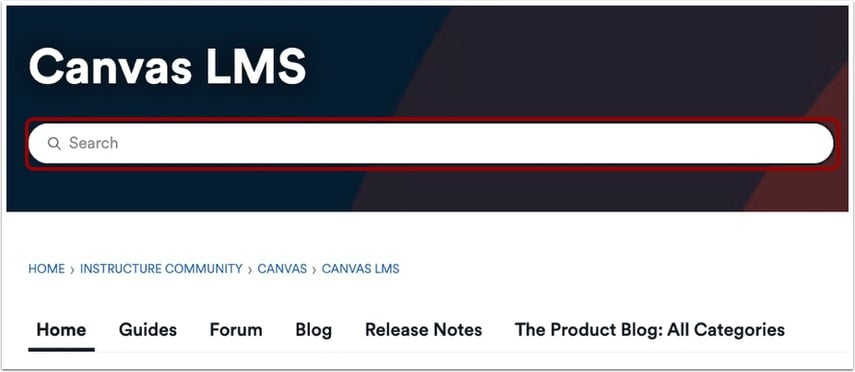
Über die Community-Suchleiste können Sie Inhalte in der Community finden. Während Sie in die Suchleiste tippen, werden Ihnen Suchergebnisse vorgeschlagen. Sie können aber auch alle Ergebnisse nach Beiträgen, Mitgliedern oder Orten kategorisiert anzeigen lassen.
Um die Anzahl der Suchergebnisse zu reduzieren oder die gewünschten Ergebnisse leichter zu finden, können Sie die Suchergebnisse sortieren oder filtern . Sie können auch die Anzahl der Ergebnisse pro Seite anpassen .
Hinweis: Für die Suche ist keine Anmeldung in der Community erforderlich.
Suche von der Startseite aus
Um auf der Startseite der Community zu suchen, geben Sie Text in die Suchleiste ein. Sie können Wörter, Wortteile, Phrasen oder Fragen eingeben.
Optionale Suchmodifikatoren eingeben
Standardmäßig werden alle eingegebenen Wörter in den Suchergebnissen angezeigt. Optional können Sie Suchmodifikatoren verwenden, um Ihre Suche zu verfeinern. Es gibt drei Optionen:
- Um nach einer exakten Phrase zu suchen, setzen Sie die Phrase in Anführungszeichen [1].
- Um ein weiteres Schlüsselwort hinzuzufügen, geben Sie ein Pluszeichen gefolgt von einem Wort ein [2].
- Um ein Schlüsselwort von den Suchergebnissen auszuschließen, geben Sie ein Minuszeichen gefolgt von einem Wort ein [3].
Suchtipps
Die Instructure Community-Plattform nutzt ein Open-Source-Suchtool, das mehrere Standard-Suchfunktionen unterstützt, um die Suchfunktionalität zu verbessern:
- Stängeln
- Boolesche Operatoren
- Wildcards
- Präfixsuche
Stängeln
Stemming ermöglicht es Suchmaschinen, die Wortstämme von Suchbegriffen mit Inhalten aus der Community zu vergleichen. Gibt ein Nutzer beispielsweise „speakers“ als Suchanfrage ein, reduziert die Suchmaschine das Wort auf seinen Wortstamm „speak“ und liefert alle Inhalte, die diesen Wortstamm enthalten, wie etwa „speaking“ , „speaker“ und „speaks“ .
Boolesche Operatoren
Boolesche Operatoren werden bei der Stichwortsuche verwendet, um Suchbegriffe zu kombinieren oder auszuschließen. Die Suche unterstützt folgende grundlegende Boolesche Operatoren:
- Der OR-Operator wird standardmäßig verwendet. Das bedeutet, dass er zum Einsatz kommt, wenn kein boolescher Operator angegeben ist. Um nach Dokumenten zu suchen, die entweder „Quizzes“ oder „Exams“ enthalten, verwenden Sie die Suchanfrage „Quizzes Exams “ oder „Quizzes OR Exams“ . Alternativ können Sie auch das Symbol „||“ anstelle von OR verwenden.
- Der UND-Operator gleicht Dokumente ab, in denen beide Begriffe im Text eines einzigen Dokuments vorkommen. Das Symbol && kann anstelle des Wortes UND verwendet werden.
- Um nach Dokumenten zu suchen, die Prüfungen und Quizze enthalten, verwenden Sie die Suchanfrage Prüfungen UND Quizze .
- Der Operator + setzt voraus, dass der nach dem +-Symbol eingegebene Begriff irgendwo im Feld eines einzelnen Dokuments vorhanden ist.
- Um nach Dokumenten zu suchen, die das Wort „Quiz“ enthalten müssen und gegebenenfalls Multiple-Choice-Fragen beinhalten, verwenden Sie die Suchanfrage +quiz multiple choice.
- Der Operator „-“ schließt Dokumente aus, die den Suchbegriff nach dem Symbol enthalten. Um nach Dokumenten zu suchen, die „Quiz“ , aber nicht „Multiple Choice“ enthalten, verwenden Sie die Suchanfrage „Quiz -Multiple Choice“ .
Platzhaltersuche
Platzhaltersuche dient als Platzhalter für beliebige Zeichenfolgen oder Wörter. Sie können Platzhaltersuchen mit einem oder mehreren Zeichen innerhalb einzelner Suchbegriffe (nicht innerhalb von Phrasenabfragen) verwenden.
- Um eine Suche mit einem einzelnen Zeichen als Platzhalter durchzuführen, verwenden Sie das ?-Symbol.
- Um beispielsweise nach Text oder Test zu suchen, können Sie den Suchbegriff te?t verwenden.
- Um eine Suche mit mehreren Platzhalterzeichen durchzuführen, verwenden Sie das *-Symbol.
- Um beispielsweise nach „Test“, „Tests“ oder „Tester“ zu suchen, können Sie den Suchbegriff „Test*“ verwenden.
Produktsuche
Wenn Sie von einer anderen Community-Seite als der Startseite aus suchen, können Sie gezielt in bestimmten Bereichen der Community suchen. Bewegen Sie den Mauszeiger über den Link „Produktressourcen“ [1] und wählen Sie ein Produkt aus den Produktlisten [2] aus, um es zu suchen.
Geben Sie auf der Community-Seite des Produkts Text in die Suchleiste ein.
Vorgeschlagene Ergebnisse anzeigen
Während Sie den Suchtext eingeben, werden Ihnen Suchvorschläge angezeigt.
Jedes Suchergebnis zeigt einen Titel und Details an [1]. Zu den Details können Teilinhalte, der Status der Frage und der Speicherort des Ergebnisses gehören.
Das System zeigt Wörter an, die Ihrem Suchbegriff entsprechen [2]. Sie können vorgeschlagene Inhalte öffnen, indem Sie auf den Link im Ergebnistitel klicken [3]. Alternativ können Sie alle Ergebnisse anzeigen.
Alle Ergebnisse anzeigen
Um alle Ergebnisse nach Eingabe der Suchkriterien anzuzeigen, drücken Sie die Eingabetaste auf Ihrer Tastatur.
Um die Suchergebnisse anzuzeigen, klicken Sie auf einen der folgenden Tabs:
- Beiträge [1]: Ergebnisse aus Produkthandbüchern, Frageforen, Gruppen und Versionshinweisen anzeigen
- Artikel [2]: Sehen Sie sich vollständige Anleitungen und andere Community-Wissensdatenbanken an, die Ihrer Suche entsprechen.
- Orte [3]: Community-Standorte anzeigen, die Ihrer Suche entsprechen
- Veranstaltungen [4]: Community-Veranstaltungen anzeigen, die Ihrer Suche entsprechen
- Mitglieder [5]: Sehen Sie sich die Profile von Community-Nutzern an, die Ihrer Suche entsprechen.
Beiträge ansehen
Auf der Registerkarte „Beiträge “ [1] werden Suchergebnisse aus Diskussionen, Ideen, Frageforen und Versionshinweisen angezeigt.
Die Gesamtzahl der Ergebnisse wird angezeigt [2].
Jedes Suchergebnis zeigt ein Standortsymbol [3]. Dieses Symbol enthält Informationen zum Autor und zum Veröffentlichungsort des Ergebnisses. Um das Profil des Autors anzuzeigen, klicken Sie auf den Autorenlink [4]. Klicken Sie anschließend auf den Ort, an dem der Beitrag veröffentlicht wurde [5].
Um ein Ergebnis zu öffnen, klicken Sie auf den Titellink [6].
In Frage-Foren-Beiträgen wird ihr Status als Beantwortet oder Unbeantwortet angezeigt [8].
Hinweis: Die Beitragsseite enthält eine Standardanzahl an Ergebnissen pro Seite. Sie können die Anzahl der Ergebnisse pro Seite jedoch ändern .
Beiträge sortieren
Standardmäßig werden die Ergebnisse auf der Beitragsseite nach der besten Übereinstimmung mit Ihrem Suchbegriff sortiert. Um alle Sortieroptionen anzuzeigen, klicken Sie auf das Dropdown-Menü „ Sortieren nach “ [1] und wählen Sie eine der folgenden Optionen aus:
- Beste Übereinstimmung [2]: Ergebnisse nach Anzahl der Wörter sortieren, die mit Ihrem Suchbegriff übereinstimmen
- Neueste [3]: Ergebnisse nach dem aktuellsten Erstellungsdatum sortieren
- Älteste [4]: Ergebnisse nach dem frühesten Erstellungsdatum sortieren
- Top [3]: Ergebnisse nach dem am höchsten bewerteten Inhalt sortieren
- Beliebt [4]: Ergebnisse nach den aktivsten oder aktuell beliebtesten Inhalten sortieren
Beiträge filtern
Standardmäßig werden auf der Beitragsseite alle passenden Ergebnisse angezeigt. Sie können jedoch Filter verwenden , um die Ergebnisse nach Titel [1], Autor [2], Erstellungsdatum [3], Aktualisierungsdatum [4], Kategorie [5], Schlagwörtern [6] und Beitragsart [7] einzugrenzen.
Um Ihre Änderungen vorzunehmen, klicken Sie auf die Schaltfläche „Filter“ [8].
Mitglieder anzeigen
Auf der Registerkarte „Mitglieder“ [1] werden Suchergebnisse angezeigt, die in Benutzernamen oder Rängen [2] enthalten sind.
Das System zeigt die Gesamtzahl der Ergebnisse [3] an und gibt für jedes Mitglied die Anzahl der Beiträge, das Registrierungsdatum und das Datum der letzten Aktivität an [4].
Hinweis: Auf der Seite „Benutzer“ wird standardmäßig eine bestimmte Anzahl an Ergebnissen angezeigt. Sie können die Anzahl der Ergebnisse pro Seite jedoch ändern .
Mitglieder sortieren
Standardmäßig werden die Ergebnisse auf der Seite „Nutzer“ nach der besten Übereinstimmung mit Ihrem Suchbegriff sortiert. Um nach anderen Nutzerkriterien zu sortieren, klicken Sie auf das Dropdown-Menü „Sortieren nach “ [1] und wählen Sie eine der folgenden Sortieroptionen aus:
- Kürzlich aktiv [2]: Mitglieder nach der letzten Aktivität sortieren
- Name [3]: Mitglieder nach Benutzernamen sortieren
- Älteste Mitglieder [4]: Mitglieder nach frühestem Registrierungsdatum sortieren
- Neueste Mitglieder [5]: Mitglieder nach dem aktuellsten Registrierungsdatum sortieren
- Beiträge [6]: Mitglieder nach Anzahl ihrer Beiträge sortieren.
Filtermitglieder
Standardmäßig werden auf der Mitgliederseite alle passenden Ergebnisse angezeigt. Sie können die Ergebnisse jedoch mithilfe von Filtern nach Benutzername [1], E-Mail-Adresse [2], Registrierungszeitraum [3], Rolle [4] und Rang [5] einschränken. Klicken Sie auf die Schaltfläche „Alle löschen “ [6], um Filter zu entfernen, oder auf die Schaltfläche „ Filter“ [7], um die Änderungen zu übernehmen.
Um weitere Filter anzuzeigen, klicken Sie auf die Schaltfläche „Weitere Filter“ [8].
Im Abschnitt „Weitere Filter“ werden die gleichen Optionen [1] angezeigt und zusätzliche Filter hinzugefügt, darunter Canvas-Rollen [2], Canvas-Root-Account-UUID [3], Canvas-Root-Account-URL [4], Mastery-Besucher-ID [4] und Mastery-Account-ID [5].
Orte ansehen
Um Suchergebnisse anzuzeigen, die Sammlungen von Beiträgen (z. B. ganze Leitfäden) oder Orte in der Community darstellen, klicken Sie auf die Registerkarte Orte [1]. Jedes Suchergebnis zeigt einen Titel, eine Beschreibung und weitere Details an [2].
Um ein Suchergebnis zu öffnen, klicken Sie auf den Titellink [3].
Hinweis: Orte können nur nach bester Übereinstimmung oder Namen sortiert werden.
Orte filtern
Standardmäßig werden auf der Mitgliederseite alle passenden Ergebnisse angezeigt. Sie können die Ergebnisse jedoch mithilfe von Filtern nach Titel [1], Beschreibung [2] und Art des Ortes [3] eingrenzen. Um die Änderungen anzuwenden, klicken Sie auf die Schaltfläche „Filter“ [4].