Die Canvas-Studenten-ePortfolios werden am 30. Juni 2026 eingestellt. Weitere Informationen finden Sie im Blogbeitrag „Einführung in das Canvas-Portfolio“ .
Wenn Sie noch kein Canvas Student ePortfolios-Konto besitzen, müssen Sie eines erstellen, bevor Sie sich anmelden können. Falls Ihre Schule oder Organisation eine Partnerseite eingerichtet hat, können Sie Ihr Konto möglicherweise mit der E-Mail-Adresse Ihrer Organisation erstellen. Canvas Student ePortfolios bietet Ihnen die Möglichkeit, Single Sign-On mit Ihrer Organisation zu nutzen oder sich einen Aktivierungslink per E-Mail zusenden zu lassen.
Sie können auch ein Konto mit einer persönlichen E-Mail-Adresse erstellen.
Canvas-Studenten-ePortfolios ansehen
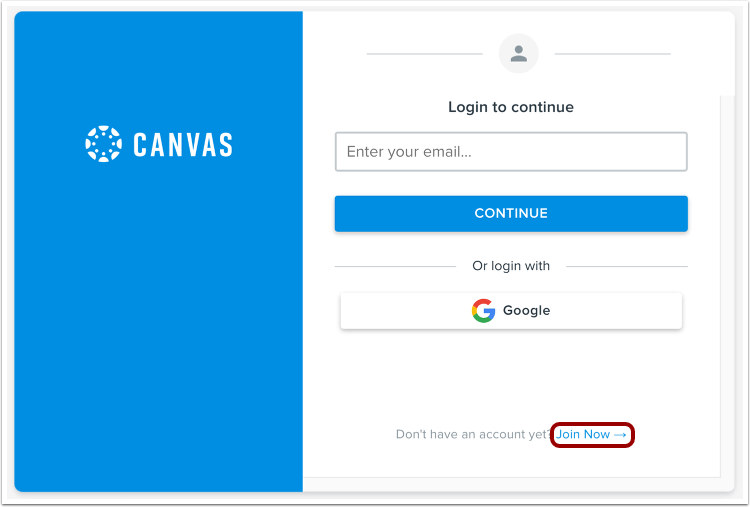
Öffnen Sie in Ihrem Webbrowser die Canvas-Studenten-ePortfolios über die URL für Ihre Region. Klicken Sie auf den Link „Jetzt beitreten“ .
Nutzungsbedingungen prüfen
Bevor Sie Ihr Konto erstellen, lesen Sie bitte die Datenschutzrichtlinie und die Nutzungsbedingungen. Standardmäßig gelten die Instructure-Standardbedingungen. Wenn Sie sich jedoch auf Wunsch Ihrer Institution anmelden, kann diese individuelle Bedingungen festlegen.
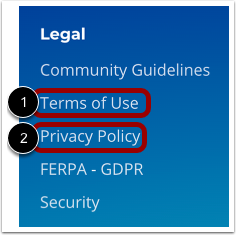
Die Datenschutzrichtlinie und die Nutzungsbedingungen können Sie jederzeit in der Fußzeile der Seite aufrufen. Um die Nutzungsbedingungen einzusehen, klicken Sie auf den Link „Nutzungsbedingungen“ [1].
Um die Datenschutzrichtlinie einzusehen, klicken Sie auf den Link Datenschutzrichtlinie [2].
E-Mail-Adresse eingeben
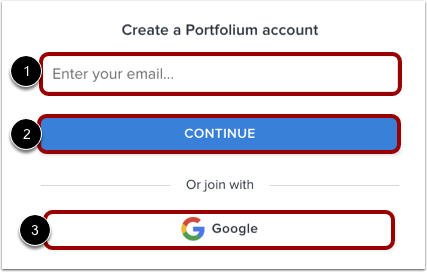
Geben Sie im Feld „E-Mail“ [1] die E-Mail-Adresse ein, die Sie für die Erstellung Ihres Kontos verwenden möchten, und klicken Sie dann auf die Schaltfläche „Weiter“ [2].
Sie können auch ein Konto mit Ihren Google-Zugangsdaten erstellen. Um sich mit Ihrem Google-Konto anzumelden, klicken Sie auf die Google -Schaltfläche [3].
Google-Anmeldedaten eingeben
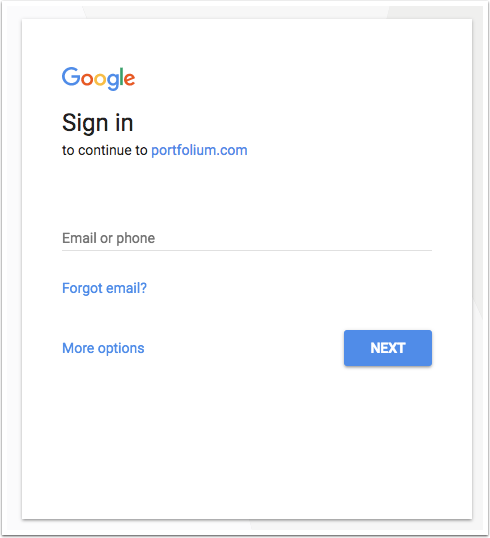
Geben Sie im neuen Fenster Ihre Google-Anmeldedaten ein.
Schule finden
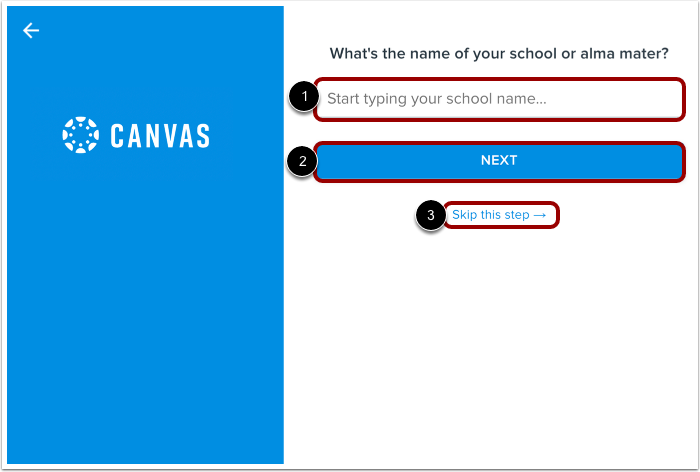
Geben Sie im Feld „Schulname“ [1] den Namen Ihrer Schule ein. Sobald der Name Ihrer Schule in der Liste erscheint, klicken Sie darauf und anschließend auf die Schaltfläche „Weiter“ [2].
Um sich anzumelden, ohne Ihre Schule anzugeben, klicken Sie auf den Link „Diesen Schritt überspringen “ [3].
Registrierungsdaten eingeben
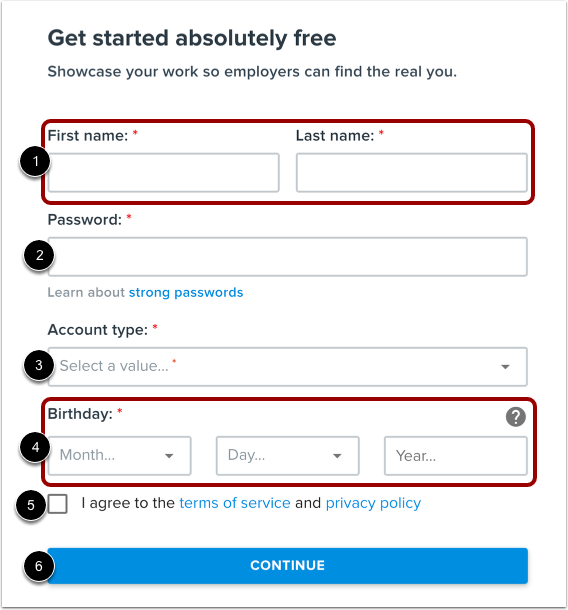
Geben Sie Ihren Namen in die Felder Vorname und Nachname ein [1].
Legen Sie Ihr Passwort fest, indem Sie es in das Feld Passwort [2] eingeben.
Wählen Sie Ihren Kontotyp im Dropdown-Menü „Kontotyp“ [3] aus. Verfügbare Optionen sind: Student (Bachelor), Student (Master), Student (Community College), Schüler (K-12), Alumni, Fakultätsmitglied, Schuladministrator oder Keine der oben genannten Optionen.
Stellen Sie Ihr Geburtsdatum mithilfe der Dropdown-Menüs Monat , Tag und Jahr ein [4].
Durch Anklicken des Kontrollkästchens „Nutzungsbedingungen“ [5] stimmen Sie den Nutzungsbedingungen und der Datenschutzerklärung zu.
Klicken Sie auf die Schaltfläche „Weiter“ [6].
Bestätigungs-E-Mail ansehen
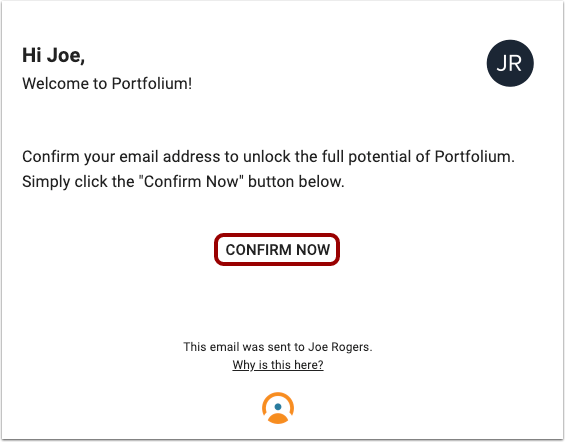
Sobald Sie die Bestätigungs-E-Mail erhalten haben, öffnen Sie diese und klicken Sie auf „Jetzt bestätigen “, um die Kontoerstellung abzuschließen. Nach der Bestätigung Ihres Kontos können Sie sich bei Canvas Student ePortfolios anmelden.