Sie können einen Benutzer in den Einstellungen als Administrator zu einem Konto hinzufügen.
Wenn Sie einen Benutzer im Stammkonto als Administrator zuweisen, verfügt dieser Benutzer über alle Berechtigungen in allen Unterkonten. Es empfiehlt sich, Benutzer nur in den Unterkonten als Administratoren zuzuweisen, für die sie zuständig sind.
Sobald Sie einen Benutzer hinzufügen, erhält dieser, sofern er bereits ein Profil in Canvas besitzt, eine E-Mail mit der Benachrichtigung, dass er nun Administrator des Kontos ist. Hat der hinzugefügte Benutzer noch kein Profil, erhält er eine E-Mail mit einem Link zur Profilerstellung und zum Zugriff auf das Konto.
Nachdem Sie einen Benutzer als Administrator hinzugefügt haben, können Sie dessen Benutzerkonto nicht mehr bearbeiten. Um Änderungen vorzunehmen, müssen Sie das Administratorkonto entfernen und den Benutzer erneut hinzufügen.
Anmerkungen:
- Um einen Benutzer als Administrator hinzuzufügen, müssen Sie ihm eine Kontorolle zuweisen. Stellen Sie vor dem Hinzufügen eines Benutzers sicher, dass Sie die erforderliche Kontorolle erstellt haben.
- Ihre Liste der administrativen Benutzer umfasst die Conditional Release API, den Outcomes Service und den New Quizzes Service, die derzeit in allen Konten für MasteryPaths, Outcomes und New Quizzes enthalten sind. Die API-Benutzer werden in einer zukünftigen Version aus der Liste entfernt.
00:07: Wie füge ich einem Konto einen Administrator hinzu?
00:10: Klicken Sie in der globalen Navigation auf den Link „Admin“ und anschließend auf den Namen des Kontos.
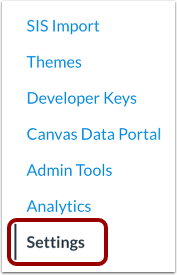
00:15: Klicken Sie in den Kontoeinstellungen auf den Link Einstellungen.
00:18: Klicken Sie auf die Registerkarte „Admins“.
00:21: Klicken Sie auf die Schaltfläche „Kontoadministratoren hinzufügen“.
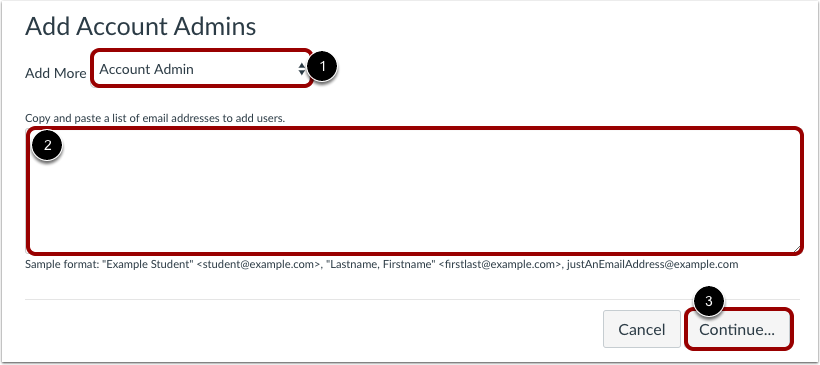
00:24: Im Dropdown-Menü „Mehr hinzufügen“ legen Sie den Administratorrollentyp fest. Die Standardadministratorrolle in Canvas ist „Kontoadministrator“, der Zugriff auf alle Berechtigungen auf Kontoebene hat.
00:35: Sie können auch Administratorrollen für Ihre Institution erstellen und deren Berechtigungen verwalten.
00:41: Geben Sie im Textfeld die E-Mail-Adresse des Benutzers ein.
00:45: Klicken Sie auf die Schaltfläche „Weiter…“.
00:48: Überprüfen Sie, ob der hinzugefügte Benutzer im Administratorfeld aufgeführt ist.
00:52: Um den Administrator hinzuzufügen, wählen Sie die Schaltfläche OK Sieht gut aus, diesen Benutzer hinzufügen [#].
00:58: Um eventuelle Fehler zu korrigieren, klicken Sie auf den Link „Zurück und Benutzerliste bearbeiten“.
01:04: In Ihrem Browser wird eine Meldung angezeigt. Überprüfen Sie, ob der neue Administratorbenutzer hinzugefügt wurde.
01:10: In diesem Leitfaden wurde beschrieben, wie man einem Konto einen Administrator hinzufügt.
Konto eröffnen
Klicken Sie in der globalen Navigation auf den Link „Admin“ [1] und anschließend auf den Namen des Kontos [2].
Einstellungen öffnen
Klicken Sie in den Kontoeinstellungen auf den Link Einstellungen .
Administratoren öffnen
Klicken Sie auf den Reiter „Admins“ .
Kontoadministratoren hinzufügen
Klicken Sie auf die Schaltfläche „Kontoadministratoren hinzufügen“ .
Administratorrolle und E-Mail-Adresse hinzufügen
Im Dropdown-Menü „Mehr hinzufügen “ [1] legen Sie den Administratorrollentyp fest. Die Standardadministratorrolle in Canvas ist „Kontoadministrator“ mit Zugriff auf alle Kontoberechtigungen . Sie können auch Administratorrollen für Ihre Institution erstellen und deren Berechtigungen verwalten.
Geben Sie im Textfeld [2] die E-Mail-Adresse des Benutzers ein.
Klicken Sie auf die Schaltfläche „Weiter…“ [3].
Hinweis: Sobald Sie einen Benutzer als Kontoadministrator hinzufügen, verfügt dieser über alle Berechtigungen, die auf der Berechtigungsseite für die ausgewählte Rolle aufgeführt sind. Außerdem kann ein Administratorkonto nach der Erstellung nicht mehr bearbeitet werden. Wenn Sie die Rolle eines Administrators ändern möchten, müssen Sie dessen Administratorkonto löschen und erneut hinzufügen.
Kontoadministratoren hinzufügen
Überprüfen Sie, ob der hinzugefügte Benutzer im Administratorfeld [1] aufgeführt ist. Um den Administrator hinzuzufügen, wählen Sie die Schaltfläche „OK, sieht gut aus, diesen Benutzer hinzufügen“ [2]. Um Fehler zu beheben, klicken Sie auf den Link „Zurück und Benutzerliste bearbeiten“ [3].
Es wird eine Meldung in Ihrem Browser angezeigt.
Neuen Benutzer verifizieren
Überprüfen Sie, ob der neue Administratorbenutzer hinzugefügt wurde.