Canvas Student ePortfolios/Pathways udfases den 30. juni 2026. For mere information, se blogindlægget Introduktion til Canvas Portfolio .
BEMÆRK: Hvis du har BB Learn version (9.1 Q4 2017) eller nyere, skal du bruge denne vejledning. For ældre versioner af BB Learn klik her.
Få adgang til LTI-applikationskonfigurationen
LMS-administratoren vil foretage en engangsopsætning af Portfolium LTI-applikationen.
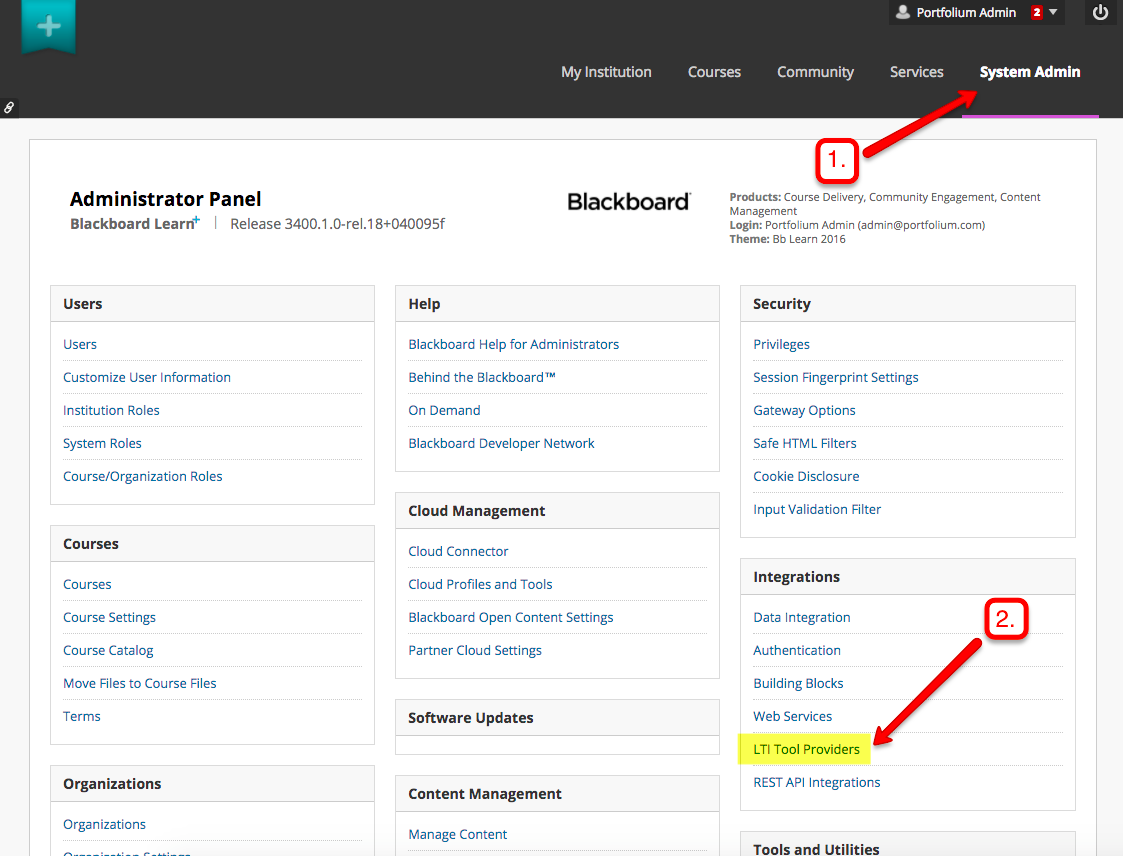
1. Log ind som LMS-administrator, og klik på menuen " Systemadministrator " i menuen øverst til højre.
2. Find linket “ LTI-værktøjsudbydere ”, og klik på linket.
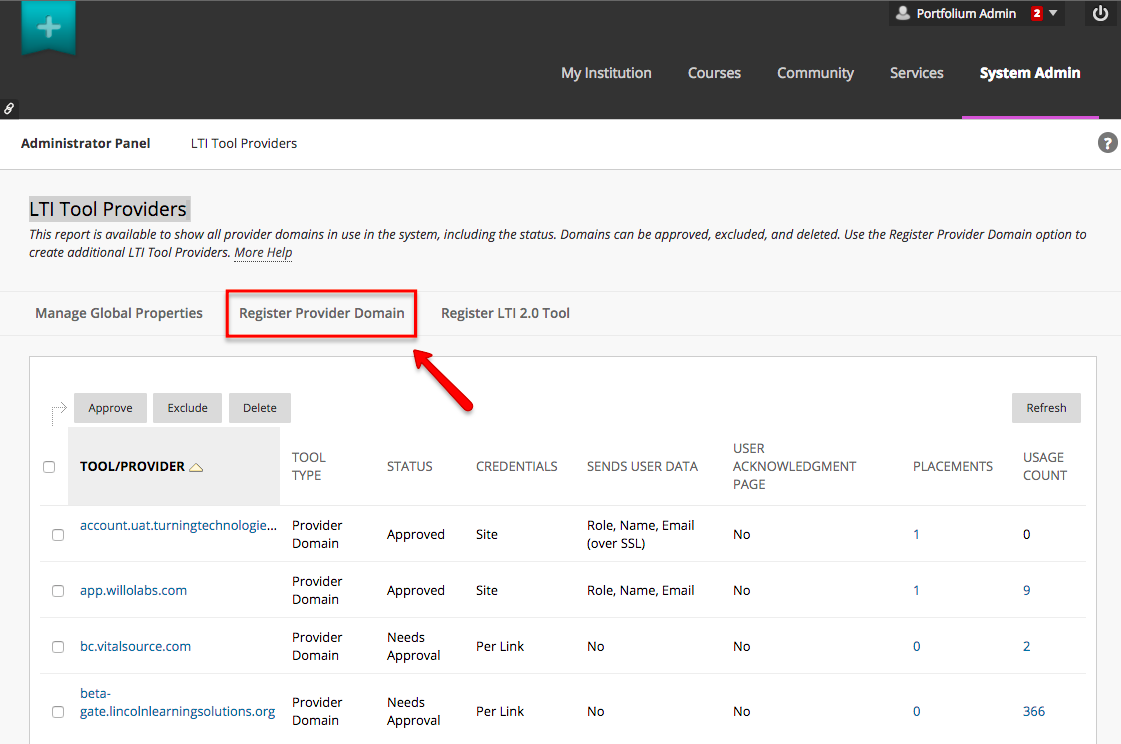
3. Klik på knappen “ Registrer udbyderdomæne ” i afsnittet LTI-værktøjsudbydere.
- Bemærk: Hvis du har haft Portfolium LTI-appen installeret på dit LMS før 1. august 2017, skal du springe til afsnittet "Angiv placering ".
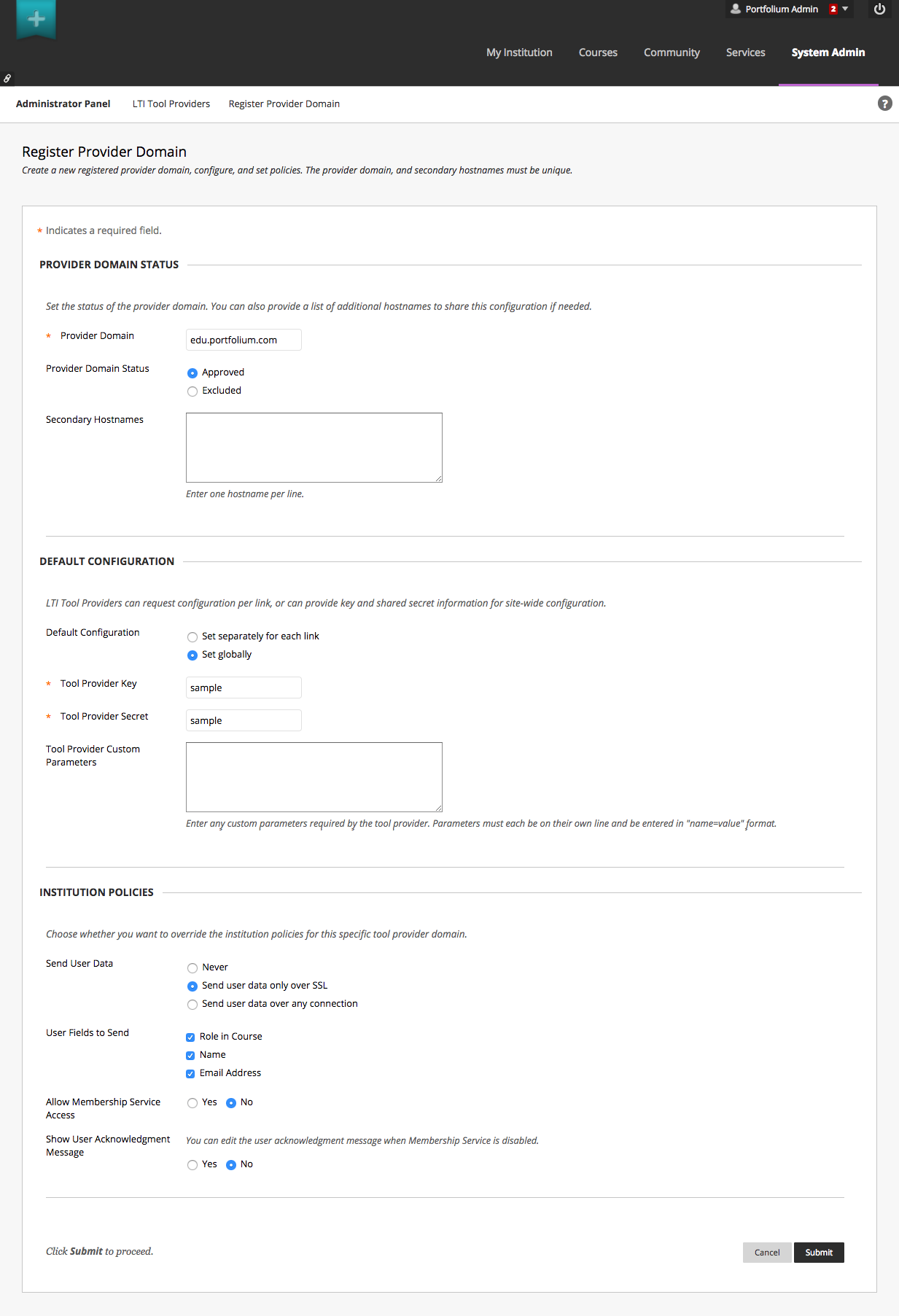
4. Formularen “ Registrer udbyderdomæne ” indlæses. Udfyld følgende data:
UDBYDERDOMÆNE STATUS
- Udbyderdomæne: edu.portfolium.com
- Udbyderdomænestatus: Godkendt
STANDARDKONFIGURATION
- Standardkonfiguration: Indstil globalt
- Værktøjsudbydernøgle: [Porteføljekontoadministratoren leverer]
- Værktøjsudbyderens hemmelighed: [Porteføljekontoadministratoren leverer]
INSTITUTIONSPOLITIKKER
- Send brugerdata: Send brugerdata over enhver forbindelse
- Brugerfelter, der skal sendes:
- [X] Rolle i kurset
- Navn [X]
- [X] E-mailadresse
5. Klik på knappen “ Send ”, og appen er nu installeret. Næste trin er at indstille placeringen af LTI-appen.
6. Angiv placeringen for Portfolium LTI-appen.
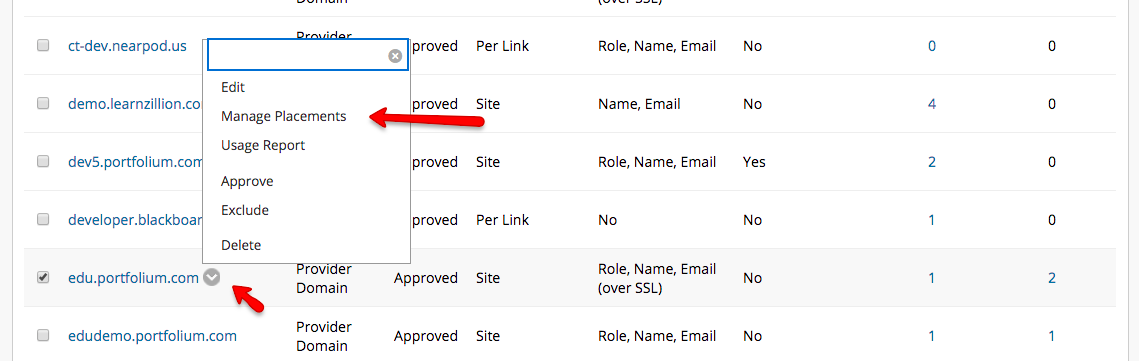
- Find Portfolium LTI-appen på siden " LTI-værktøjsudbydere ".
- Hold musen over appen, og klik på rullemenuen.
- Vælg menupunktet " Administrer placeringer ".
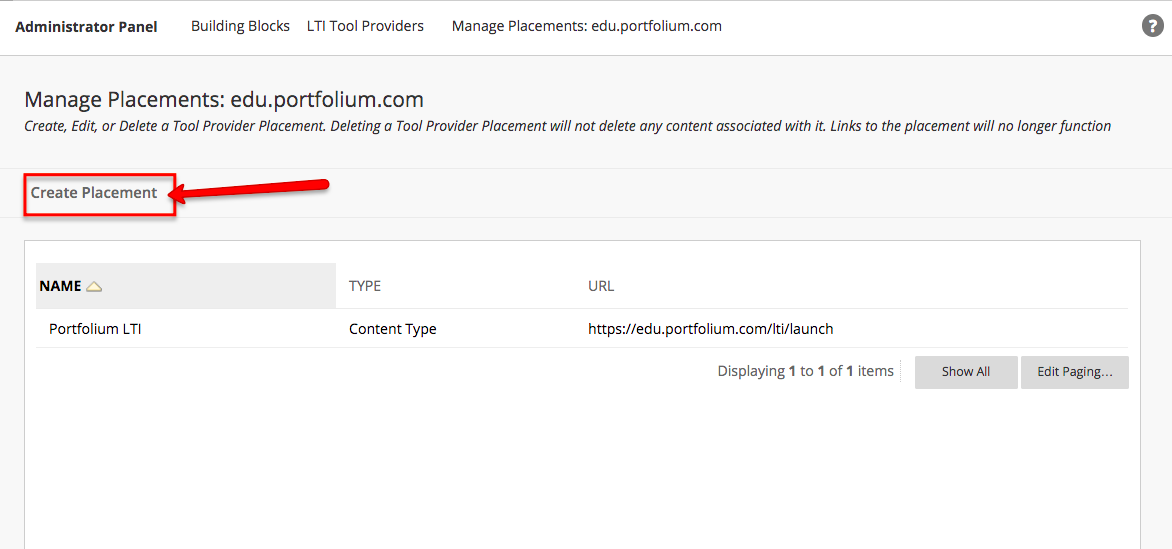
7. Klik på knappen “Opret placering”.
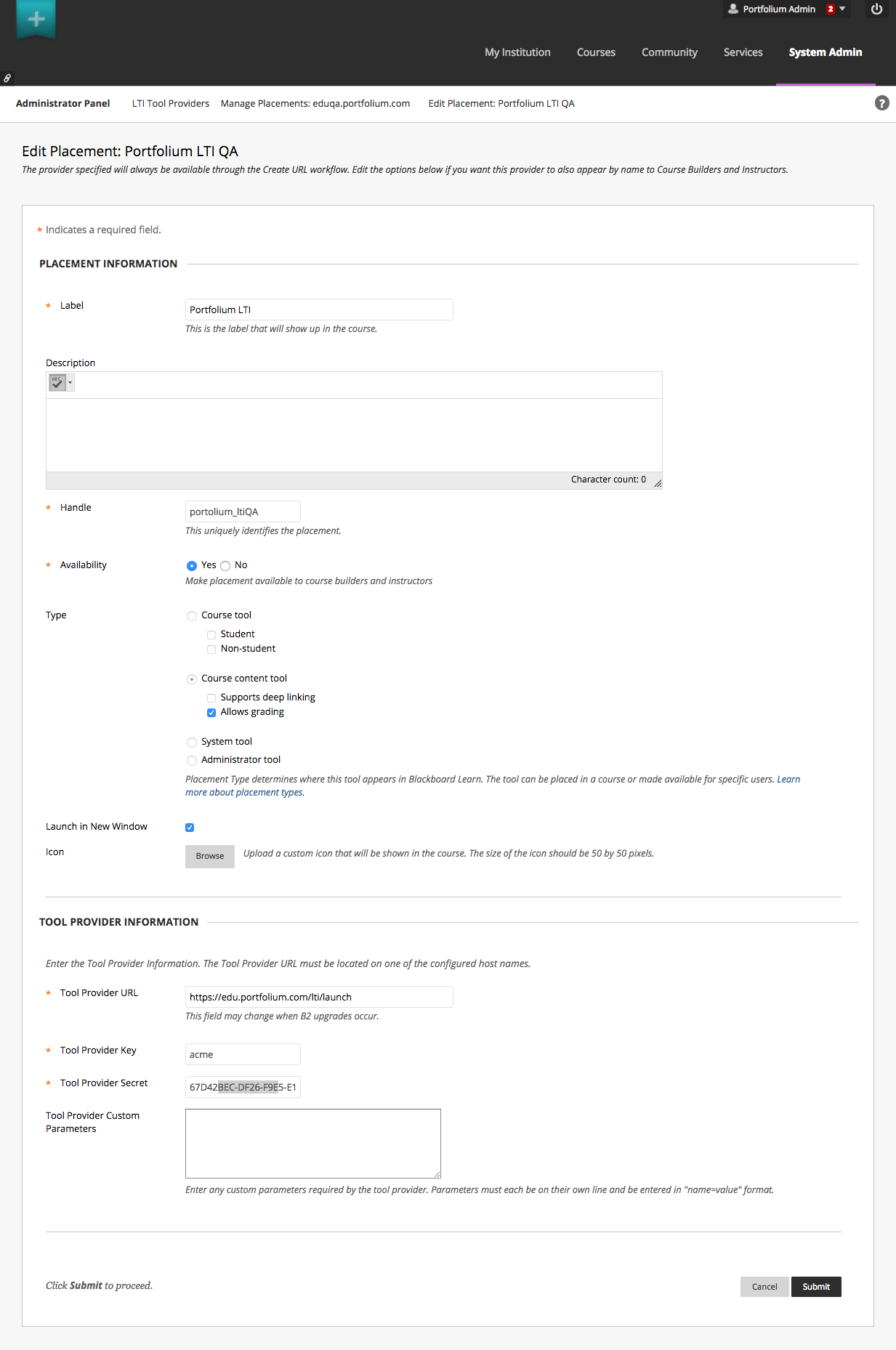
8. Udfyld følgende data i afsnittet " Opret placering ":
- Etiket: Portefølje LTI
- Håndtag: portolium_lti
- Tilgængelighed: Ja
- Type: Værktøj til kursusindhold
- [X] Tillader karaktergivning
- Åbn i nyt vindue: [X]
- Værktøjsudbyderens URL: https://edu.portfolium.com/lti/launch
9. Klik på knappen “ Send ”. Placeringen er nu fuldført.