Hvis du ikke kan logge ind på Canvas, kan du prøve at følge trinnene i dette dokument for at logge ind på din konto. For en komplet vejledning til at logge ind på Canvas, se Hvordan logger jeg ind på Canvas?
Hvis din konto er knyttet til en Free-for-Teacher-konto, kan du se flere oplysninger om at logge ind på en Free-for-Teacher-konto .
Hvis du har brug for hjælp til at logge ind på en Canvas-mobilapp, kan du læse mere om:
Bemærk: For nogle brugere kan brugergrænsefladen se anderledes ud, hvis funktionsindstillingen Ny login-/registreringsgrænseflade til identitet er aktiveret på rodkontoniveau.
Find din skoles Canvas-URL
Du kan bruge vores Canvas URL-søgeside til at søge efter og finde din institutions eller skoles Canvas URL . For at finde din skoles Canvas URL skal du være så specifik som muligt med navnet på din skole og prøve alternative navne, f.eks. navnet på dit skoledistrikt, forkortelser eller længere institutionsnavne.
Bekræft Canvas-URL
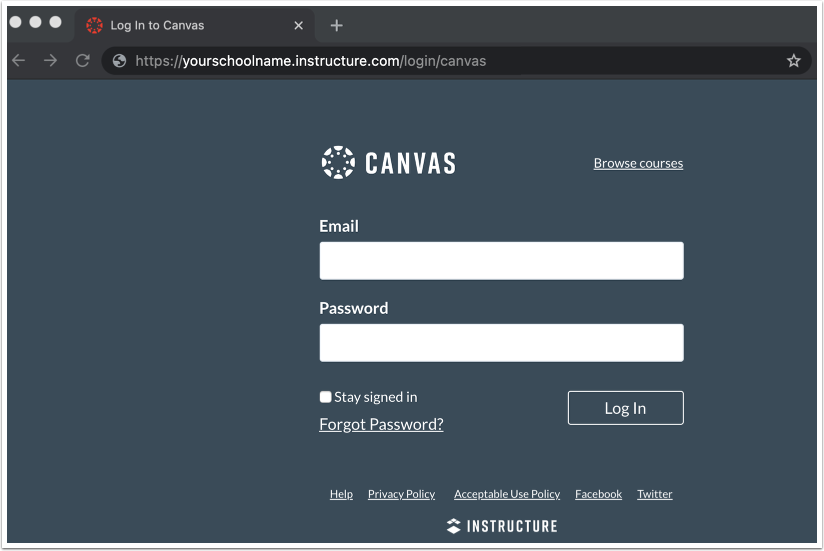
Bekræft, at du bruger den korrekte Canvas-URL til din skole eller institution. Hvis du ikke ved, hvilken URL du skal bruge, kan du kontakte din institutions IT-afdeling.
Bemærk: Afhængigt af din institution skal du muligvis logge ind via Single Sign On (SSO). Det betyder, at du muligvis skal indtaste dit brugernavn og din adgangskode på en loginside, der vises anderledes end billedet ovenfor. Kontakt din IT-afdeling for at få flere oplysninger om at logge ind på din institutions SSO-side.
Bekræft brugernavn og adgangskode
Bekræft, at du bruger det korrekte brugernavn og den korrekte adgangskode.
- Hvis du bruger mere end én Canvas-URL, skal du sørge for at bruge det korrekte login og den korrekte adgangskode til hver Canvas-URL.
- Hvis du har fået dit login og din adgangskode fra din institution, og du har problemer med at logge ind, bedes du kontakte din institution. (Din institution har muligvis ændret dine loginoplysninger.)
- Hvis du ikke har et login og en adgangskode, skal du muligvis oprette en konto.
- Hvis du er tilknyttet en institution, der bruger Canvas, og ikke kender dit brugernavn og din adgangskode, bedes du kontakte din webstedsadministrator.
- Det anbefales at indtaste dit brugernavn i stedet for din e-mail. Kontakt din administrator for at få flere oplysninger.
Ryd cache og cookies
Start med at rydde din browsers cache og cookies . Nogle gange kan gemte data utilsigtet forårsage indlæsnings- eller formateringsproblemer.
Bekræft systemkrav
Canvas understøtter mange populære browsere, og det er bedst at bruge den nyeste version. Canvas har også forskellige andre hardware- og systemkrav. For mere information og for at bekræfte, at din browser understøttes, kan du gennemgå browser- og computerkravene for Instructure-produkter .
Brug inkognito/privat browser
Noget i din browser blokerer muligvis din adgang til Canvas. For at bekræfte dette kan du prøve at bruge Chromes inkognitotilstand , Firefox' private tilstand eller Microsoft Edges private tilstand .
Anmod om ny adgangskode
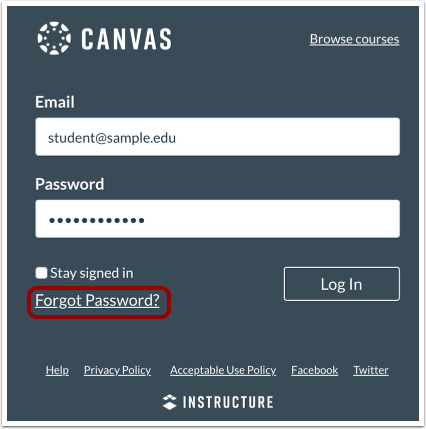
Hvis din institution tillader det, kan du nulstille din adgangskode ved at klikke på linket Glemt adgangskode?.
Anmod om adgangskode
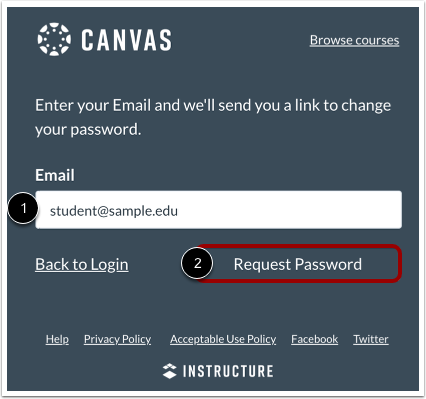
Indtast din e-mailadresse i feltet E-mail [1]. Klik derefter på knappen Anmod om adgangskode [2].
For mere information, se vores guide til nulstilling af din adgangskode .
Bemærk: Det kan tage op til 30 minutter, før din e-mail om nulstilling af adgangskode sendes.