Canvas 即将发生的变更
2026-05-16
2026-06-30
- 弃用:移除旧版登录用户界面。
- 生命周期结束:Legacy Canvas Native Portfolios
更多信息请参见内部架构强制执行、弃用和重大变更。
发布说明概述了即将对客户产生影响的变更,这些变更预计将在测试版和/或生产环境中生效。请注意,未来开发计划中的功能并未包含在发布说明中。
除非另有说明,本版本中的所有功能将于 2026 年 3 月 16 日在 Beta 环境中提供,并于 2026 年 4 月 18 日在生产环境中提供。
新功能
仪表板
可定制仪表盘 - 学生
概括
启用“学生自定义仪表盘”功能后,学生可以使用带有小部件的个性化仪表盘来跟踪学习进度。功能包括:
- 集中式课程作业小部件:在一个列表中查看所有课程的所有作业。
- 过滤:按课程或状态(例如,“缺失”或“即将到来”)对任务进行排序。
- 直接访问任务:直接从控制面板打开作业或测验。
- 更新后的待办事项清单:查看即将到来的截止日期和所需任务。
- 即时成绩小部件:一目了然地查看课程总成绩。
- 近期成绩及反馈:无需打开每门课程即可查看教师评语和评分。
- 人物小部件:快速查找并联系教师。
- 公告栏:熟悉的公告功能采用全新设计。
- 自定义布局:添加、删除或重新排列组件,以突出显示学生的首要任务。
- 仪表盘视图选项:在新仪表盘视图和经典视图之间切换。
变更收益
- 提升学生体验:更新后的仪表盘让学生更容易获取重要的课程信息和工具,并将作业、成绩和公告置于最显眼的位置。
功能工作流程

学生可以通过点击切换到新的可自定义仪表板。切换到新的仪表盘视图启用该功能后,按钮将显示。

学生仪表盘包含多个标签页和小部件,帮助学生获取关键课程信息并管理学习:
- 仪表盘选项卡[1] 显示各种小部件,以便快速访问课程信息。
- 课程选项卡[2]:仅显示课程卡片,以便于浏览。
- 课程作业小部件[3]:显示已到期、未完成或已提交的作业数量。学生可以按课程或提交状态进行筛选。
- 课程成绩小部件[4]:显示每门课程的成绩。使用显示所有成绩点击 [5] 可隐藏或显示成绩。查看成绩册链接至课程成绩页面[6]。
- 公告小部件[7]:显示最新公告。学生可以按已读、未读或全部进行筛选。
- 人员小部件[8]:允许学生按课程或角色筛选用户并发送收件箱消息。
- 仪表盘选项学生可以切换回经典仪表盘视图 [9] 或自定义仪表板 [10]。
- 反馈 [11]:学生可以分享对新仪表盘视图的反馈。
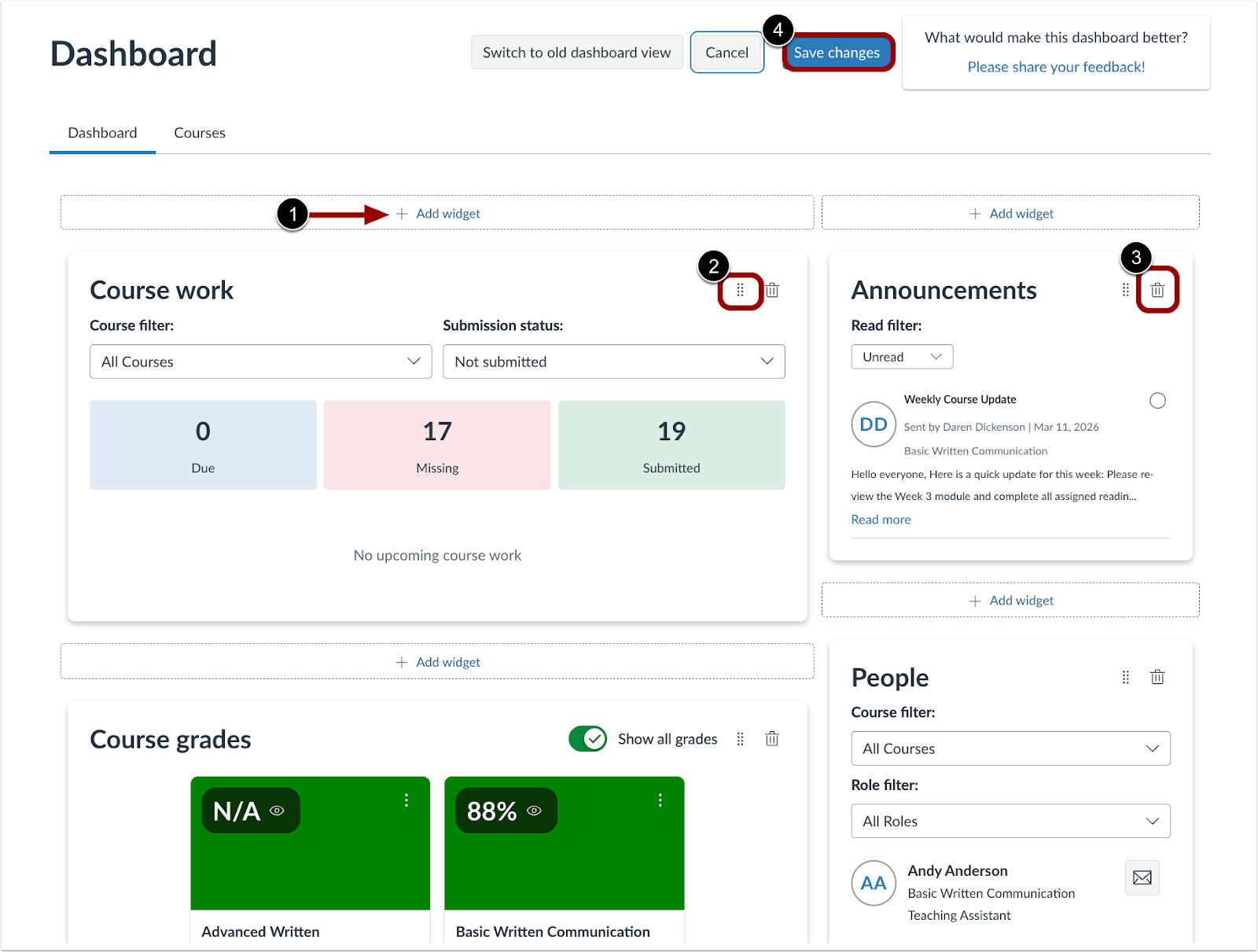
学生可以通过添加、移动或删除小部件并保存布局来自定义仪表板:
- 添加小部件[1]:点击以向仪表盘添加更多课程信息。
- 重新排列控件[2] 将小部件拖到不同的区域来组织仪表板。
- 删除小部件[3]:移除仪表盘上不需要的小部件。
- 保存更改[4]:自定义完成后单击以应用仪表板布局。
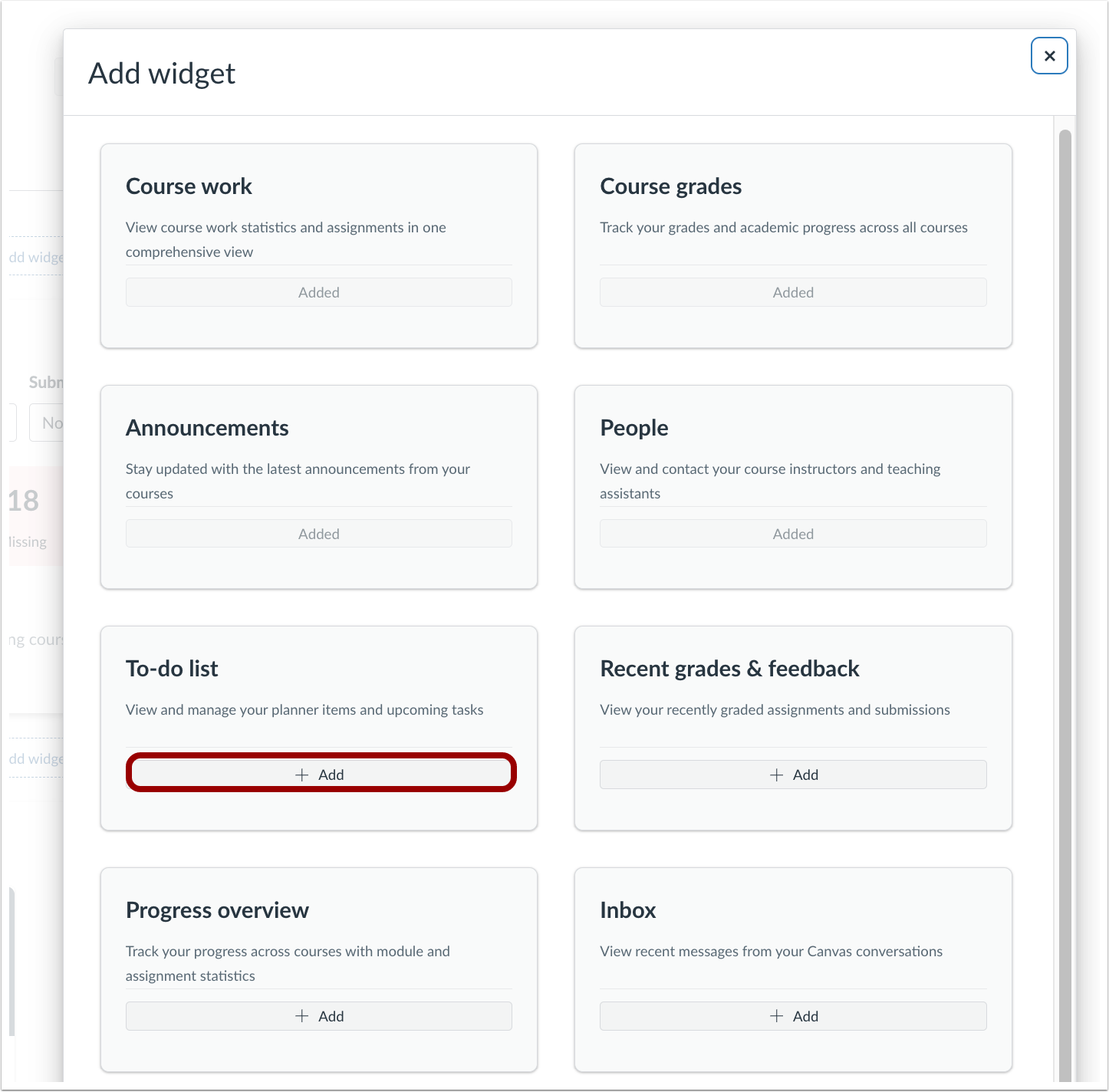
点击添加链接到仪表盘,添加小部件。
专题视频
嵌入代码:
<iframe width="560px" height="320px" allowfullscreen="true" allow="autoplay *" title="发布演示视频 2026-04-18:可自定义的仪表板" src="https://community.instructuremedia.com/embed/22891371-7fe0-4b69-9630-f156f7b0bf54" frameborder="0"></iframe>
成绩
IgniteAI SpeedGrader 教师版评分辅助
概括
“评分辅助”功能选项允许教师使用人工智能辅助评分工具,根据相应的评分标准为书面作业生成分数和反馈建议。要完整使用此功能,还必须启用“增强型评分标准”和“SpeedGrader 性能与可用性升级”功能选项。
笔记: 此功能旨在辅助教师,而非取代专业判断。所有人工智能生成的评分、反馈和评语均应在使用或提交前由教师审核批准。
功能限制
- 评分辅助功能不会检测或标记不当、有害或敏感内容。
- 该系统对试图操纵或绕过评分指令的行为的防御措施有限。
- 它并不验证事实陈述的准确性。
- 不评估所引用来源的合法性或可信度。
- 格式要求(例如字数、结构、引用格式)不予检查。
- 成绩和反馈仅依据评分标准中明确规定的标准。
- 评分辅助功能不太适用于客观的、只有一个正确答案的作业。
使用评分辅助
- 使用清晰、详细的评分标准。
- 评分辅助功能主要应用于基于文本的论文式作业。
- 避免将其用于定量或客观性较强的作业。
变更收益
这项功能通过提供人工智能生成的书面作业分数和反馈建议,帮助教师节省时间并简化评分流程。通过使用配套的评分标准,该功能确保反馈与作业要求相符,使教师能够专注于审阅和完善反馈,而不是从头开始。
功能工作流程

在 SpeedGrader 中,点击自动评估 按钮。

评估完成后,将执行以下操作:
- 标准选择[1]:根据评估结果自动应用。
- 评论已生成[2]:查看系统生成的反馈信息。
- 重置按钮[3]:点击清除当前评价并开始新的评价。
笔记:重置按钮将替换所有现有的评分和评论,且无法撤销。

审核完评选标准和评论后,点击提交评估 按钮。
专题视频:暂无
导航
增强型辅助功能报告 - 管理员、教师
启用功能选项 | 辅助功能检查器
参见Canvas 功能选项摘要了解更多功能选项。 |
|---|
启用功能选项位置和默认状态 | 账户(已禁用/已解锁) |
子账户配置 | 是的 |
启用帐户/课程设置 | 没有任何 |
权限 | 用户角色固有属性 |
影响用户界面 | 是的 |
受影响地区 | 账户导航、课程辅助功能 |
相关资源 | 辅助功能检查器:功能概述 |
概括
账户导航中提供了账户级别的辅助功能仪表板,课程级别的辅助功能报告还包含其他功能:
- 课程报告包括公告、教学大纲和讨论。
- 完善修复功能允许用户将资源标记为已完成,从而从总计数和统计信息中删除任何剩余问题。
备注:
- 用户需要更新现有的课程级别报告,以显示更多资源。
- 当用户手动更新内容时,自动课程重新扫描功能将暂停。
- 手动更新可通过点击课程级报告中的“更新报告”按钮来启动。
变更收益
- 增强型辅助功能报告:提供课程的帐户级概览,包括活跃问题和已解决问题的数量,扩展资源扫描范围,包括公告、教学大纲和讨论,并允许用户忽略或排除他们不想修复的问题和资源。
- 补救控制:允许用户忽略或排除他们不想修复的问题和资源。
功能工作流程

在帐户级别,单击无障碍点击链接查看无障碍报告。

A近距离补救按钮显示在修复向导的末尾,用于修复任何未解决的项目。

也可以通过以下方式访问“关闭修复”选项:选项 图标。
专题视频:暂无
富文本编辑器
Canvas媒体的自动字幕和交互式文本稿 - 教师、学生
概括
Canvas 视频体验的增强功能包括自动字幕和交互式文字稿,以及媒体播放和字幕管理的改进。
Canvas Media 字幕和文字稿功能:
- 为支持的视频和音频媒体自动生成字幕
- 可选择上传字幕文件
- 与视频播放同步的交互式滚动字幕
- 在 Canvas 中进行成绩单编辑
- 播放器布局选项,支持不同的观看和转录显示配置
- 扩展全屏媒体播放功能
- 查看器限制以控制转录文本的可见性
- 点击跳转到特定时间戳
- 成绩单内的搜索功能
- 支持多种字幕语言
学生体验
- 在文字记录中搜索关键词。
- 点击文字稿即可跳转到视频中的特定片段。
- 请一边观看视频,一边对照高亮显示的文字进行操作。
变更收益
- 视频字幕生成:自动生成字幕,无需手动创建或上传 SRT 文件,确保所有学生,包括听力障碍学生或 ESL 学习者,都能访问内容。
- 精准学习:可搜索的文字稿让学生无需浏览整个视频即可快速找到特定概念。
- 提高留存率:学生在听课的同时对照高亮显示的文字稿,有助于更好地理解和记住课堂内容。
- 简化字幕编辑:教育工作者无需使用外部文本编辑器,即可直接在 Canvas 中轻松更正标题错误。
功能工作流程

学生和教师可以使用字幕管理器管理视频字幕,具体选项如下:
- 视频选项关联 [1] – 点击进入字幕管理器。
- 玩家布局下拉菜单 菜单 [2] – 选择是否要更改播放器布局。
- 添加新按钮 [3] – 点击上传字幕。
- 要求 按钮 [4] – 点击请求自动字幕。
笔记:
- 小尺寸布局(小于 720px):媒体播放器以内联视图显示,不显示文字稿面板。
- 较大尺寸的布局(720像素及以上):如果启用“显示滚动字幕”限制,字幕面板可以与媒体一起显示。
- 超大尺寸布局:推荐用于舒适地在线显示成绩单。

要为视频添加字幕,请按照以下步骤操作:
- 选择语言[1]
- 选择一个标题文件[2]
- 点击上传按钮 [3]

要自动生成字幕,请选择 语言[1],然后点击要求 按钮[2]。
笔记:
- 字幕生成可能需要长达 24 小时。
- 字幕生成过程中,列表中会显示“自动字幕”条目,状态为“正在处理”。
- 如果字幕生成失败,将显示错误消息,教师可以重试请求。
- 完成后,即可用于显示文字稿和播放字幕。
- 自动字幕生成功能支持视频和音频媒体。

教师可以使用以下方式控制成绩单的可见性:显示滚动文字稿观看人数限制。
笔记:
- 当该开关关闭时,转录面板不会出现在内联播放、沉浸式播放或全屏播放中。
- 当播放器宽度超过 720px 时,媒体播放器会扩展以填充可用空间。
- 沉浸式播放控制功能已移除。
- 如果在视频选项托盘中启用了“隐藏滚动字幕”,则在任何播放视图中都无法显示字幕面板。

当有字幕时,Canvas 媒体会显示交互式滚动字幕。 与玩家并肩作战。
笔记:
- 如果尚未生成字幕,则会显示占位符文本。 可以以沉浸式或全屏播放方式显示。
- 可以使用媒体播放器中的侧边栏图标显示或隐藏文字稿面板。
- 只有当播放器宽度超过 720px 时,才会显示内嵌文字稿。
- 当成绩单可用时,成绩单面板会显示出来。 即使由于布局大小的原因在内联播放器中被隐藏,也可以在沉浸式和全屏视图中显示。

当富文本编辑器处于编辑模式时,教师可以直接在转录面板中编辑转录文本。编辑操作可以在页面内进行(空间允许的情况下),也可以在全屏播放时进行。
在“编辑成绩单”模式下,教师可以:
- 直接在面板内修改现有文本。
- 移动到另一个成绩单条目时,更改会自动保存。
- 无需重新上传字幕文件即可更正文本(转录条目无法删除)

Canvas 媒体支持沉浸式观看和全屏播放,带来更佳的观看体验。
- 如果在视频选项托盘中启用了“隐藏滚动字幕”,则在任何播放视图中都无法显示字幕面板。
专题视频:暂无
其他更新
平台/集成
AWS CloudFront 过渡 - 管理员
概括
Canvas 已更新其平台基础设施,以使用 AWS CloudFront(CDN)。此次更新完全在后台进行,Canvas 界面或工作流程均无任何变化,用户无需进行任何操作。
变更收益
提升平台性能:通过使用全球 CDN 来提高速度、可扩展性和可靠性,预计不会对用户造成任何影响。
文件夹
发布作品集模型更新和注册同步改进 - 教师、学生
生产环境可用性 | 2026-03-30 注意:此日期不在常规产品发布节奏之内。 |
|---|
启用功能选项 | 不适用 |
启用功能选项位置和默认状态 | 不适用 |
子账户配置 | 是的 |
启用帐户/课程设置 | 没有任何 |
权限 | 用户角色固有属性 |
影响用户界面 | 不 |
受影响地区 | 文件夹 |
概括
“发布作品集”模态框中的文本已更新。此外,评估作品集会自动与 Canvas 课程注册信息同步,确保学习者访问权限准确无误,并减少人工管理。
- 学员访问权限会自动反映课程注册变更。
- 更新后的发布指南明确指出,注册信息会自动同步。
变更收益
- 无缝支持延迟入学:学生作品集发布后加入课程,其学习者访问权限将自动更新。
- 提高仪表盘和报告的准确性:课程档案数据反映了当前的课程注册情况,确保报告是最新的。
- 无需手动修复:入学变更将自动生效。
- 支持长期投资组合:作品集在较长的课程周期内仍能保持准确性。
功能工作流程

出版作品集模态框文本已更新。