您可以在SpeedGrader中手动评分测验题。作文题和文件上传题需要手动评分,但您也可以修改自动评分题的分数。
如果您想对每个学生的同一道测验题分别评分,请参阅我们的“一次评分一道测验题”指南。
笔记:
- 从题库中抽取题目的测验会随机打乱每个学生的题目顺序。在 SpeedGrader 中,每次提交的题目顺序都可能不同。
- 只有当测验中每道题都输入了分值后,测验评分才会标记为完成,并且不会向学生发送通知。如果某道题的得分为零,则必须手动将该题的默认不计分状态更改为零分。
- 目前,您只能通过成绩册中的“新测验”功能访问 SpeedGrader。
- 使用新版测验的评分标准时,请务必先对每道题进行评分,然后再填写评分标准。如果先对评分标准进行评分,更新测验分数时,评分标准中的分数将被题目分数的总和覆盖。
公开测验
在课程导航中,点击“测验” 。
打开 SpeedGrader
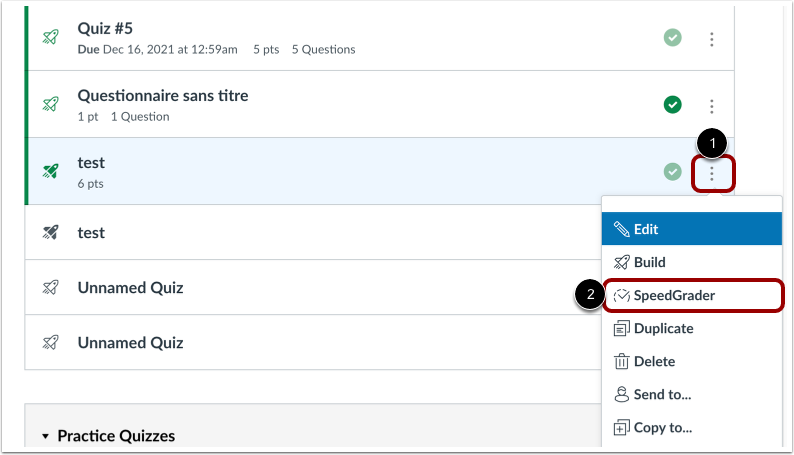
在测验页面中,点击要评分的测验的选项图标[1],然后点击SpeedGrader链接[2]。
查看问题
要查看某个问题,请滚动浏览测验以找到该问题。
如果需要人工评分,您可以直接在通知窗口中点击题号。
评分
在“分数”栏中,输入该题的得分[1]。您也可以在“附加评论”栏中留下评论[2]。
评分
您还可以添加加分来调整学生在整个测验中的得分[1]。要保存分数和评论,请单击“更新分数”按钮[2]。