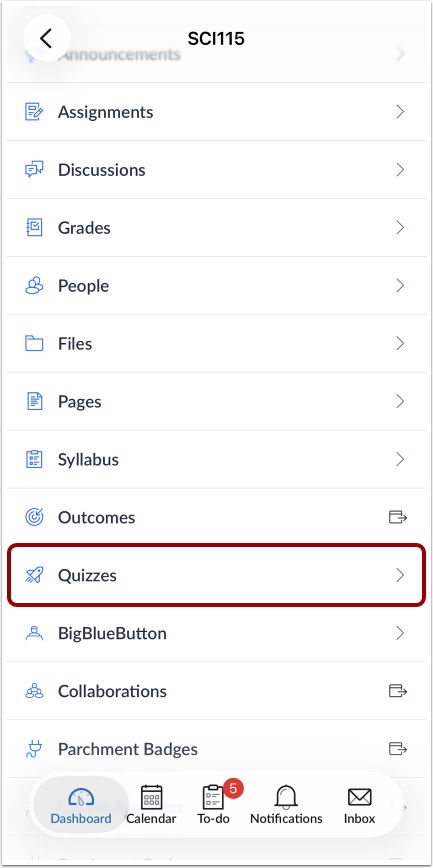
您可以在移动设备上完成新的测验。新的测验可以从“作业”页面访问。如果您在“作业”页面找不到您的测验,您可能需要从“测验”页面访问该测验。
本课中的图片展示的是手机屏幕,但除非另有说明,平板电脑屏幕的操作步骤也相同。
注意:课程导航菜单与您 Canvas 课程的浏览器版本一致。如果“测验”在课程导航中不可用,则在应用程序中也会隐藏。
公开课程
在控制面板中,点击你想查看的课程名称。
公开测验
点击“测验”链接。
开放式评估
要打开一项评估,请点击评估的名称。
点击“打开测验”按钮。
查看评估详情
查看评估详情[1]。
根据设置,您的评估可能还包括时间限制[2]、截止日期[3]和允许的尝试次数(如果适用)。
如果您的评估需要访问代码,请在“访问代码”字段中输入代码,然后点击“开始”按钮[4]。
参加测验
要开始评估,请点击“开始”按钮。
完成测验题
请按照老师的指示完成评估。
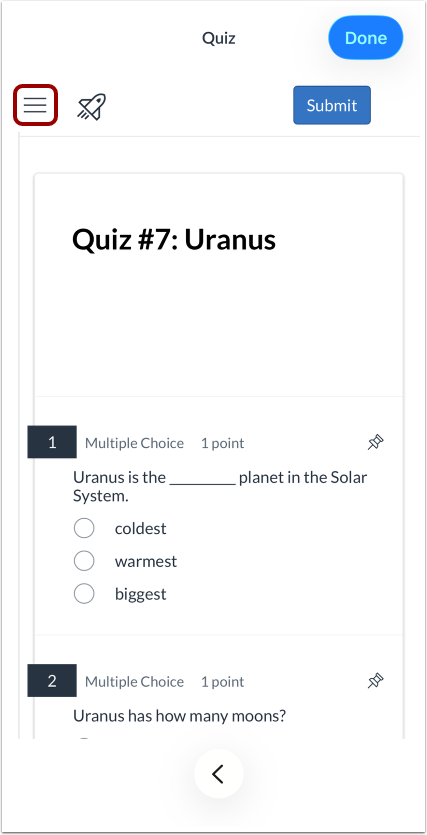
你的老师可能会要求你完成几种类型的问题。每个问题都会显示其分值[1]。
要将问题置顶以便稍后查看,请点击置顶图标 [2]。
如果您的评估有时间限制,剩余时间将显示在评估页面上。要隐藏计时器,请点击“隐藏”图标。
一次只完成一个问题
如果您的评估一次只显示一个问题,您可以点击“下一步”按钮 [1] 进入下一个问题。
如果你的评估允许回溯,你可以点击“上一题”按钮[2]返回到之前的问题。
开放式问题导航器
要打开问题导航器,请点击菜单图标。
查看问题导航器
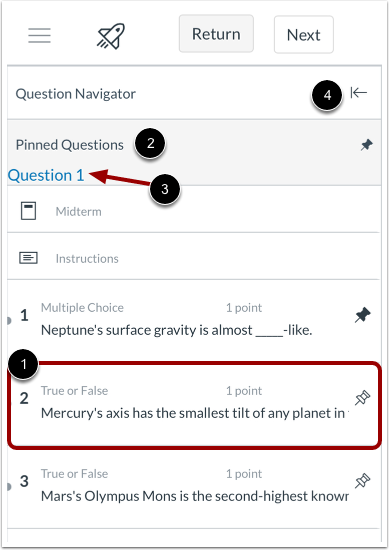
问题导航器可让您轻松查看评估中包含的所有问题。要跳转到特定问题,请点击问题 [1]。
所有置顶问题都会显示在“置顶问题”部分[2]。要查看置顶问题,请点击问题名称[3]。
要关闭问题导航器,请点击关闭图标[4]。
提交测验
要提交评估结果,请点击“提交”按钮。
确认提交
要确认提交,请点击“提交”按钮。
查看结果
查看您的评估结果。