在成绩册中,您可以下载作业的评分标准。添加或编辑评分标准详情后,您可以导入作业的 CSV 文件。您也可以创建自己的 CSV 文件。
为避免导入错误,请确保格式与作业附带的评分标准一致(即,标准名称、评分名称和相应的分数)。
笔记:
- “导入评分标准”选项仅对附有评分标准的作业显示,对匿名评分的作业不可用。
- 本课程介绍启用“增强型评分标准”功能后的评分标准。如果本课程中的步骤与您帐户中显示的步骤不符,请参阅我们关于在经典评分标准界面中管理评分标准的指南。
查看视频文字稿
00:05:如何使用增强型评分标准导入评分标准评估?
00:09:为避免格式或导入错误,请下载现有的评分标准评估文件。
00:14:直接进行作业和编辑。
00:17:如果创建新的 CSV 文件,则必须包含学生 ID、评分标准名称和评分。
00:23:姓名,
00:23:相应的分数(仅适用于评分标准)和评论。
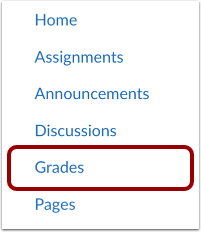
00:29:在课程导航中,点击成绩链接。
00:33:点击作业名称旁边的“选项”图标。然后,点击“导入评分标准”选项。
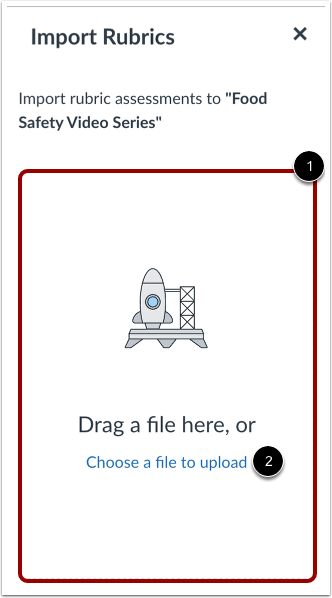
00:40:要上传您的评分标准评估,请拖放您的 CSV 文件或点击“选择要上传的文件”链接。
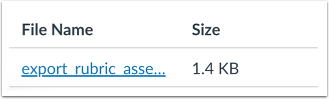
00:47:导入成功后,显示文件名和大小。
00:51:评分标准详情可在快速评分器中查看。
00:55:本指南介绍了如何使用增强型评分标准导入评分标准评估。
创建或编辑 CSV 文件
为避免格式或导入错误, 请下载作业现有的评分标准并直接进行编辑。
如果要创建新的 CSV 文件,则必须包含学生 ID、标准名称、评分名称、相应的分数(仅适用于评分标准)和评论。
笔记:
- 为了便于阅读,您还可以添加“学生姓名”一栏。
- 如果作业附带的评分标准未设置分数,则导出的 CSV 文件中将省略“分数”列。导出的文件仅包含每个标准的评分和评语。手动向未设置分数的评分标准文件中添加“分数”列会导致上传错误。
开放等级
在课程导航中,点击“成绩”链接。
导入评分标准评估
点击作业名称旁边的“选项”图标[1]。然后点击“导入评分标准”选项[2]。
注意:导入评分标准选项仅对附有评分标准的作业显示,对匿名评分的作业不可用。
要上传您的评分标准评估,请拖放您的 CSV 文件 [1] 或单击“选择要上传的文件”链接 [2]。
查看导入的评分标准评估
导入成功后,将显示文件名和大小。 评分标准详情可在 SpeedGrader 中查看。