หากสถาบันของคุณได้ตั้งค่าการผสานรวมระหว่าง Canvas และ SIS แล้ว คุณสามารถดูตารางกำหนดการซิงค์ข้อมูลการผสานรวม SIS ของสถาบันได้ในหน้าการผสานรวม SIS การอัปเดตรายชื่อนักเรียนหรือนักศึกษาที่เกิดขึ้นใน SIS ภายในช่วงเวลาที่กำหนด รวมถึงการเปลี่ยนแปลงการลงทะเบียนและรายวิชา จะสะท้อนให้เห็นใน Canvas หลังจากเสร็จสิ้นการซิงค์ คุณยังสามารถหยุดการซิงค์รายชื่อนักเรียนหรือนักศึกษาจาก SIS ไปยัง Canvas ชั่วคราวได้
กำหนดการซิงค์ข้อมูล SIS ของสถาบันของคุณได้รับการกำหนดค่าในระหว่างการดำเนินการผสานรวม Canvas SIS หากต้องการเปลี่ยนแปลงกำหนดการซิงค์ หรือเพิ่มการซิงค์ตามกำหนดเวลา โปรดติดต่อทีมสนับสนุน SIS ของ Instructure
หมายเหตุ:
- การซิงค์ด้วยตนเองจะทำงานเมื่อผู้ดูแลระบบสั่งการจากหน้าการผสานรวม SIS โดยจะรวบรวมข้อมูลจาก SIS ระบุสิ่งที่เปลี่ยนแปลงไปนับตั้งแต่การซิงค์สำเร็จครั้งล่าสุด และนำเฉพาะการเปลี่ยนแปลงเหล่านั้นไปใช้กับ Canvas เท่านั้น
- การซิงค์ตามกำหนดเวลาจะทำงานโดยอัตโนมัติในช่วงเวลาที่กำหนดไว้ โดยจะดำเนินการตรวจจับการเปลี่ยนแปลงเช่นเดียวกับการซิงค์ด้วยตนเอง และจะใช้เฉพาะข้อมูลอัปเดตตั้งแต่การซิงค์ครั้งก่อนเท่านั้น
- ฟังก์ชัน "ส่งข้อมูลทั้งหมดอีกครั้ง" (Resend All) สามารถใช้งานได้ผ่านฝ่ายสนับสนุนของ Canvas เท่านั้น แตกต่างจากการซิงค์ด้วยตนเองหรือตามกำหนดเวลา ฟังก์ชัน "ส่งข้อมูลทั้งหมดอีกครั้ง" จะส่งข้อมูลทั้งหมดที่จัดเก็บอยู่ในที่เก็บข้อมูลการซิงค์ไปยัง Canvas โดยไม่คำนึงถึงเวลาที่เปลี่ยนแปลงล่าสุด
- ที่เก็บข้อมูลการซิงค์ข้อมูลจะจัดเก็บข้อมูล SIS ที่ได้รับล่าสุด และใช้เพื่อตรวจสอบว่ามีอะไรเปลี่ยนแปลงไปบ้างระหว่างการซิงค์แต่ละครั้ง
เปิดบัญชี
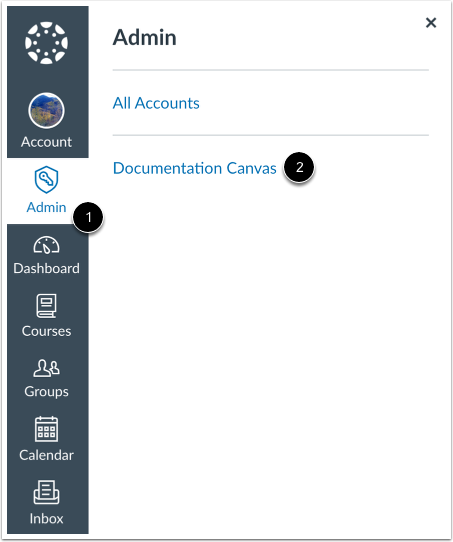
ในการนำทางทั่วโลก ให้คลิกที่ลิงก์ ผู้ดูแลระบบ [1] จากนั้นคลิกชื่อบัญชี [2]
การผสานรวม Open SIS
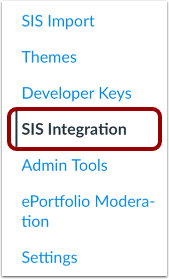
ในเมนูนำทางบัญชี ให้คลิกที่ลิงก์ การผสานรวม SIS
ดูตารางงาน SIS
โดยค่าเริ่มต้น หน้า SIS Integrations จะเปิดไปที่แท็บ Rostering [1]
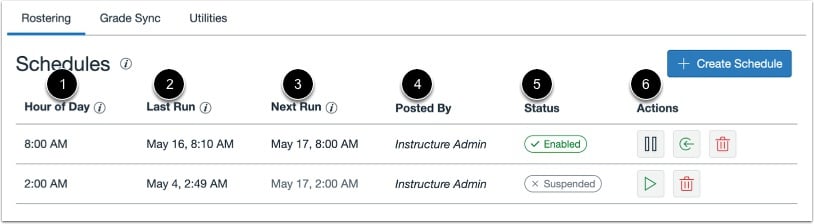
คุณสามารถดูกำหนดการซิงค์อัตโนมัติของ SIS ของสถาบันของคุณได้ในส่วน กำหนดการ [2]
นอกจากนี้ คุณยังสามารถดูประวัติการซิงค์ล่าสุดและรายละเอียดการซิงค์ได้ในส่วน ประวัติเหตุการณ์การซิงค์ [3]
ดูรายการตารางเรียน
รายการตารางเรียนจะแสดงข้อมูลต่อไปนี้:
- ชั่วโมงของวัน [1]: ชั่วโมงที่ตารางเวลาจะเริ่มดำเนินการ
- การทำงานครั้งสุดท้าย [2]: วันที่และเวลาที่การซิงค์กำหนดการครั้งก่อนเกิดขึ้น
- การทำงานครั้งถัดไป [3]: วันที่และเวลาสำหรับการซิงค์ตามกำหนดการครั้งถัดไป
- โพสต์โดย [4]: ผู้ดูแลระบบที่สร้างกำหนดการซิงค์
- สถานะ [5]: สถานะของตารางเวลา
- การดำเนินการ [6]: ตัวเลือกการดำเนินการตามกำหนดการ
เรียกใช้การซิงค์ตามกำหนดเวลาด้วยตนเอง
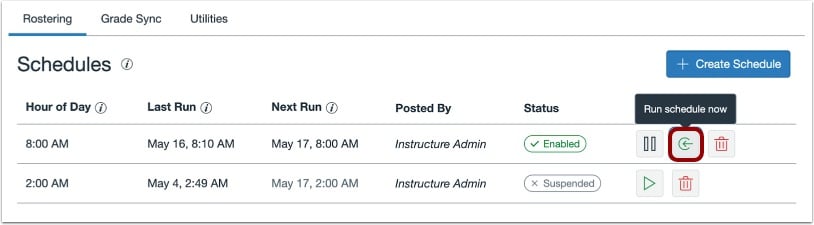
หากต้องการเรียกใช้กำหนดการด้วยตนเอง ให้คลิกปุ่ม " เรียกใช้กำหนดการเดี๋ยวนี้ "
หมายเหตุ: หากคุณเริ่มการซิงค์ด้วยตนเอง โปรดตรวจสอบให้แน่ใจว่ามีงานซิงค์เพียงงานเดียวที่กำลังทำงานอยู่ เพื่อหลีกเลี่ยงปัญหาการซิงค์ที่อาจเกิดขึ้น
กำหนดการหยุดชั่วคราว
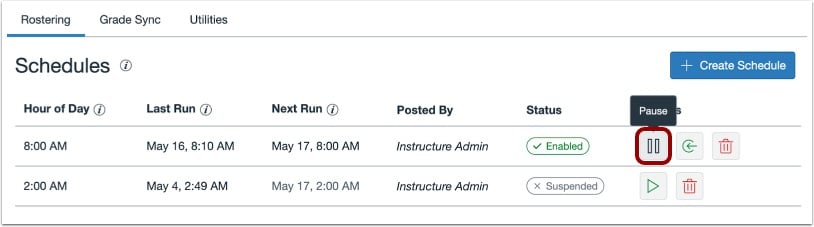
หากคุณพบปัญหาในระหว่างการซิงค์ SIS กับ Canvas คุณสามารถหยุดกำหนดการซิงค์ชั่วคราวเพื่อป้องกันการซิงค์ในครั้งต่อไปได้
หากต้องการหยุดการซิงค์ชั่วคราว ให้ค้นหากำหนดการ แล้วคลิกปุ่ม หยุดชั่วคราว ในคอลัมน์ การดำเนินการ
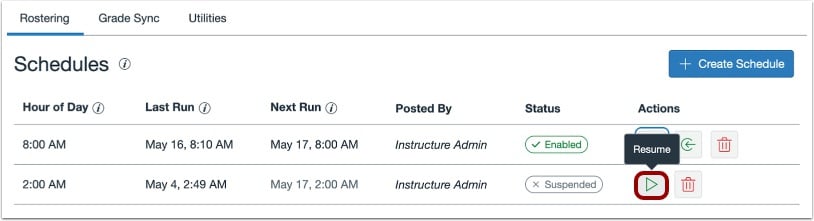
คุณสามารถดำเนินการซิงค์ที่หยุดชั่วคราวต่อได้ทุกเมื่อ หากคุณต้องการความช่วยเหลือในการแก้ไขปัญหาการซิงค์ โปรดติดต่อทีมสนับสนุน Instructure SIS
ตารางเวลาการกลับมา
หากต้องการดำเนินการซิงค์ที่หยุดชั่วคราวต่อ และอนุญาตให้ทำการซิงค์อัตโนมัติครั้งถัดไป ให้ค้นหาการซิงค์ตามกำหนดเวลาที่หยุดชั่วคราวในรายการ แล้วคลิกปุ่ม " ดำเนินการต่อ "