หากคุณใช้ Google Chrome หรือ Microsoft Edge เป็นเว็บเบราว์เซอร์ในการเข้าถึง Canvas คุณสามารถบันทึกวิดีโอจากเว็บแคม เสียง หรือจับภาพหน้าจอเพื่อใช้เป็นความคิดเห็นในงานที่นักเรียนส่งใน SpeedGrader ได้
หากคุณบันทึกเสียงพูด การบันทึกจะมีคำบรรยายโดยอัตโนมัติ
หมายเหตุ:
- โปรแกรม Studio Capture ได้รับการปรับให้เหมาะสมสำหรับการบันทึกแบบ Full-HD ซึ่งมีความละเอียดสูงสุด 1920 x 1080 พิกเซล โปรแกรมจะทำงานได้ดีที่สุดเมื่อหน้าจอของคุณมีความละเอียดเท่ากับหรือต่ำกว่าความละเอียดนี้ หากหน้าจอของคุณมีความละเอียดสูงกว่า คุณอาจประสบปัญหาด้านประสิทธิภาพระหว่างการบันทึกหรือคุณภาพวิดีโออาจลดลง
- หากมีการบันทึกเสียงพูด ระบบจะเพิ่มคำบรรยายโดยอัตโนมัติภายในไม่กี่นาทีหลังจากการบันทึกเสร็จสมบูรณ์
- หากเปิดใช้งานตัวเลือกฟีเจอร์ "สร้างคำบรรยายอัตโนมัติสำหรับความคิดเห็นสื่อ" ระบบจะสร้างคำบรรยายสำหรับความคิดเห็นสื่อใน SpeedGrader โดยอัตโนมัติ
เปิด SpeedGrader
เปิด SpeedGrader จากงานที่ได้รับมอบหมาย การอภิปรายที่มีการให้คะแนน หรือแบบทดสอบใดก็ได้
การส่งผลงานของนักเรียนแบบเปิด
ใช้ รายชื่อนักเรียน เพื่อค้นหาผลงานของนักเรียน [1] ไอคอน รูปตา จะระบุนักเรียนที่คุณกำลังดูอยู่ [2]
Open Studio Capture
ในส่วนความคิดเห็นของงานที่มอบหมาย ให้คลิกไอคอนความคิดเห็น วิดีโอ
หมายเหตุ: หากงานนี้ได้รับการสนับสนุนโดย ส่วนเสริมการมอบหมาย งาน ส่วนความคิดเห็นของงานอาจแสดงเป็น ความคิดเห็นสำหรับการลองทำครั้งนี้
โดยค่าเริ่มต้น แท็บ "บันทึกสื่อ" จะแสดงขึ้น คุณสามารถใช้ตัวเลือกในแท็บ "บันทึกสื่อ" เพื่อสร้างวิดีโอจากเว็บแคม บันทึกเสียง หรือบันทึกภาพหน้าจอ นอกจากนี้ คุณยังสามารถสร้างการบันทึกแบบภาพซ้อนภาพโดยใช้เว็บแคมของคุณในขณะที่แชร์หน้าจอได้อีกด้วย
เลือกตัวเลือกกล้อง
โดยปกติแล้ว โปรแกรมบันทึกสื่อจะเชื่อมต่อกับเว็บแคมเริ่มต้นของคอมพิวเตอร์ของคุณ
หากต้องการเปลี่ยนการตั้งค่ากล้อง ให้คลิกเมนูดรอปดาวน์ กล้อง [1] จากนั้นเลือกชื่อกล้อง [2] หากต้องการปิดใช้งานกล้อง ให้เลือกตัวเลือก ปิดใช้งานเว็บแคม [3]
หมายเหตุ: ชื่อกล้องอาจแตกต่างกันไปขึ้นอยู่กับกล้องที่ติดตั้งอยู่ในคอมพิวเตอร์ของคุณ
เลือกตัวเลือกไมโครโฟน
โดยปกติแล้ว โปรแกรมบันทึกสื่อจะเชื่อมต่อกับไมโครโฟนเริ่มต้นของคอมพิวเตอร์ของคุณ
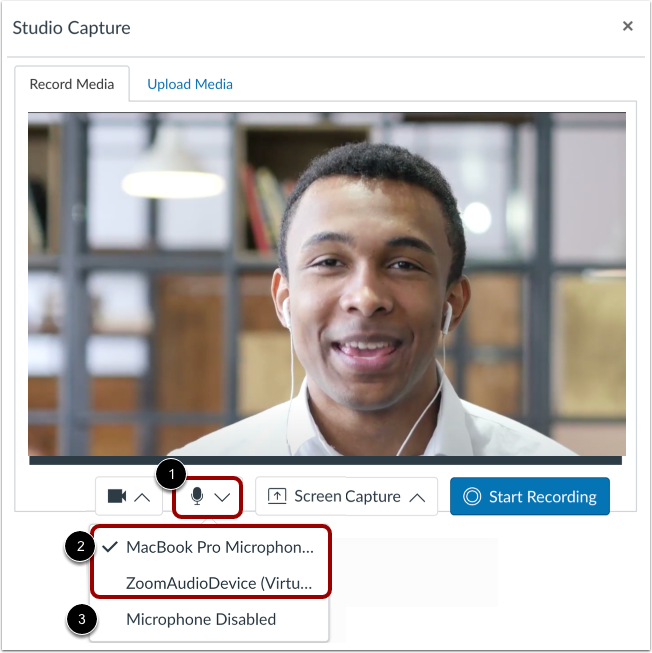
หากต้องการเปลี่ยนการตั้งค่าไมโครโฟน ให้คลิกปุ่ม ไมโครโฟน [1] จากนั้นเลือกตัวเลือกไมโครโฟนที่แสดง [2]
หากต้องการปิดใช้งานไมโครโฟนและบันทึกโดยไม่มีเสียง ให้เลือกตัวเลือก ปิดใช้งานไมโครโฟน [3]
หมายเหตุ: ชื่อไมโครโฟนอาจแตกต่างกันไปขึ้นอยู่กับไมโครโฟนที่ติดตั้งอยู่ในคอมพิวเตอร์ของคุณ
เลือกตัวเลือกการแชร์หน้าจอ
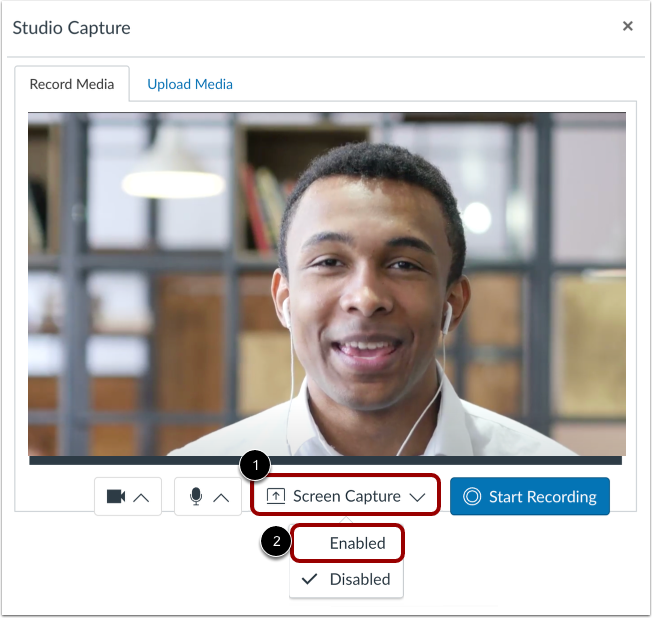
โดยค่าเริ่มต้น การจับภาพหน้าจอจะถูกปิดใช้งาน หากต้องการบันทึกหน้าจอ ให้คลิกเมนูดรอปดาวน์ การจับภาพหน้าจอ [1] จากนั้นเลือกตัวเลือก เปิดใช้งาน [2]
แชร์แท็บเบราว์เซอร์
ในการแชร์หน้าจอเนื้อหาของแท็บในเบราว์เซอร์ของคุณ ให้คลิกตัวเลือก แท็บ [เบราว์เซอร์] [1] จากนั้น เลือกชื่อแท็บจากรายการ [2] ดูตัวอย่างของแท็บที่เลือก [3]
หากต้องการแชร์เสียงแท็บ ให้คลิกปุ่ม สลับ "แชร์เสียงแท็บด้วย" บน [4]
เพื่อเริ่มการแชร์หน้าจอ ให้คลิกปุ่ม แชร์ [5]
หมายเหตุ: ปุ่มแชร์จะเริ่มการแชร์หน้าจอเท่านั้น ไม่ได้เริ่มการบันทึก
หน้าต่างแชร์
หากต้องการแชร์หน้าต่างเบราว์เซอร์ทั้งหมดบนคอมพิวเตอร์ของคุณ ให้คลิกแท็บ Window [1] จากนั้นคลิกไทล์ Window Preview [2]
เพื่อเริ่มการแชร์หน้าจอ ให้คลิกปุ่ม แชร์ [3]
หมายเหตุ: ปุ่มแชร์จะเริ่มการแชร์หน้าจอเท่านั้น ไม่ได้เริ่มการบันทึก
แชร์ทั้งหน้าจอ
หากต้องการแชร์หน้าจอคอมพิวเตอร์ทั้งหมด ให้คลิกแท็บ " ทั้งหน้าจอ " [1] หากคุณมีหน้าจอที่ใช้งานอยู่มากกว่าหนึ่งหน้าจอ ให้คลิกไทล์แสดงตัวอย่างสำหรับหน้าจอที่คุณต้องการแชร์ [2]
เพื่อเริ่มการแชร์หน้าจอ ให้คลิกปุ่ม แชร์ [3]
หมายเหตุ:
- ปุ่มแชร์จะเริ่มการแชร์หน้าจอเท่านั้น ไม่ได้เริ่มการบันทึก
- หากคุณได้รับข้อความแสดงข้อผิดพลาดเมื่อพยายามเริ่มการแชร์หน้าจอทั้งหมด โปรดตรวจสอบให้แน่ใจว่าเบราว์เซอร์ของคุณเปิดใช้งานการบันทึกหน้าจอในการตั้งค่าคอมพิวเตอร์แล้ว
บันทึกภาพซ้อนภาพ
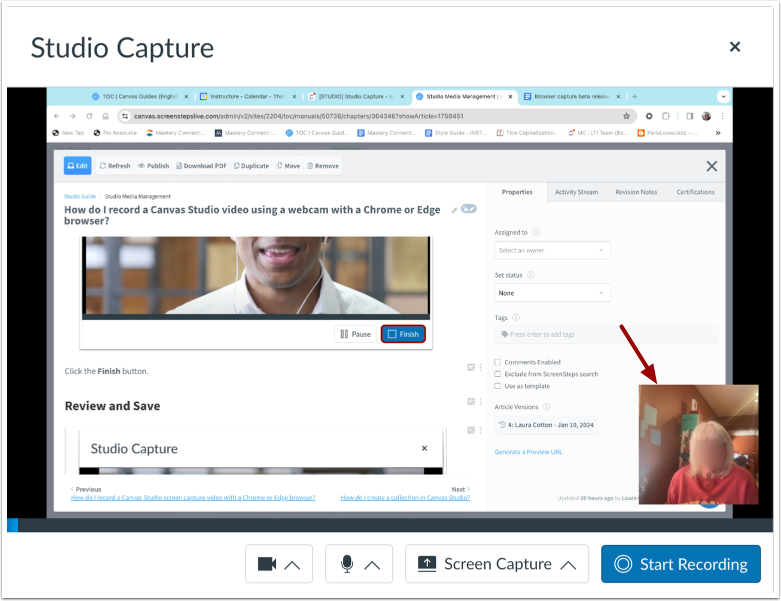
หากคุณเลือกแท็บ "ทั้งหน้าจอ" และเว็บแคมของคุณเปิดใช้งานอยู่ เว็บแคมของคุณจะแสดงผลภายในหน้าจอที่แชร์ในรูปแบบภาพซ้อนภาพ
หยุดแชร์
หากต้องการหยุดการแชร์หน้าจอ ให้คลิกปุ่ม " หยุดการแชร์ "
หมายเหตุ: ขณะที่กำลังบันทึกอยู่ การคลิกปุ่ม "หยุดการแชร์" จะเป็นการสิ้นสุดการบันทึก
เริ่มบันทึก
หากต้องการเริ่มนับถอยหลังเพื่อเริ่มการบันทึก ให้คลิกปุ่ม เริ่มบันทึก (Start Recording )
หยุดชั่วคราวหรือสิ้นสุดการบันทึก
คุณสามารถดูความยาวของการบันทึกปัจจุบันของคุณได้ [1]
หากต้องการหยุดการบันทึกชั่วคราว ให้คลิกปุ่ม หยุดชั่วคราว [2]
เพื่อสิ้นสุดการบันทึกของคุณ ให้คลิกปุ่ม เสร็จสิ้น [3]
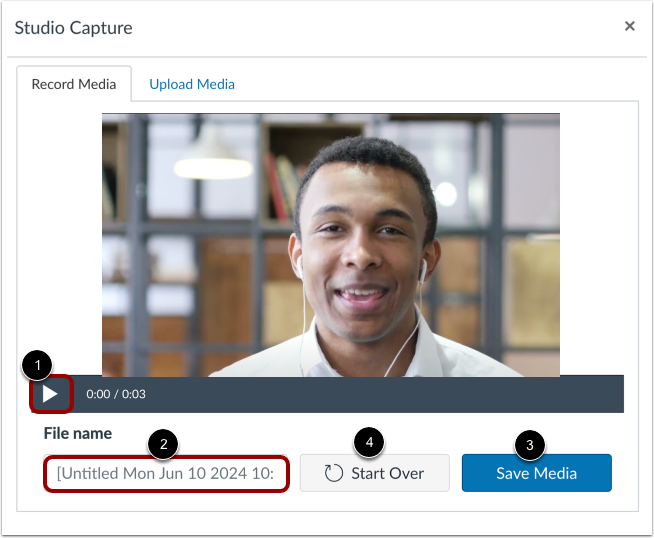
ดูตัวอย่างสื่อที่บันทึกไว้ในเครื่องบันทึกสื่อ [1]
ในการตั้งชื่อสื่อของคุณ ให้พิมพ์ในช่อง ชื่อไฟล์ [2]
หากต้องการส่งการบันทึกของคุณเป็นความคิดเห็นใน SpeedGrader ให้คลิกปุ่ม Save Media [3]
หากต้องการยกเลิกการบันทึกและบันทึกใหม่อีกครั้ง ให้คลิกปุ่ม เริ่มใหม่ [4]
ดูบันทึกที่โพสต์ไว้
การบันทึกจะปรากฏในส่วนความคิดเห็นของงานที่มอบหมาย
หมายเหตุ: หากมีการบันทึกเสียงพูด ระบบจะเพิ่มคำบรรยายโดยอัตโนมัติภายในไม่กี่นาทีหลังจากการบันทึกเสร็จสมบูรณ์
เล่นการบันทึก
คุณหรือนักเรียนของคุณสามารถเปิดฟังไฟล์เสียงได้ โดยคลิกที่ไอคอน เล่น
จัดการการบันทึก
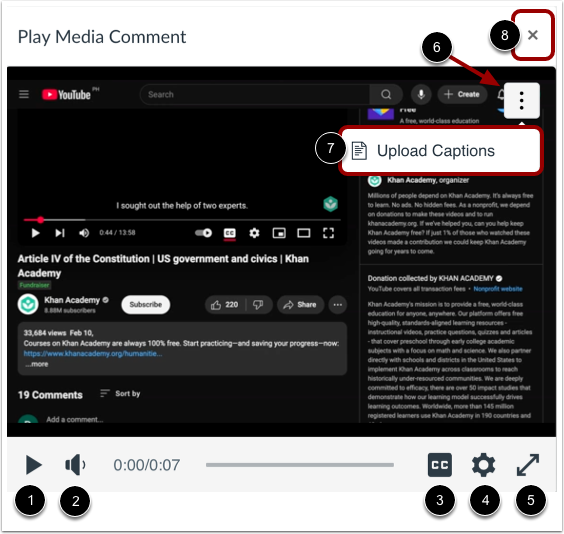
ในการเล่นการบันทึกในหน้าต่าง Play Media Comment ให้คลิกปุ่ม Play [1]
ในการปรับระดับเสียง ให้คลิกปุ่ม ปรับระดับเสียง [2]
หากต้องการดูสื่อพร้อมหรือไม่มีคำบรรยาย ให้คลิกปุ่ม สลับคำบรรยาย [3]
หากต้องการปรับความเร็วหรือขนาดคุณภาพ ให้คลิกปุ่ม การตั้งค่า [4]
หากต้องการขยายหน้าต่างให้เต็มหน้าจอ ให้คลิกปุ่ม เต็มหน้าจอ [5]
ในการอัปโหลดคำบรรยาย ให้คลิกเมนู ตัวเลือก [6] จากนั้นคลิกที่ลิงก์ อัปโหลดคำบรรยาย [7]
หากต้องการปิดหน้าต่าง Play Media Comment ให้คลิกไอคอน ปิด [8]
หมายเหตุ: หากเปิดใช้งานตัวเลือกคุณสมบัติ "สร้างคำบรรยายอัตโนมัติสำหรับความคิดเห็นสื่อ" ระบบจะสร้างคำบรรยายสำหรับความคิดเห็นสื่อใน SpeedGrader โดยอัตโนมัติ