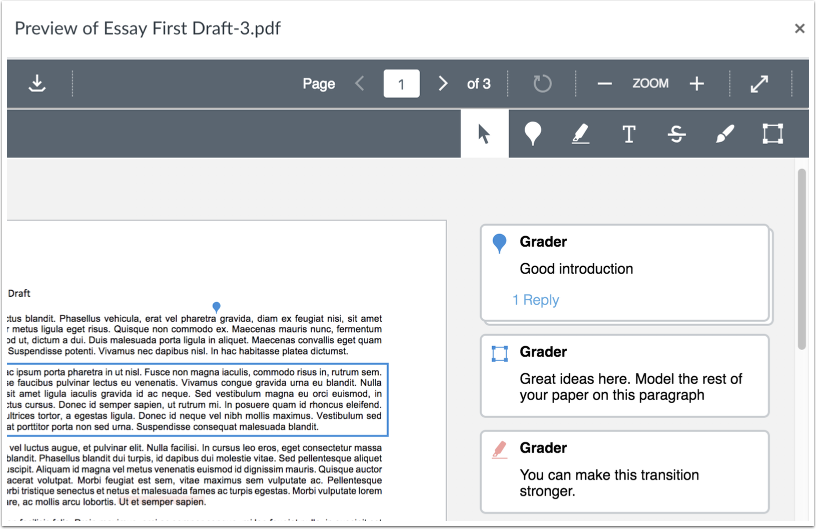
Canvas DocViewer เป็นเครื่องมือที่ช่วยให้สามารถใส่คำอธิบายประกอบลงในงานที่ส่งออนไลน์ใน Canvas ได้ คุณสามารถใช้ DocViewer เพื่อดูไฟล์และงานที่ส่งใน SpeedGrader ได้ คุณสามารถดูได้ว่านักเรียนดูคำอธิบายประกอบเมื่อใดในส่วนราย ละเอียดของงานที่ส่ง ในแถบด้านข้าง
DocViewer มีข้อจำกัดเวลาใช้งาน 10 ชั่วโมง โดยเริ่มนับตั้งแต่คุณเปิดเอกสารที่ส่ง หากคุณเริ่มทำการบันทึกคำอธิบายประกอบ แต่ไม่ได้ส่งก่อนที่เวลาใช้งานจะหมดลง คำอธิบายประกอบนั้นจะไม่ถูกบันทึก ส่วนคำอธิบายประกอบที่ส่งแล้วจะถูกบันทึกและไม่ได้รับผลกระทบจากข้อจำกัดเวลาใช้งาน Canvas จะแสดงคำเตือนเวลาใช้งานหมดลงเมื่อครบ 9 ชั่วโมง 50 นาที ตามด้วยคำเตือนทุกๆ 5 นาทีและ 1 นาที จนกว่าจะครบ 10 ชั่วโมง คุณสามารถเริ่มใช้งาน DocViewer ใหม่ได้ทุกเมื่อโดยการรีเฟรชหน้าเอกสารที่ส่ง
หากเบราว์เซอร์ของคุณมีโปรแกรมดูไฟล์ PDF ในตัว ให้เลือกตัวเลือกเพื่อดูไฟล์ PDF ในโปรแกรมดูไฟล์ของระบบ
นักเรียนสามารถดูความคิดเห็นของคุณใน DocViewer ได้ จากหน้ารายละเอียดการส่งงาน
ไฟล์ DocViewer ที่เข้ากันได้
หากเอกสารที่ส่งมามี ไฟล์ที่สามารถแสดงผลใน DocViewer ได้ แต่การแสดงตัวอย่างเอกสารยังไม่เสร็จสมบูรณ์ Canvas จะแสดงข้อความแจ้งว่าเอกสารยังอยู่ในระหว่างการประมวลผล
การเข้าถึง
นักเรียนสามารถเข้าถึงคำอธิบายประกอบและข้อคิดเห็นใน DocViewer ได้โดยใช้โปรแกรมอ่านหน้าจอ ซึ่งสามารถอ่านคำอธิบายประกอบ ชื่อผู้เขียน ข้อคิดเห็น และข้อคิดเห็นตอบกลับใดๆ ที่อยู่ท้ายเอกสารได้ อย่างไรก็ตาม ปัจจุบันยังมีข้อจำกัดดังต่อไปนี้: เมื่อนักเรียนกำลังฟังเอกสาร จะไม่มีการแจ้งเตือนว่ามีข้อคิดเห็นอยู่; หากนักเรียนกำลังเลื่อนดูข้อคิดเห็น พวกเขาจะไม่สามารถข้ามไปยังตำแหน่งที่เกี่ยวข้องในงานที่ใส่คำอธิบายประกอบได้; ไม่มีการระบุประเภทของคำอธิบายประกอบ; รูปภาพบางรูปอาจไม่มีข้อความหรือการแสดงผลทางเลือก; เครื่องหมายในเอกสารไม่ได้อยู่แนวเดียวกับข้อความ
หมายเหตุ:
- DocViewer จะไม่ทำการแปลงไฟล์ที่มีขนาดเกิน 100 MB และไฟล์ที่มีการป้องกันด้วยรหัสผ่าน
- เครื่องมือสำหรับใส่คำอธิบายประกอบไม่สามารถใช้งานได้สำหรับงานป้อนข้อความ
- SpeedGrader อาจใช้เวลาถึงสิบนาทีหลังจากส่งงานแล้วจึงจะแสดงไฟล์ที่รองรับ DocViewer
- ในอุปกรณ์พกพา การใส่คำอธิบายประกอบใน DocViewer จะรองรับอย่างเต็มรูปแบบเฉพาะในแอป Canvas Teacher เท่านั้น
- Canvas DocViewer ไม่รองรับการแสดงความคิดเห็นแบบไม่ระบุชื่อ ดังนั้นจึงไม่สามารถใช้สำหรับการให้ข้อเสนอแนะพร้อมคำอธิบายประกอบในงานที่ได้รับมอบหมายซึ่งมีการตรวจสอบโดยเพื่อนร่วมชั้นแบบไม่ระบุชื่อได้
- หากการบ้านนั้นตรวจให้คะแนนโดยไม่เปิดเผยชื่อผู้ส่ง นักเรียนจะไม่สามารถดูคำอธิบายเพิ่มเติมของอาจารย์ได้จนกว่าจะมีการเปิดเผยชื่อผู้ส่ง หรือจนกว่าจะมีการประกาศคะแนนแล้ว
- หากนักเรียนเปิดใช้งานการแจ้งเตือนความคิดเห็นเมื่อส่งงาน พวกเขาจะได้รับการแจ้งเตือนเมื่อคุณเพิ่มความคิดเห็นในเอกสารของพวกเขา หากความคิดเห็นในคำอธิบายประกอบถูกตั้งค่าเป็นแบบไม่ระบุชื่อ นักเรียนจะได้รับการแจ้งเตือนที่ไม่รวมชื่อผู้ใช้ที่โพสต์ความคิดเห็นนั้น หากงานที่มอบหมายมีนโยบายการโพสต์ด้วยตนเอง คุณอาจต้องโพสต์คะแนนและ/หรือความคิดเห็นเพื่อให้นักเรียนได้รับการแจ้งเตือน
- หากคุณดาวน์โหลดไฟล์ PDF เพื่อดูคำอธิบายประกอบบนคอมพิวเตอร์ โปรแกรม Adobe Acrobat Reader เป็นเครื่องมือที่นิยมใช้เพื่อจุดประสงค์นี้
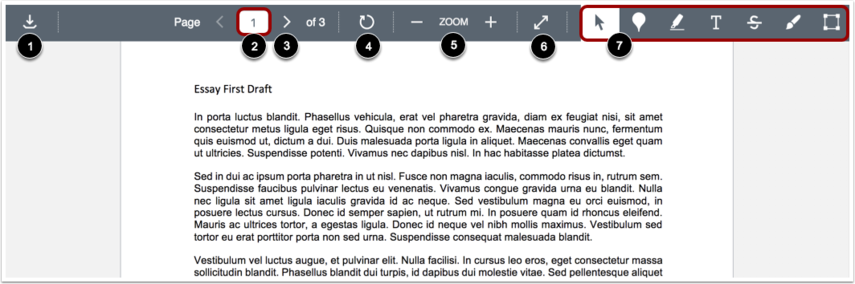
แถบเครื่องมือ DocViewer ช่วยให้คุณจัดการการส่งงานได้
หากต้องการดาวน์โหลดไฟล์ PDF ของเอกสารที่ส่งมาพร้อมคำอธิบาย ให้คลิกปุ่ม ดาวน์โหลด [1]
หากมีหลายหน้า ช่อง หมายเลขหน้า [2] จะช่วยให้คุณเลื่อนดูเอกสารที่ส่งมาเพื่อค้นหาหน้าที่คุณต้องการใส่คำอธิบายประกอบ หากต้องการไปยังหน้าอื่น ให้ป้อนหมายเลขหน้าในช่องหน้า คุณยังสามารถใช้ไอคอนลูกศร [3] เพื่อเลื่อนดูเอกสารที่ส่งมาได้อีกด้วย
หากต้องการหมุนหน้าปัจจุบัน 90 องศาตามเข็มนาฬิกา ให้คลิกปุ่ม หมุน [4] หน้าที่มีคำอธิบายประกอบไม่สามารถหมุนได้ และหน้าที่หมุนแล้วไม่สามารถใส่คำอธิบายประกอบได้
หากต้องการซูมเข้าและซูมออกในการส่งข้อมูล ให้ใช้ปุ่ม ซูม [5]
หากต้องการดูการส่งแบบเต็มหน้าจอ ให้คลิกปุ่ม เต็มหน้าจอ [6]
ในการใส่คำอธิบายประกอบการส่ง ให้ใช้เครื่องมือใส่คำอธิบายประกอบ [7]
หมายเหตุ: เมื่อเอกสารถูกหมุน คำอธิบายประกอบจะถูกปิดใช้งานชั่วคราวเพื่อป้องกันไม่ให้คำอธิบายประกอบคลาดเคลื่อนเมื่อการหมุนกลับสู่ตำแหน่งปกติ ปัจจุบัน หากผู้ใช้พยายามใส่คำอธิบายประกอบขณะที่เอกสารถูกหมุน จะไม่มีเครื่องหมายใดปรากฏขึ้น คำอธิบายประกอบจะถูกเปิดใช้งานอีกครั้งโดยอัตโนมัติเมื่อเอกสารกลับสู่ตำแหน่งปกติ พฤติกรรมนี้เป็นไปตามเจตนาและช่วยรักษาความถูกต้องแม่นยำทางด้านภาพของคำอธิบายประกอบของคุณ
หากต้องการใส่คำอธิบายประกอบจุด ให้เลือกประเภทคำอธิบายประกอบ จุด [1]
เลือกสีสำหรับคำอธิบายจุดในแผงสี [2]
คลิกบริเวณที่ต้องการของการส่ง [3] ไอคอนคำอธิบายจุดจะปรากฏขึ้นเพื่อระบุตำแหน่งของคำอธิบาย หากต้องการเพิ่มความคิดเห็นลงในคำอธิบายจุด ให้พิมพ์ความคิดเห็นในช่อง ความคิดเห็น [4] หากต้องการขึ้นบรรทัดใหม่ในความคิดเห็นของคุณ ให้กดปุ่ม Shift+Enter/Return หากต้องการส่งความคิดเห็นของคุณ ให้กดปุ่ม Enter/Return
คุณสามารถตอบกลับความคิดเห็นของนักเรียนใน DocViewer ได้โดยคลิกปุ่ม ตอบกลับ [5]
ในการย้ายคำอธิบายประกอบ ให้เลื่อนเมาส์ไปที่ไอคอนคำอธิบายประกอบจุดในเอกสาร คลิกและลากคำอธิบายประกอบไปยังพื้นที่ใหม่
ในการลบคำอธิบายประกอบจุด ให้คลิกคำอธิบายประกอบ จากนั้นคลิกไอคอน ลบ [6] DocViewer จะยืนยันว่าคุณต้องการลบคำอธิบายประกอบ การลบคำอธิบายประกอบจะลบความคิดเห็นที่เกี่ยวข้องทั้งหมดด้วย
เพื่อเน้นข้อความภายในเอกสาร ให้เลือกประเภทคำอธิบาย ประกอบการเน้น [1]
เลือกสีสำหรับคำอธิบายไฮไลต์ในแผงสี [2]
คลิกและลากเพื่อไฮไลต์ข้อความภายในการส่ง [3]
หากต้องการเพิ่มความคิดเห็นลงในคำอธิบายประกอบไฮไลต์ ให้คลิกปุ่ม ความคิดเห็น [4] หากต้องการขึ้นบรรทัดใหม่ในความคิดเห็นของคุณ ให้กดปุ่ม Shift+Enter/Return หากต้องการส่งความคิดเห็นของคุณ ให้กดปุ่ม Enter/Return
หากต้องการลบคำอธิบายไฮไลต์ ให้คลิกที่พื้นที่ไฮไลต์ จากนั้นคลิกไอคอน ลบ [5] DocViewer จะยืนยันว่าคุณต้องการลบไฮไลต์ การลบคำอธิบายไฮไลต์จะลบความคิดเห็นที่เกี่ยวข้องทั้งหมดด้วย
เพิ่มคำอธิบายประกอบข้อความ
หากต้องการเพิ่มข้อความโดยตรงในการส่ง ให้เลือกประเภทคำอธิบายประกอบ ข้อความอิสระ [1]
เลือกสีสำหรับคำอธิบายข้อความในแผงสี [2]
เลือกพื้นหลังสีขาวหรือโปร่งใสสำหรับคำอธิบายข้อความ [3] รวมถึงขนาดตัวอักษรสำหรับคำอธิบาย [4]
คลิกในพื้นที่ที่ต้องการส่ง จากนั้นพิมพ์รายการของคุณ [5] หากต้องการขึ้นบรรทัดใหม่ในความคิดเห็นของคุณ ให้กดปุ่ม Shift+Enter
ในการย้ายคำอธิบายประกอบ ให้เลื่อนเมาส์ไปที่กล่องข้อความในเอกสาร คลิกและลากคำอธิบายประกอบไปยังพื้นที่ใหม่
หากต้องการลบคำอธิบายประกอบข้อความ ให้คลิกที่กล่องข้อความ จากนั้นคลิกไอคอน ลบ [6] DocViewer จะยืนยันว่าคุณต้องการลบกล่องข้อความหรือไม่
เพิ่มคำอธิบายประกอบข้อความขีดฆ่า
เพื่อระบุว่าควรลบข้อความ ให้เลือกประเภทคำอธิบายประกอบแบบ ขีดฆ่า [1]
เลือกสีสำหรับเส้นขีดฆ่าในแผงสี [2]
คลิกและลากเพื่อขีดฆ่าภายในข้อความที่ส่ง เส้นจะปรากฏขึ้นเพื่อแสดงว่าข้อความถูกขีดฆ่าแล้ว [3]
หากต้องการเพิ่มความคิดเห็นลงในคำอธิบายประกอบการขีดฆ่า ให้คลิกปุ่ม ความคิดเห็น [4] หากต้องการขึ้นบรรทัดใหม่ในความคิดเห็นของคุณ ให้กดปุ่ม Shift+Enter/Return หากต้องการส่งความคิดเห็นของคุณ ให้กดปุ่ม Enter/Return
หากต้องการลบคำอธิบายที่ขีดฆ่า ให้คลิกที่บริเวณที่ขีดฆ่า จากนั้นคลิกไอคอน ลบ [5] DocViewer จะยืนยันว่าคุณต้องการลบเส้นที่ขีดฆ่าหรือไม่ การลบคำอธิบายจะลบความคิดเห็นที่เกี่ยวข้องทั้งหมดด้วย
หากต้องการวาดภาพและใส่คำอธิบายประกอบด้วยมือเปล่า ให้เลือกประเภทคำอธิบายประกอบแบบ วาด อิสระ [1]
เลือกสีสำหรับคำอธิบายประกอบที่วาดในแผงสี [2]
เลือกความกว้างของเส้นคำอธิบายประกอบจากแผงความกว้างของเส้น [3]
คลิกและลากเพื่อเริ่มการวาด เส้นอิสระจะปรากฏขึ้นเพื่อระบุพื้นที่การวาด [4] คุณสามารถเพิ่มเส้นหลายเส้นลงในคำอธิบายประกอบที่วาดได้
หากต้องการเพิ่มความคิดเห็นลงในคำอธิบายประกอบภาพวาดของคุณ ให้คลิกปุ่ม ความคิดเห็น [5] หากต้องการขึ้นบรรทัดใหม่ในความคิดเห็นของคุณ ให้กดปุ่ม Shift+Enter/Return หากต้องการส่งความคิดเห็นของคุณ ให้กดปุ่ม Enter/Return
เพื่อยอมรับคำอธิบายที่วาด ให้คลิกไอคอน ตรวจสอบ [6]
ในการย้ายภาพวาด ให้เลื่อนเมาส์ไปที่เส้นขอบของภาพวาด จากนั้นลากและวางภาพวาดไปยังพื้นที่ใหม่ในเอกสาร
หากต้องการลบภาพวาดเมื่อใดก็ได้ ให้คลิกที่ภาพวาดแล้วคลิกไอคอน ลบ [7] DocViewer จะยืนยันว่าคุณต้องการลบภาพวาด การลบคำอธิบายประกอบจะลบความคิดเห็นที่เกี่ยวข้องทั้งหมดด้วย
หมายเหตุ: การวาดคำอธิบายประกอบสามารถมีเส้นความกว้างได้เพียงเส้นเดียวต่อคำอธิบายประกอบเท่านั้น ต้องบันทึกคำอธิบายประกอบแต่ละรายการก่อนสร้างเส้นใหม่ที่มีความกว้างแตกต่างกัน
หากต้องการใส่คำอธิบายประกอบพื้นที่ ให้เลือกประเภทคำอธิบายประกอบ พื้นที่ [1]
เลือกสีสำหรับคำอธิบายประกอบพื้นที่ในแผงสี [2]
คลิกและลากสี่เหลี่ยมรอบพื้นที่ของการส่ง [3] กล่องจะปรากฏขึ้นเพื่อระบุพื้นที่สำหรับคำอธิบายประกอบ
หากต้องการเพิ่มความคิดเห็นลงในคำอธิบายประกอบพื้นที่ ให้พิมพ์ความคิดเห็นในช่อง ความคิดเห็น [4] หากต้องการขึ้นบรรทัดใหม่ในความคิดเห็นของคุณ ให้กดปุ่ม Shift+Enter/Return หากต้องการส่งความคิดเห็นของคุณ ให้กดปุ่ม Enter/Return
คุณสามารถตอบกลับความคิดเห็นของนักเรียนใน DocViewer ได้โดยคลิกปุ่ม ตอบกลับ [5]
ในการย้ายคำอธิบายประกอบ ให้เลื่อนเมาส์ไปที่ขอบของคำอธิบายประกอบ คลิกและลากคำอธิบายประกอบไปยังพื้นที่ใหม่ในเอกสาร
ในการลบคำอธิบายประกอบพื้นที่ ให้คลิกคำอธิบายประกอบ จากนั้นคลิกไอคอน ลบ [6] DocViewer จะยืนยันว่าคุณต้องการลบความคิดเห็น การลบคำอธิบายประกอบจะลบความคิดเห็นที่เกี่ยวข้องทั้งหมดด้วย
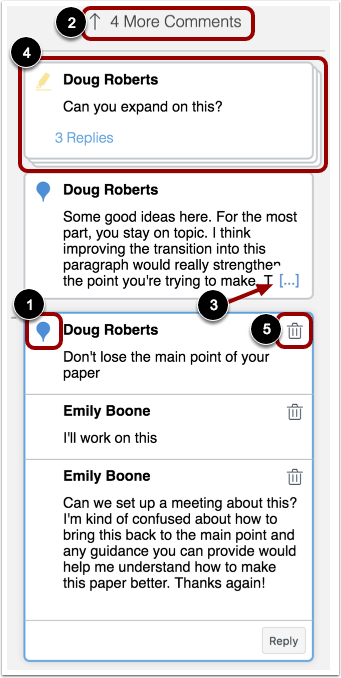
ความคิดเห็นแต่ละรายการจะมีไอคอนที่แสดงประเภทและสีของคำอธิบายประกอบ [1] ไอคอนคำอธิบายประกอบจะปรากฏถัดจากชื่อผู้แสดงความคิดเห็นและจะปรากฏเฉพาะในความคิดเห็นหลักสำหรับคำอธิบายประกอบเท่านั้น การตอบกลับความคิดเห็นจะไม่รวมไอคอนนี้
ความคิดเห็นจะยังคงอยู่บนหน้าเว็บที่ใส่คำอธิบายประกอบไว้ หากมีความคิดเห็นมากเกินไปที่จะแสดงบนหน้าเดียว ส่วนความคิดเห็นจะสามารถเลื่อนได้ และความคิดเห็นบางส่วนจะถูกซ่อนไว้ ตัวบ่งชี้จะแสดงจำนวนความคิดเห็นที่ถูกซ่อนไว้ [2]
เมื่อความคิดเห็นที่มีคำอธิบายประกอบมีเนื้อหามากกว่าห้าบรรทัด กล่องเนื้อหาจะแสดงลิงก์จุดไข่ปลา [3] หากต้องการขยายความคิดเห็น ให้คลิกลิงก์จุด ไข่ปลา หากความคิดเห็นมีการตอบกลับหลายรายการ การตอบกลับทั้งหมดจะถูกขยายออก
ความคิดเห็นที่มีการตอบกลับจะเรียงซ้อนกัน [4] เมื่อคุณคลิกที่ความคิดเห็น การตอบกลับทั้งหมดจะถูกขยายในกลุ่ม จำนวนการตอบกลับที่เรียงซ้อนกันจะแสดงอยู่ด้านล่างความคิดเห็นแรก
หากจำเป็น คุณสามารถลบความคิดเห็นของผู้ใช้ได้โดยคลิกไอคอน ลบ [5] เมื่อลบความคิดเห็นแล้ว ความคิดเห็นนั้นจะถูกลบออกจากมุมมองของคุณ อย่างไรก็ตาม เจ้าของยังคงสามารถดูความคิดเห็นที่ถูกลบได้ พร้อมกับข้อบ่งชี้ว่าความคิดเห็นนั้นถูกลบแล้ว เจ้าของสามารถตรวจสอบความคิดเห็นที่ถูกลบและเลือกได้ว่าจะลบความคิดเห็นที่ถูกลบออกอย่างถาวรหรือไม่
จัดการคำอธิบายประกอบจากผู้สอนที่ไม่ระบุชื่อ
หากคุณเปิดใช้งานตัวเลือก "คำอธิบายประกอบจากผู้สอนแบบไม่ระบุชื่อ" สำหรับงานที่มอบหมาย นักเรียนจะไม่เห็นชื่อผู้สอนหรือผู้ตรวจงานในคำอธิบายประกอบและข้อคิดเห็นใน DocViewer
หมายเหตุ:
- คำอธิบายประกอบจากผู้สอนแบบไม่ระบุชื่อ จะมีผลเฉพาะกับความคิดเห็นที่เขียนหลังจากเปิดใช้งานตัวเลือกนี้แล้วเท่านั้น
- ข้อความอธิบายประกอบจากผู้สอนที่ไม่ระบุชื่อนั้น ปัจจุบันไม่สามารถใช้งานได้กับความคิดเห็นหรือข้อความอธิบายประกอบที่ทำขณะใช้งานอุปกรณ์เคลื่อนที่
จัดการคำอธิบายประกอบของผู้ใช้อื่น
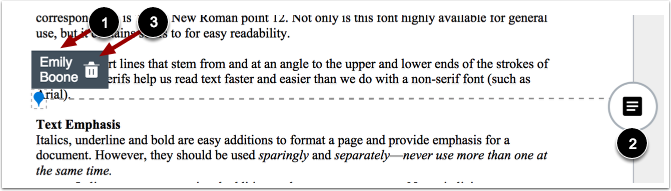
เมื่อผู้ใช้อื่นเพิ่มคำอธิบายประกอบภายในเอกสาร คุณสามารถดูผู้เขียนคำอธิบายประกอบได้โดยการคลิกที่คำอธิบายประกอบ [1] นอกจากนี้ คุณยังสามารถแสดงความคิดเห็นในคำอธิบายประกอบใดๆ ที่สร้างโดยผู้ใช้อื่นได้อีกด้วย [2]
หากจำเป็น คุณสามารถลบคำอธิบายประกอบของผู้ใช้ในเอกสารได้โดยคลิกที่คำอธิบายประกอบแล้วคลิกไอคอน ลบ [3] เมื่อลบคำอธิบายประกอบแล้ว คำอธิบายประกอบจะถูกลบออกจากมุมมองของคุณ อย่างไรก็ตาม เจ้าของยังคงสามารถดูคำอธิบายประกอบที่ถูกลบได้ พร้อมกับข้อบ่งชี้ว่าคำอธิบายประกอบถูกลบแล้ว เจ้าของสามารถตรวจสอบคำอธิบายประกอบที่ถูกลบและเลือกได้ว่าจะลบคำอธิบายประกอบที่ถูกลบออกอย่างถาวรหรือไม่